

At opgradere til en større, mere imponerende skærm kan forvandle din arbejdsplads, især for opgaver som billedredigering i Photoshop. Men glæden kan hurtigt blive dæmpet, når du opdager, at brugerfladen – menuer, paneler, ikoner – pludselig ser mikroskopisk ud på din nye 34-tommer skærm. Dette er et frustrerende problem, der har plaget brugere af kreative programmer i årevis, især i takt med at skærmopløsninger er steget dramatisk.
Du sidder måske med en skærm, der har en høj DPI (Dots Per Inch), hvilket betyder, at der er mange flere pixels pakket tæt sammen. Selvom dette giver utrolig skarpe billeder, kan software, der ikke er designet til at håndtere disse høje pixeltætheder korrekt, vise sin brugerflade i en fast størrelse baseret på pixels, hvilket får alt til at se lille ud. Operativsystemer som Windows 11 forsøger at løse dette med egne skaleringsindstillinger, men som du korrekt bemærker, er det ofte ikke den ideelle løsning at skulle ændre din generelle skærmskalering (f.eks. fra 100% til 125% eller mere) bare for ét program. Heldigvis er der måder at tackle dette specifikke problem i Photoshop.
Hvad er Brugerfladeskalering Overhovedet?
Brugerfladeskalering handler om at justere størrelsen på elementerne i et program – tekst, knapper, paneler, ikoner – så de vises i en passende, læselig størrelse uanset skærmens opløsning og fysiske størrelse. På skærme med standard DPI ser tingene typisk fine ud ved 100% skalering. Men på moderne 4K-skærme eller større skærme med høj pixeltæthed, ville en 100% skalering gøre brugerfladen næsten ubrugelig lille.
En god brugerflade er afgørende for ethvert program. Det er det punkt, hvor du interagerer med softwaren, og hvis den er uhåndterlig, for lille eller utydelig, påvirker det din effektivitet og brugsoplevelse negativt. Forestil dig at skulle anstrenge øjnene konstant for at læse menuer eller ramme små ikoner – det er ikke en behagelig arbejdsgang.
Problemet opstår, fordi ikke al software skalerer lige godt. Nogle programmer er designet til dynamisk at justere deres størrelse baseret på systemets skaleringsindstillinger (DPI-aware), mens andre (ældre eller mindre sofistikerede) enten ignorerer det eller har begrænsede skaleringsmuligheder. Photoshop har historisk haft udfordringer med høj-DPI-skærme, men Adobe har forbedret understøttelsen i nyere versioner.
Sådan Skalerer Du Brugerfladen i Photoshop
Der er primært tre tilgange til at tackle den lille brugerflade i Photoshop på en højopløsningsskærm. Ofte kræver det en kombination af disse metoder at finde den bedste løsning for netop din opsætning.
1. Juster Skalering i Photoshops Egne Indstillinger
Photoshop har indbyggede præferencer til at styre brugerfladens størrelse. Dette er ofte det første sted at starte, da det er den mest direkte måde at påvirke kun Photoshop på.
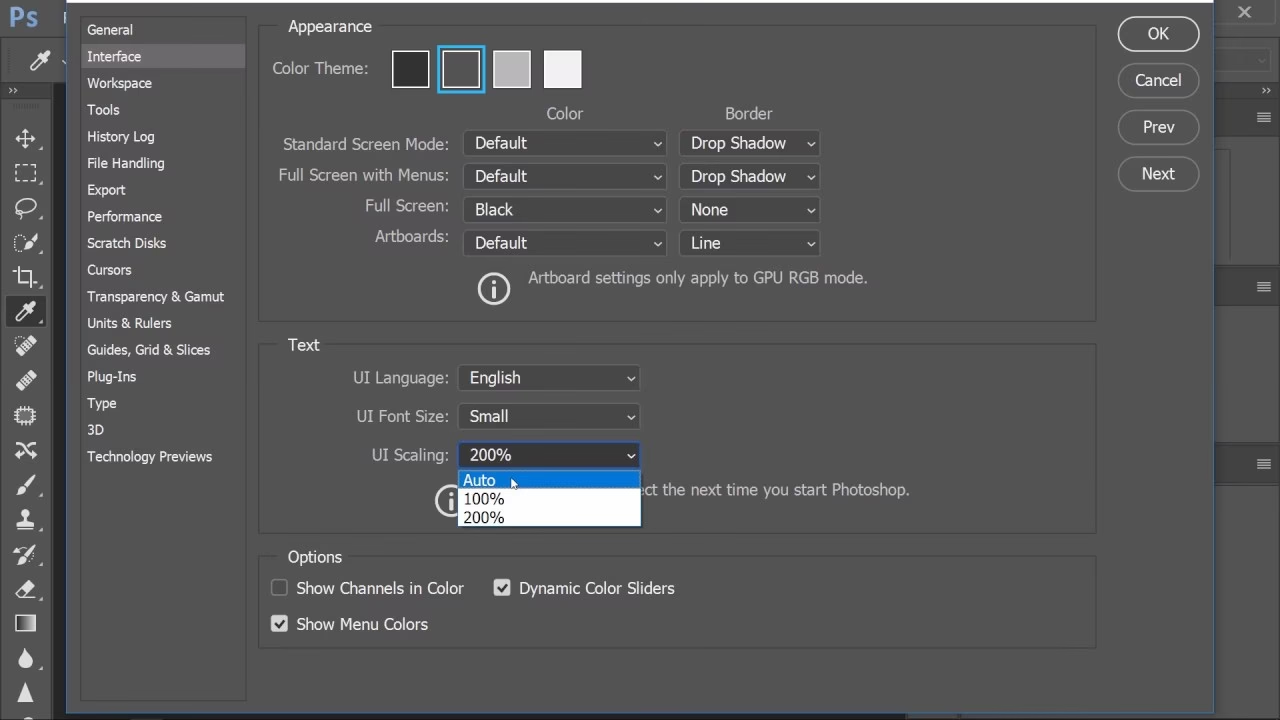
- Gå til Rediger > Præferencer > Brugerflade (Edit > Preferences > Interface) i Photoshop.
- Find indstillingen for Brugerfladeskalering (UI Scaling) eller lignende.
- Afhængigt af din Photoshop-version kan du have forskellige muligheder:
- Auto: Photoshop forsøger at matche systemets indstillinger. Dette virker bedst i nyere versioner af Photoshop og operativsystemer, der understøtter det korrekt.
- 100%: Standardstørrelse, sandsynligvis den indstilling der gør brugerfladen for lille på din skærm.
- 200%: Dobbelt størrelse. Dette kan være for stort på en 34-tommer skærm, men det er et godt skridt op.
- Skaleringsfaktorer (f.eks. 100%, 125%, 150%, 200%): Nyere versioner kan give mere granulære muligheder. Prøv 125% eller 150% for at se, hvad der passer bedst.
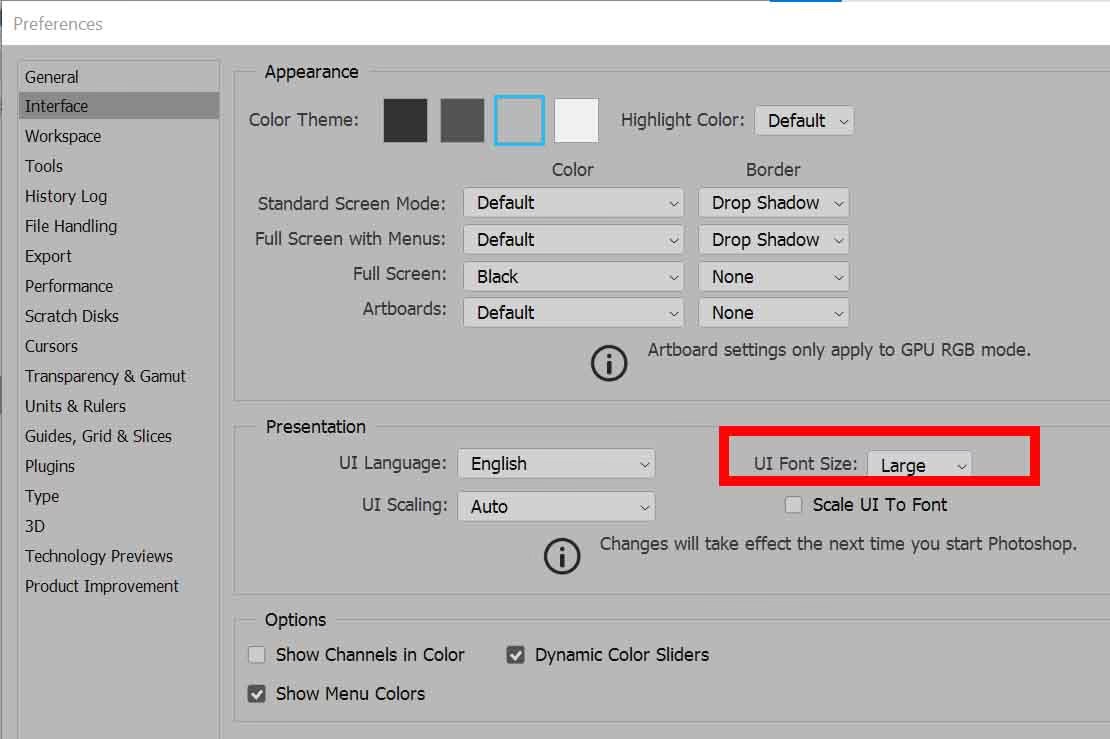
- Du kan også finde indstillinger for tekststørrelse (f.eks. Lille, Mellem, Stor), som påvirker skriftstørrelsen i menuer og paneler.
Efter at have ændret disse indstillinger, skal du typisk genstarte Photoshop for at ændringerne træder i kraft. Prøv de forskellige indstillinger for at finde den, der giver den mest behagelige brugerfladestørrelse på din specifikke skærm.
2. Juster Windows Skærmindstillinger (Systemskalering)
Som du nævner, kan du ændre den globale skærmskalering i Windows. Selvom dette ikke er ideelt, da det påvirker *alle* programmer, kan det i nogle tilfælde være nødvendigt eller en del af løsningen, især hvis Photoshop er indstillet til 'Auto' skalering.
- Højreklik på skrivebordet og vælg Skærmindstillinger (Display settings).
- Under 'Skala og layout' (Scale & layout) finder du indstillingen 'Skaler' (Scale).
- Den anbefalede indstilling er ofte 100%, men på højopløsningsskærme kan den anbefalede indstilling være højere (f.eks. 150%).
- Du kan vælge en foruddefineret procentdel fra rullemenuen eller klikke på pilen for 'Skaler' for at indtaste en brugerdefineret skaleringsprocent.
Ændring af denne indstilling påvirker hele operativsystemet og alle programmer. Hvis du sætter den til 125% eller 150%, vil alt på din skærm blive større, ikke kun Photoshop. Dette kan løse problemet i Photoshop (især hvis PS er sat til 'Auto'), men kan gøre andre programmer *for* store. Det er her, din frustration er helt berettiget – du burde ikke tvinges til at ændre systemets indstillinger for ét program.
3. Tving Skalering via Kompatibilitetsindstillinger for Photoshop
Dette er en mere avanceret metode, der kan bruges til at tvinge Windows til at håndtere skaleringen for et specifikt program. Dette kan være særligt nyttigt for ældre software eller i situationer, hvor Photoshops egne indstillinger eller den globale Windows-skalering ikke fungerer optimalt.
- Find Photoshop-programfilen. Dette er typisk i en mappe som
C:\Program Files\Adobe\Adobe Photoshop [Årstal]\. Den eksekverbare fil hedder sandsynligvisPhotoshop.exe. - Højreklik på
Photoshop.exeog vælg Egenskaber (Properties). - Gå til fanen Kompatibilitet (Compatibility).
- Klik på knappen 'Skift indstillinger for høj DPI' (Change high DPI settings).
- I det vindue, der åbner, er der en sektion kaldet 'Høj DPI-skaleringsoverstyring' (High DPI scaling override).
- Marker afkrydsningsfeltet 'Tilsidesæt skalering ved høj DPI' (Override high DPI scaling behavior).
- Under 'Skalering udføres af:' (Scaling performed by:), har du typisk tre muligheder:
- Applikation (Application): Programmet (Photoshop) styrer skaleringen. Dette er ofte standard og kan føre til lille brugerflade på høje DPI-skærme, hvis programmet ikke er fuldt DPI-aware.
- System (System): Operativsystemet (Windows) forsøger at skalere programmet. Dette bruger den globale Windows-skaleringsindstilling. Hvis din globale indstilling er 100%, vil programmet sandsynligvis stadig se lille ud. Hvis den globale indstilling er højere (f.eks. 150%), vil Windows forsøge at opskalere Photoshop, men resultatet kan være sløret eller uldent, da Windows blot 'strækker' programmet.
- System (Forbedret) (System (Enhanced)): En nyere Windows-indstilling, der forsøger at give en skarpere skalering end den almindelige 'System'-indstilling ved at anvende en form for bitmap-skalering. Dette kan give bedre resultater end 'System', men effekten varierer.
- Prøv at vælge 'System (Forbedret)' eller 'System' og se, om det forbedrer brugerfladens størrelse og skarphed, når din globale Windows-skalering er sat til din foretrukne indstilling (f.eks. 100%).
- Klik OK i begge vinduer for at gemme ændringerne.
- Genstart Photoshop for at se effekten.
Denne kompatibilitetsindstilling er en kraftfuld workaround, der specifikt tvinger Windows til at håndtere skaleringen for Photoshop. Den kan give et bedre resultat end blot at ændre den globale Windows-skalering, især hvis du ønsker at beholde 100% skalering for de fleste andre programmer.
Oversigt over Skaleringsmetoder
| Metode | Hvor indstilles | Påvirker | Fordele | Ulemper |
|---|---|---|---|---|
| Photoshop Præferencer | Photoshop (Rediger > Præferencer > Brugerflade) | Kun Photoshop | Direkte kontrol over PS brugerflade, påvirker ikke andre apps. | Muligheder kan være begrænsede afhængigt af PS-version, kræver genstart af PS. |
| Windows Skærmindstillinger | Windows (Skærmindstillinger > Skaler) | Hele systemet og alle apps | Simpelt, påvirker alle programmer (inkl. PS sat til 'Auto'). | Påvirker alle andre apps, kan gøre dem for store eller for små, hvis ikke alle apps skalerer ens. |
| Kompatibilitetsindstillinger (Høj DPI Overstyring) | Photoshop.exe (Egenskaber > Kompatibilitet) | Kun Photoshop (ved at tvinge Windows til at håndtere det) | Kan tvinge Windows til at skalere PS, potentielt uden at ændre global Windows-skalering. Kan give skarpere resultat end global Windows-skalering for PS. | Teknisk, kan kræve eksperimentering (System vs. System (Forbedret)), resultat kan variere. |
Hvorfor Er Dette Stadig Et Problem?
Som du bemærker, er dette et "gammelt problem". Selvom softwareudviklere, herunder Adobe, konstant arbejder på at forbedre understøttelsen af højopløsningsskærme og forskellige skaleringsfaktorer, er det en kompleks udfordring. Moderne operativsystemer tilbyder rammer for skalering, men implementeringen kan variere. Derudover skal programmer som Photoshop, der har meget rige og komplekse brugerflader med mange paneler og værktøjer, redesigne eller tilpasse mange elementer for at sikre, at de ser godt ud og fungerer korrekt ved forskellige skaleringsniveauer. Dette er en løbende proces, og selvom det er blevet meget bedre i nyere versioner af Photoshop, kan der stadig opstå situationer, hvor skaleringen ikke er perfekt på alle skærmkonfigurationer.
Udviklingen af brugerflader, der skalerer problemfrit på tværs af et væld af enheder – fra små telefoner til store 8K-skærme – er en betydelig opgave. I webudvikling har man løst meget af dette med responsivt design og CSS media queries, der tilpasser layout og størrelser baseret på skærmstørrelse og opløsning. For desktop-applikationer som Photoshop er tilgangen anderledes, men målet er det samme: at give en optimal brugeroplevelse uanset hardware.
Ofte Stillede Spørgsmål om Skalering i Photoshop
Q: Hvad betyder DPI?
A: DPI står for Dots Per Inch (punkter per tomme) og refererer til tætheden af pixels på en skærm. En højere DPI betyder, at der er flere pixels pakket ind i hver tomme, hvilket resulterer i et skarpere billede, men kan få brugerfladeelementer, der måles i pixels, til at se mindre ud.
Q: Hvorfor ser Photoshops brugerflade lille ud på min nye skærm?
A: Sandsynligvis fordi din nye skærm har en højere opløsning og DPI end din tidligere skærm. Photoshop (eller Windows' håndtering af Photoshop) skalerer ikke brugerfladen tilstrækkeligt til at kompensere for den højere pixeltæthed, hvilket får elementerne til at fremstå fysisk mindre.
Q: Skal jeg ændre min globale Windows-skalering for at fikse Photoshop?
A: Du kan, men det er ofte ikke den bedste løsning, da det påvirker alle dine programmer. Det er bedre, hvis muligt, at bruge Photoshops egne skaleringsindstillinger eller tvinge skalering specifikt for Photoshop via kompatibilitetsindstillingerne.
Q: Har Photoshop sine egne skaleringsindstillinger?
A: Ja, du finder dem under Rediger > Præferencer > Brugerflade. Mulighederne varierer afhængigt af din version af Photoshop.
Q: Hvad er kompatibilitetsindstillingerne for skalering?
A: Dette er en funktion i Windows, der lader dig specificere, hvordan operativsystemet skal håndtere skaleringen for et bestemt program (f.eks. Photoshop.exe), potentielt overstyre standardadfærden for at opnå bedre resultater på høj-DPI-skærme.
Konklusion
Problemet med en lille brugerflade i Photoshop på moderne højopløsningsskærme er reelt og frustrerende, men der er heldigvis flere veje til en løsning. Start med Photoshops egne brugerfladeskaleringer i præferencerne. Hvis det ikke er tilstrækkeligt, kan du eksperimentere med at tvinge Windows til at håndtere skaleringen specifikt for Photoshop via kompatibilitetsindstillingerne. At skulle ændre den globale Windows-skalering bør være sidste udvej, hvis de mere målrettede metoder ikke virker tilfredsstillende. Ved at kombinere disse metoder kan du forhåbentlig finde en indstilling, der gør din Photoshop-oplevelse på din nye, store skærm både behagelig og produktiv.
Hvis du vil læse andre artikler, der ligner Skaler Photoshop Brugerflade på Stor Skærm, kan du besøge kategorien Fotografi.