

At kunne redigere dine billeder præcist er afgørende for at opnå det ønskede resultat i fotografi. To af de mest fundamentale og hyppigt anvendte teknikker i billedredigering er beskæring og fritlægning. Selvom de ofte bruges i flæng, tjener de forskellige formål og opnås med forskellige værktøjer og metoder i Adobe Photoshop. At forstå forskellen og vide, hvilken metode der passer bedst til din opgave, vil spare dig tid og forbedre kvaliteten af dine redigeringer.
I denne artikel dykker vi ned i både beskæring og fritlægning i Photoshop. Vi gennemgår de mest effektive metoder, forklarer, hvorfor ting nogle gange går galt, og deler værdifulde tips til at opnå professionelle resultater. Uanset om du er nybegyndt eller har brugt Photoshop før, vil denne guide give dig de værktøjer, du skal bruge for at tage dine billedredigeringsfærdigheder til næste niveau.
- Hvad er Forskellen på Beskæring og Fritlægning?
- Metoder til Fritlægning i Photoshop
- Metoder til Beskæring i Photoshop
- Hvorfor Virker Beskæring eller Fritlægning Nogle Gange Ikke?
- Online Alternativer til Fritlægning
- Tips til Effektiv Beskæring og Komposition
- SNS Anbefalede Størrelser og Forhold
- Ofte Stillede Spørgsmål
- Konklusion
Hvad er Forskellen på Beskæring og Fritlægning?
Før vi dykker ned i teknikkerne, er det vigtigt at definere de to koncepter:
- Beskæring (Cropping): Dette refererer til at ændre et billedes dimensioner eller komposition ved at fjerne kanter. Når du beskærer, ændrer du billedets samlede størrelse og proportioner. Det bruges typisk til at forbedre kompositionen, fjerne distraherende elementer langs kanterne eller tilpasse billedet til et specifikt format (f.eks. kvadratisk til Instagram).
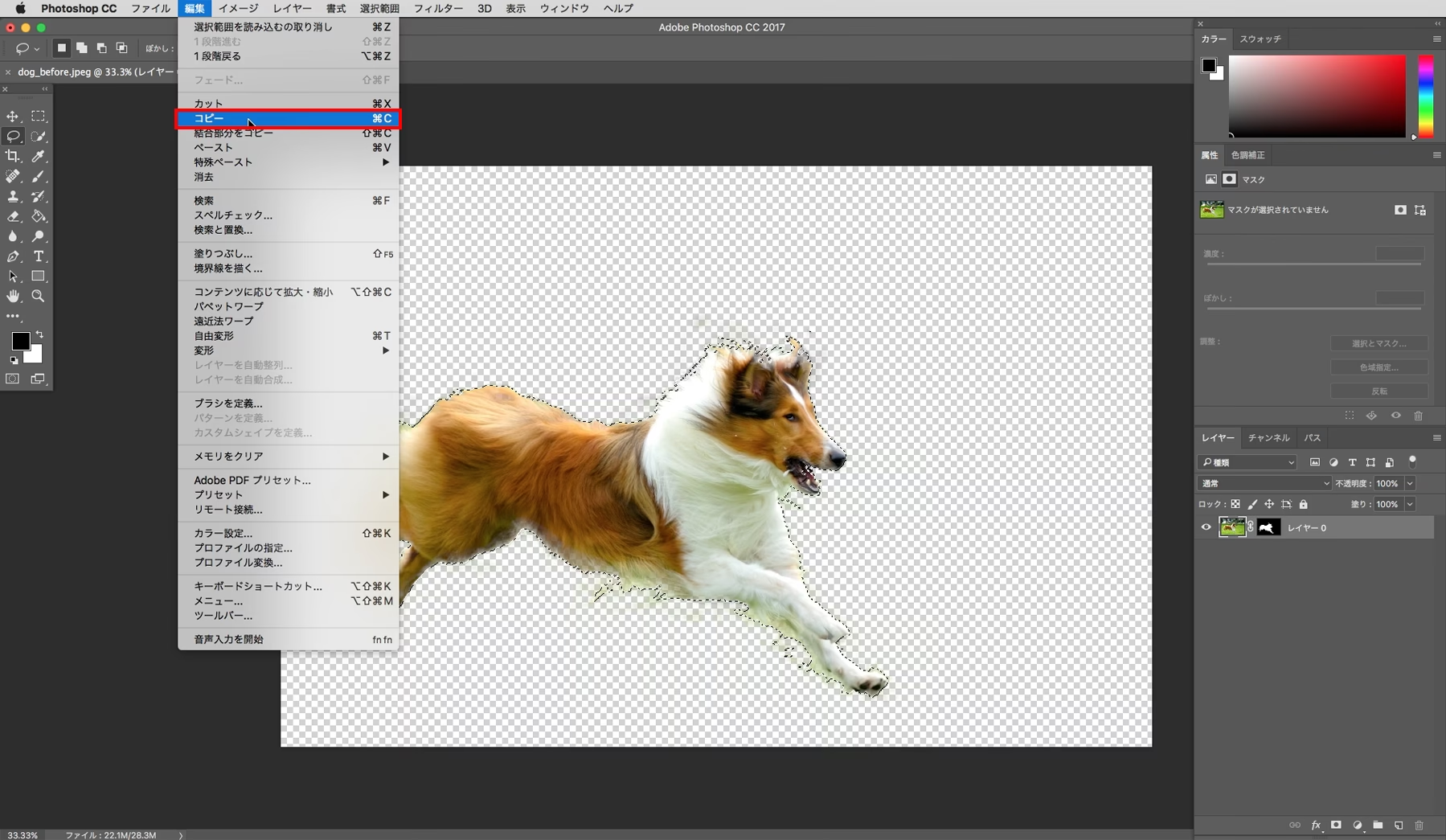
- Fritlægning (Cutting/Masking): Dette refererer til at isolere et specifikt motiv eller område i et billede ved at fjerne eller skjule baggrunden omkring det. Målet er at skabe et billede, hvor kun motivet er synligt, ofte med en gennemsigtig baggrund, som kan bruges i andre designs eller billeder.
Selvom begge teknikker involverer at fjerne dele af et billede, er formålet og den anvendte proces altså forskellig. Beskæring ændrer lærredets størrelse, mens fritlægning fjerner pixel fra et lag.
Metoder til Fritlægning i Photoshop
Fritlægning, eller at fjerne baggrunden fra et motiv, kan gøres på flere måder i Photoshop, afhængigt af motivets kompleksitet og baggrundens kontrast. Her er nogle af de mest almindelige og effektive metoder:
1. Hurtig Fritlægning med "Vælg Motiv"
Den hurtigste metode, især for billeder med tydelige motiver og kontrasterende baggrunde, er at bruge funktionen "Vælg Motiv". Photoshop's AI analyserer billedet og forsøger automatisk at markere hovedmotivet.
- Sørg for, at dit billedlag ikke er et Baggrundslag. Højreklik på laget i Lag-panelet og vælg "Lag fra Baggrund". Giv eventuelt laget et navn og klik OK.
- Gå til menuen "Vælg" (Select).
- Vælg "Motiv" (Subject). Photoshop vil nu forsøge at markere motivet.
- Hvis markeringen ser god ud, kan du nu fjerne baggrunden. Den nemmeste måde er at invertere markeringen ved at gå til "Vælg" > "Inverter" (Inverse). Nu er baggrunden markeret i stedet for motivet.
- Tryk på Slet-tasten (Delete) på dit tastatur for at fjerne baggrunden.
- Gå til "Vælg" > "Fravælg" (Deselect) for at fjerne markeringen.
Denne metode er utrolig hurtig, men den er ikke altid perfekt, især med komplekse kanter som hår eller lignende baggrunde. For mere præcise resultater, eller hvis "Vælg Motiv" ikke fungerer optimalt, kan du bruge "Vælg og Maskér".
2. Præcis Fritlægning med "Vælg og Maskér"
"Vælg og Maskér" (Select and Mask) er et dedikeret arbejdsområde i Photoshop, der giver dig avancerede værktøjer til at forbedre og finjustere markeringer, især omkring svære områder som hår, pels eller gennemsigtige objekter.
- Start med en grov markering af dit motiv. Du kan bruge "Vælg Motiv" som udgangspunkt eller et andet markeringsværktøj (f.eks. Hurtigt markeringsværktøj, Tryllestavsværktøj, Objektmarkeringsværktøj).
- Med en markering aktiv, gå til menuen "Vælg" (Select) og vælg "Vælg og Maskér" (Select and Mask). Dette åbner arbejdsområdet "Vælg og Maskér".
- I dette arbejdsområde kan du bruge forskellige værktøjer og indstillinger til at forbedre din markering. Vigtige værktøjer inkluderer:
- Kantjusteringspensel (Refine Edge Brush): Mal over kanter som hår for at lade Photoshop finjustere markeringen automatisk.
- Penselværktøj (Brush Tool): Tilføj eller fjern manuelt fra markeringen.
- Visningstilstande (View Modes): Skift visning for bedre at se din markering mod forskellige baggrunde (f.eks. "På Lag" eller "På Sort").
- Juster indstillinger som "Udjævning" (Smooth), "Udviskning" (Feather), "Kontrast" (Contrast) og "Kantforskydning" (Shift Edge) i egenskabspanelet for at forfine markeringens kanter.
- Når du er tilfreds med markeringen, vælg "Output til" (Output To) i bunden af egenskabspanelet. Den mest almindelige og ikke-destruktive mulighed er "Lagmaske" (Layer Mask).
- Klik OK. Photoshop opretter nu en lagmaske baseret på din markering, hvilket skjuler baggrunden og lader motivet være synligt.
At bruge en lagmaske er at foretrække, da det er ikke-destruktivt. Du kan altid redigere masken senere for at justere fritlægningen uden permanent at slette pixel.
3. Andre Fritlægningsmetoder
Der findes også andre metoder, som kan være nyttige i specifikke situationer:
- Hurtigt markeringsværktøj (Quick Selection Tool): Mal over det område, du vil markere. Photoshop udvider automatisk markeringen baseret på farve og tekstur. God til områder med tydelige farveforskelle.
- Tryllestavsværktøj (Magic Wand Tool): Klik på et område, og Photoshop markerer alle sammenhængende pixel med lignende farve. Bedst til simple baggrunde med ensartet farve.
- Objektmarkeringsværktøj (Object Selection Tool): Tegn en ramme eller en lasso omkring et objekt, og Photoshop forsøger at markere objektet inden for dit område. En variation af "Vælg Motiv", der giver dig mere kontrol over, hvilket område der analyseres.
Ofte vil en kombination af disse værktøjer og "Vælg og Maskér" give det bedste resultat for kompleks fritlægning.
Metoder til Beskæring i Photoshop
Beskæring handler om at ændre billedets lærredsstørrelse og komposition ved at fjerne kanter. Det primære værktøj til dette er Beskæringsværktøjet.
Brug af Beskæringsværktøjet (Crop Tool)
Beskæringsværktøjet er alsidigt og giver dig flere muligheder:
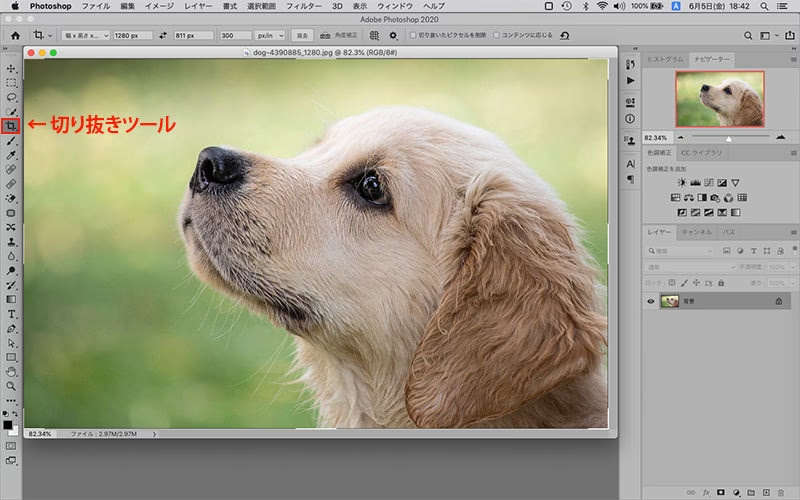
- Vælg Beskæringsværktøjet (ikonet ligner to vinkelrette linjer) i Værktøjslinjen.
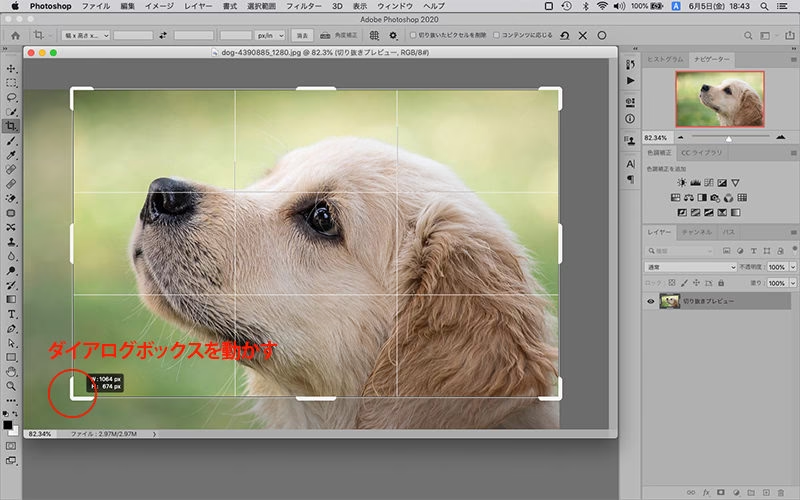
- Der vises en beskæringsramme omkring billedet. Du kan nu gøre følgende:
- Intuitiv Beskæring: Træk i håndtagene på rammen for at ændre størrelsen og formen frit. Træk uden for rammen for at rotere billedet.
- Beskæring med Forhold (Ratio): I indstillingslinjen øverst kan du vælge et forudindstillet forhold (f.eks. 1:1 for kvadratisk, 16:9) eller indtaste dit eget. Rammen låses til dette forhold, mens du ændrer størrelsen.
- Beskæring med Størrelse (Width & Height & Resolution): Vælg "B x H x Opløsning" (W x H x Resolution) i indstillingslinjen og indtast de ønskede værdier for bredde, højde og opløsning. Rammen justeres derefter.
- Flyt billedet inden for beskæringsrammen for at justere kompositionen.
- Når du er tilfreds, tryk Enter (eller klik på fluebenet i indstillingslinjen) for at anvende beskæringen.
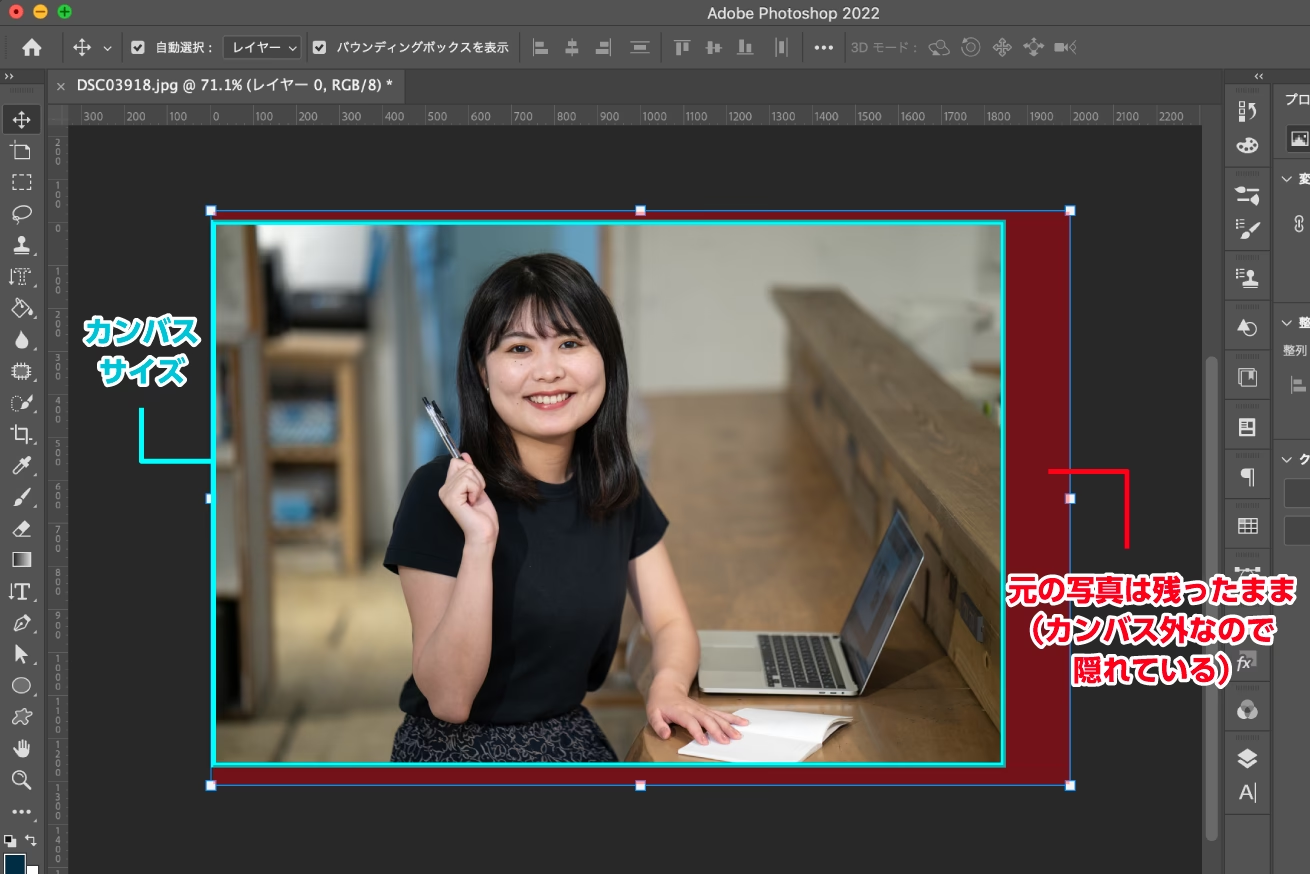
Vigtigt: Som standard sletter Photoshop pixel uden for beskæringsrammen permanent. Hvis du vil bevare muligheden for at justere beskæringen senere, skal du fjerne markeringen i "Slet beskårede pixel" (Delete Cropped Pixels) i indstillingslinjen, før du anvender beskæringen. Billedet vil så teknisk set bevare sine originale dimensioner, men kun det beskårede område vises.
Generativ Udvidelse (Generative Expand) med Beskæringsværktøjet
En ny og kraftfuld funktion er "Generativ Udvidelse", som lader dig beskære et billede til en STØRRE størrelse end det originale, hvorefter Photoshop's AI udfylder de nye, tomme områder baseret på billedets indhold.
- Vælg Beskæringsværktøjet.
- Træk beskæringsrammen UDEN for billedets originale grænser for at gøre lærredet større.
- Sørg for, at "Generativ Udvidelse" (Generative Expand) er valgt i indstillingslinjen (det er standard, når du trækker rammen ud over billedet).
- Klik på knappen "Generer" (Generate) i kontekstlinjen eller indstillingslinjen. Du kan lade prompten være tom for en automatisk udfyldning, eller indtaste en beskrivelse af, hvad du ønsker i de nye områder.
- Photoshop genererer 3 variationer af det udvidede område. Vælg den, du bedst kan lide.
Dette er en revolutionerende måde at ændre billedformatet på uden at miste indhold, ideel til at tilpasse billeder til specifikke layouter eller SNS-formater.
Hvorfor Virker Beskæring eller Fritlægning Nogle Gange Ikke?
Hvis du oplever problemer med at beskære eller fritlægge, skyldes det ofte lag-relaterede begrænsninger. Her er de mest almindelige årsager:
- Laget er et Baggrundslag: Baggrundslaget (typisk det nederste lag med teksten "Baggrund" og et låseikon) er begrænset i redigering. Du kan ikke have gennemsigtighed i et Baggrundslag, og visse værktøjer fungerer ikke direkte på det. Omdan det til et almindeligt lag ved at dobbeltklikke på det (eller højreklik og vælg "Lag fra Baggrund").
- Laget er et Smartobjekt: Smartobjekter er beholdere for billeddata, der muliggør ikke-destruktiv redigering. Du kan ikke direkte slette pixel fra et Smartobjekt. For at fritlægge ved at slette pixel eller anvende visse beskæringsmetoder, skal du "Rasterisere" laget ved at højreklikke på det og vælge "Rasteriser Lag" (Rasterize Layer). Vær opmærksom på, at dette fjerner Smartobjektets ikke-destruktive fordele. For fritlægning på Smartobjekter anbefales brug af lagmasker.
- Laget er Låst: Tjek Lag-panelet for et låseikon ud for laget. Hvis det er låst, kan du ikke redigere det. Klik på låseikonet for at låse laget op.
Online Alternativer til Fritlægning
Hvis du kun har brug for en hurtig baggrundsfjernelse og ikke har Photoshop eller kæmper med komplekse billeder, findes der onlineværktøjer, der bruger AI til at automatisere processen:
- remove.bg: En meget populær og brugervenlig hjemmeside, der automatisk fjerner baggrunden fra portrætter og produkter. Du uploader blot dit billede, og det behandlede resultat er klar på sekunder.
- iLoveIMG: Tilbyder en række online billedredigeringsværktøjer, herunder en baggrundsfjerner. Simpel interface og hurtig behandling.
Disse værktøjer er gode til hurtige opgaver, men giver sjældent den samme kontrol og præcision som Photoshop, især for billeder med fine detaljer eller komplicerede baggrunde.
Tips til Effektiv Beskæring og Komposition
Beskæring handler ikke kun om at fjerne uønskede dele; det er et kraftfuldt værktøj til at forbedre billedets komposition. Her er nogle tips:
Fremhæv Hovedmotivet
Brug beskæring til at fjerne distraktioner og lede beskuerens øje direkte mod dit hovedmotiv. Hvis motivet er lille i billedet, kan du beskære tættere på for at give det mere visuel vægt.
Undgå at Beskære i Led
Når du beskærer portrætter eller billeder af mennesker, undgå at placere beskæringslinjen præcist ved led som knæ, albuer eller nakke. Dette kan få personen til at se akavet eller amputeret ud. Beskær i stedet enten over eller under leddet.
Skab Luft (Negativt Rum)
Sørg for, at der er tilstrækkeligt negativt rum (tom plads) omkring dit motiv. For lidt luft kan få billedet til at føles trangt og klaustrofobisk. Overvej, hvor motivet kigger hen, og efterlad mere plads i den retning.
Vær Opmærksom på Forstyrrende Linjer
Undgå, at elementer i baggrunden, som f.eks. horisontlinjer, stolper eller grene, ser ud til at stikke ud fra motivets hoved eller krop (f.eks. "spydstik" eller "halsafskæring"). Juster kompositionen ved beskæring eller flyt motivet for at undgå disse visuelle distraktioner.
Placer Motivet Væk fra Midten
At placere hovedmotivet præcist i midten kan nogle gange føles statisk. Overvej at placere det væk fra midten ved hjælp af kompositionsregler som Tredjedelsreglen. Beskæringsværktøjet i Photoshop kan vise gitre (grids) som Tredjedelsreglen for at hjælpe dig med placeringen.
SNS Anbefalede Størrelser og Forhold
Når du beskærer billeder til sociale medier, er det vigtigt at kende de anbefalede størrelser og forhold for at sikre, at dine billeder ser bedst muligt ud og ikke bliver beskåret automatisk af platformen.
| SNS Platform | Anbefalet Størrelse (px) | Anbefalet Forhold |
|---|---|---|
| 1280px × 720px | 16:9 | |
| 1080px × 1080px | 1:1 (Kvadratisk) | |
| Instagram (Opslag) | 1080px × 1080px | 1:1 (Kvadratisk), 4:5 (Portræt), 1.91:1 (Landskab) |
| LINE (Profilbillede/Opslag) | 1200px × 628px (til opslag) | 16:9 (til opslag), 1:1 (til profil) |
Brug Beskæringsværktøjets størrelses- eller forholdsmuligheder til at tilpasse dine billeder præcist til disse specifikationer.
Ofte Stillede Spørgsmål
Hvordan fjerner jeg kun uønskede dele i Photoshop?
For at fjerne specifikke uønskede dele (som en plet eller et lille objekt) uden at beskære hele billedet, kan du bruge værktøjer som Kloningsstempel (Clone Stamp Tool), Reparationspensel (Healing Brush Tool) eller Indholdsbevidst Udfyldning (Content-Aware Fill). Hvis du vil fjerne en stor del (f.eks. baggrunden), bruges fritlægningsteknikker som "Vælg og Maskér" eller "Vælg Motiv" efterfulgt af sletning eller maskering.
Hvordan beskærer jeg et billede til en bestemt størrelse i Photoshop?
Vælg Beskæringsværktøjet. I indstillingslinjen øverst vælger du "B x H x Opløsning" fra rullemenuen for Forhold og indtaster de ønskede værdier for bredde, højde og opløsning (f.eks. "800 px", "600 px", "300 pixel/tomme"). Træk derefter billedet inden for beskæringsrammen for at placere det korrekt, og tryk Enter.
Hvordan fritlægger jeg hår eller komplekse kanter i Photoshop?
Den bedste metode til komplekse kanter som hår er at bruge "Vælg og Maskér" arbejdsområdet. Start med en grov markering, åbn "Vælg og Maskér", og brug især Kantjusteringspenslen (Refine Edge Brush) til at male over hårets kanter. Juster indstillingerne i panelet for at opnå det mest naturlige resultat.
Hvad er forskellen på Photoshops "Beskæring" og "Trim"?
I Photoshop henviser "Beskæring" (Crop) typisk til brugen af Beskæringsværktøjet til at ændre billedets lærredsstørrelse og komposition. Funktionen "Trim" (beskæring i en anden kontekst) findes under menuen "Billede" (Image) > "Trim" og bruges til automatisk at fjerne gennemsigtige pixel, pixel med baggrundsfarven eller pixel med forgrundsfarven fra kanterne af et billede. Den fjerner altså automatisk kanter baseret på pixelindhold, i modsætning til Beskæringsværktøjets manuelle eller størrelsesbaserede kontrol.
Konklusion
Beskæring og fritlægning er uundværlige færdigheder for enhver, der arbejder med billeder i Photoshop. Ved at mestre disse teknikker kan du fjerne distraktioner, forbedre kompositionen og isolere motiver til kreativ brug. Vi har set på effektive værktøjer som "Vælg Motiv", "Vælg og Maskér" og det alsidige Beskæringsværktøj, herunder den innovative "Generativ Udvidelse". Husk også at være opmærksom på almindelige fejl som lagtyper og låse, og anvend kompositionstips for at gøre dine beskæringer visuelt stærkere.
Øvelse gør mester, så prøv de forskellige metoder af på dine egne billeder. Eksperimenter med beskæring for at finde den mest fængslende komposition, og øv dig i fritlægning af forskellige motiver for at blive fortrolig med værktøjerne i "Vælg og Maskér". Med disse teknikker i din værktøjskasse er du godt rustet til at forbedre dine billeder markant i Photoshop.
Hvis du vil læse andre artikler, der ligner Beskær og Fritlæg Billeder i Photoshop, kan du besøge kategorien Redigering.