

Når du arbejder med billedredigering, især i programmer som Adobe Photoshop, støder du måske på forskellige filtyper. En af disse er filtypen med endelsen .ASL. Men hvad gemmer der sig egentlig bag denne forkortelse, og hvordan bruger du disse filer til din fordel? I denne artikel dykker vi ned i .ASL-filernes verden og forklarer de mest almindelige anvendelser, samt hvordan du åbner dem på din computer.
.ASL-filer tjener primært to forskellige formål, afhængigt af hvilket program de er tiltænkt. Den mest udbredte betydning for fotografer og grafiske designere er, at en .ASL-fil er en Adobe Photoshop stilfil. Disse filer er utroligt nyttige, når du ønsker at anvende det samme udseende eller de samme effekter på flere forskellige objekter, tekstlag eller billedlag i dit Photoshop-projekt. Tænk på det som en skabelon for effekter – det kan være en bestemt farveoverlejring, en gradient, en skyggeeffekt, en glød eller enhver kombination af disse og andre lagstilarter, som Photoshop tilbyder.
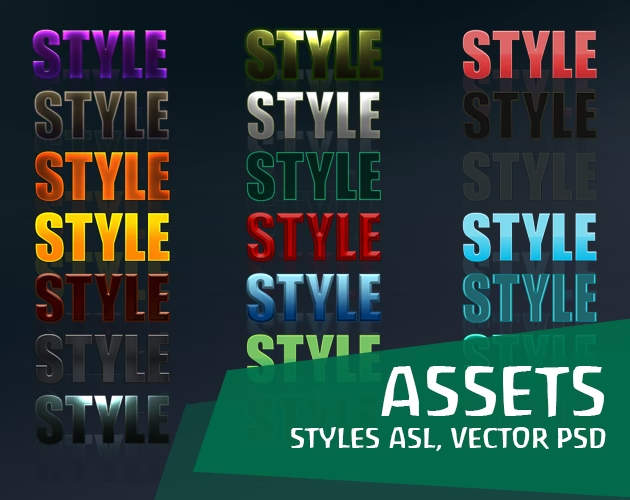
Fordi en enkelt .ASL-fil kan indeholde én eller endda flere forskellige Photoshop-stilarter, er de ikke kun praktiske til at tage backup af dine egne skræddersyede stilarter, men også ideelle til at dele disse stilarter med andre. Forestil dig at have udviklet en perfekt tekst-effekt, en unik knap-stil eller en specifik billedramme – du kan gemme den som en .ASL-fil og dele den med kolleger, venner eller sælge den online. Der findes endda mange hjemmesider på internettet, hvor du kan downloade gratis .ASL-filer oprettet af andre designere, hvilket kan spare dig for masser af tid, da du ikke selv behøver at oprette effekterne fra bunden. En hurtig søgning online efter 'download free asl files' vil afsløre et væld af ressourcer.
Det er dog vigtigt at bemærke, at selvom Photoshop stilfiler er den mest almindelige betydning af .ASL-filtypen i en kreativ kontekst, findes der også andre filformater, der bruger den samme filendelse. En anden type .ASL-fil er auto-splitter scripts, der bruges af programmet LiveSplit. LiveSplit er et timerprogram, der er populært blandt 'speedrunnere' – folk der spiller videospil igennem så hurtigt som muligt. Disse scripts hjælper med automatisk at opdele timeren ved bestemte punkter i spillet. Denne artikel fokuserer dog primært på .ASL-filer i relation til Photoshop, da det er mest relevant for fotografer og kreative brugere.
Sådan åbner du en .ASL-fil i Photoshop
At åbne og bruge en .ASL-fil i Adobe Photoshop er heldigvis en ret ligetil proces. Når du har downloadet eller modtaget en .ASL-fil, er der et par forskellige måder at importere den på til dit Photoshop-bibliotek af stilarter. En af de nemmeste metoder er simpelthen at trække og slippe selve .ASL-filen direkte ind i Photoshop-vinduet, mens programmet kører. Photoshop genkender filtypen og importerer automatisk stilerne til din Styles-palette (Stil-panel).
En anden metode er at bruge menuen inde i Photoshop. Gå til
Edit > Presets > Preset Manager...
(Rediger > Forudindstillinger > Forudindstillingsadministrator...). I vinduet 'Preset Manager' vælger du 'Styles' (Stilarter) fra rullemenuen øverst. Derefter klikker du på knappen 'Load...' (Indlæs...) og navigerer til den .ASL-fil, du ønsker at importere. Vælg filen og klik på 'Load'. Stilerne vil nu blive tilføjet til din liste over stilarter i Preset Manager, og du kan klikke 'Done' (Færdig) for at lukke vinduet.
For mange brugere er den mest intuitive måde at importere og administrere stilarter på dog via Styles-paletten (Stil-panel) direkte i Photoshop-arbejdsområdet. Hvis du ikke allerede kan se denne palette, kan du slå dens synlighed til ved at gå til menuen
Window > Styles
(Vindue > Stilarter). Paletten vil typisk dukke op som et panel, ofte i gruppe med andre paneler som 'Layers' (Lag) eller 'Adjustments' (Justeringer). For at importere en .ASL-fil via denne palette, klikker du på den lille menu-knap (ofte repræsenteret ved et par vandrette linjer) i øverste højre hjørne af Styles-paletten. I den menu, der dukker op, finder du en mulighed, der hedder noget i retning af 'Import Styles...' (Importer stilarter...). Klik på denne, naviger til din .ASL-fil, vælg den og klik 'Load'. Stilerne vil nu blive vist som små miniaturebilleder i din Styles-palette.
Når stilerne er importeret, er det utrolig nemt at anvende dem. Du skal blot vælge det lag i din Layers-palette (Lag-panel), som du ønsker at anvende stilen på (det kan være et tekstlag, et formlag, et smart-objekt eller et almindeligt pixel-lag, selvom effekten kan variere afhængigt af lagtypen). Med laget valgt klikker du blot på miniaturebilledet af den ønskede stil i Styles-paletten. Stilen vil øjeblikkeligt blive anvendt på det valgte lag som en lagstil, som du senere kan redigere eller fjerne ved at dobbeltklikke på 'Effects' (Effekter) under lagnavnet i Layers-paletten.
Det er vigtigt at være opmærksom på, at hvis den .ASL-fil, du har downloadet, kom i et komprimeret arkivformat som ZIP, RAR eller 7Z, kan du ikke importere den direkte til Photoshop. Først skal du udpakke filen fra arkivet ved hjælp af et filudpakningsprogram. Der findes mange gratis programmer til dette formål, for eksempel 7-Zip, WinRAR eller WinZip. Når filen er udpakket, vil du have den egentlige .ASL-fil, som du så kan importere til Photoshop ved hjælp af en af ovenstående metoder.
Hvis du har fulgt alle trinene for at importere en stil og forsøgt at anvende den på et lag, men den tilsyneladende ikke har nogen effekt, er det en god idé at tjekke, om laget muligvis er låst. I Layers-paletten (Lag-panel) finder du afkrydsningsfelter øverst, der indikerer, om et lag er låst (f.eks. låst position, låst pixels, låst gennemsigtighed). Nogle lagstilarter kan ikke anvendes korrekt på låste lag. Fjern eventuelle låse ved at klikke på låse-ikonerne, og prøv derefter at anvende stilen igen.
Åbning af .ASL-filer i Photopea og LiveSplit
Udover Adobe Photoshop er der også andre programmer, der kan arbejde med Photoshop .ASL-stilfiler. Et populært online billedredigeringsværktøj kaldet Photopea, som i høj grad efterligner Photoshops interface og funktioner, kan også importere og bruge .ASL-filer. I Photopea finder du Styles-paletten (Stil-panel) ved at gå til menuen
Window > Style
. Denne palette vil typisk dukke op i højre side af skærmen. For at indlæse en .ASL-fil i Photopea, klikker du på den lille pil nedad ved siden af palettens navn og vælger 'Load .ASL'. Du navigerer til filen på din computer, vælger den, og stilerne vil blive tilgængelige i paletten, klar til at blive anvendt på dine lag på samme måde som i Photoshop.
Som nævnt tidligere bruges .ASL-filendelsen også til auto-splitter scripts i programmet LiveSplit, som er relevant for videospil speedrunnere. Hvis den .ASL-fil, du har, er relateret til LiveSplit og ikke Photoshop, skal den åbnes med LiveSplit-programmet. Forsøg ikke at åbne en LiveSplit ASL-fil i Photoshop, da det ikke vil fungere, og omvendt. Det er vigtigt at kende konteksten for den .ASL-fil, du har, for at vide, hvilket program du skal bruge til at åbne den.
Det er også værd at nævne, at der findes en fil kaldet ASL.dll. Dette er en systemfil (en Dynamic Link Library) og er helt urelateret til både Photoshop stilfiler og LiveSplit scripts. Hvis du støder på en ASL.dll-fil, skal du under ingen omstændigheder forsøge at åbne den som en billedstil eller et script; DLL-filer er ikke beregnet til direkte brugerinteraktion på den måde.
Sådan opretter du dine egne .ASL-stile
Hvis du bruger meget tid i Photoshop og finder dig selv i at anvende de samme kombinationer af effekter igen og igen på forskellige lag, kan det være en stor tidsbesparelse at gemme disse effekter som dine egne genanvendelige stilarter i en .ASL-fil. Dette gør det nemt at anvende komplekse effekter med et enkelt klik og giver dig mulighed for at dele dine unikke designs med andre.
Processen for at oprette en ny stil ud fra et lags effekter er enkel. Først skal du anvende de ønskede lagstilarter på et lag. Dette gøres typisk ved at højreklikke på laget i Layers-paletten (Lag-panel) og vælge 'Blending Options...' (Blandingsindstillinger...). I vinduet 'Layer Style' (Lagstil) kan du tilføje og justere effekter som 'Drop Shadow' (Slagskygge), 'Inner Glow' (Indre glød), 'Bevel and Emboss' (Fas og prægning), 'Color Overlay' (Farveoverlejring), 'Gradient Overlay' (Gradientoverlejring) osv. Når du er tilfreds med udseendet, skal du sørge for, at vinduet 'Layer Style' stadig er åbent. Nederst i dette vindue finder du knappen 'New Style...' (Ny stil...). Klik på denne knap. Du vil blive bedt om at give din nye stil et navn. Vælg et beskrivende navn, så du nemt kan finde stilen igen senere, og klik 'OK'. Din nye stil er nu oprettet og vil dukke op i din Styles-palette (Stil-panel), klar til brug i dit nuværende og fremtidige projekter.
Din nyligt oprettede stil er nu gemt i Photoshops interne stilbibliotek, men den er endnu ikke gemt som en separat .ASL-fil, som du kan dele eller gemme som en individuel backup. For at eksportere dine stilarter til en .ASL-fil, skal du åbne Styles-paletten (Stil-panel) som beskrevet tidligere (via
Window > Styles
). Klik på menu-knappen i øverste højre hjørne af paletten. I rullemenuen, der vises, finder du en mulighed, der typisk hedder 'Export Selected Styles...' (Eksporter valgte stilarter...) eller 'Save Styles...' (Gem stilarter...). Vælg denne mulighed. Du vil blive bedt om at vælge, hvilke stilarter fra din palette du vil eksportere. Du kan markere individuelle stilarter eller vælge flere ved at holde Shift eller Ctrl/Cmd nede, mens du klikker. Når du har valgt de ønskede stilarter, klikker du på knappen for at gemme eller eksportere. Du vil nu kunne vælge en placering på din computer og give .ASL-filen et navn. Klik 'Gem', og din .ASL-fil indeholdende de valgte stilarter er nu oprettet.
Det er generelt ikke muligt at konvertere en Photoshop .ASL-fil til et andet filformat og forvente, at stilerne stadig fungerer i et andet program. Selvom andre avancerede grafikprogrammer måtte have lignende mekanismer til at gemme og genanvende effekter, er de underliggende strukturer og måden effekterne fortolkes på typisk programspecifikke. En .ASL-fil er designet til at fungere med Adobes teknologi og vil sjældent være direkte kompatibel med f.eks. GIMP, CorelDRAW eller andre redigeringssuiter.
Kan stadig ikke åbne filen?
Hvis du er sikker på, at du har en .ASL-fil, men stadig har problemer med at åbne den, er det vigtigt at dobbelttjekke filendelsen meget omhyggeligt. Nogle filendelser ligner hinanden med kun små forskelle, men de repræsenterer helt forskellige filformater, der kræver forskellige programmer at åbne.
For eksempel findes der filer med endelsen .AST. Disse filer bruges til skabeloner i Adobe Astute Graphics plugins og kræver specifikke plugins til Adobe Illustrator (ikke Photoshop) for at blive åbnet og brugt. De er helt urelaterede til .ASL-stilfiler.
En anden filendelse, der kan forveksles, er .ALS. Denne filtype bruges af musikproduktionssoftwaren Ableton Live til at gemme lydprojekter. Igen, dette har intet at gøre med hverken Photoshop-stilarter eller LiveSplit-scripts.
Sørg altid for, at filen, du forsøger at åbne, rent faktisk slutter på .ASL, og overvej om filen er en Photoshop-stil eller potentielt et LiveSplit-script, før du forsøger at åbne den med det relevante program. Hvis du har bekræftet, at det er en Photoshop .ASL-stilfil, og du stadig har problemer, gennemgå da trinene for import igen, tjek om filen er udpakket fra et arkiv, og sikr dig, at laget, du forsøger at anvende stilen på, ikke er låst i Photoshop.
Hvis du vil læse andre artikler, der ligner Hvad er en .ASL-fil? Guide til Fotografer, kan du besøge kategorien Fotografi.