


Billedformater er en grundlæggende del af digital fotografering og billedredigering. De definerer forholdet mellem bredden og højden på et billede og påvirker i høj grad, hvordan et motiv komponeres og præsenteres. Et af de mest klassiske og genkendelige formater er 4:3. Selvom det måske føles mindre udbredt i en verden domineret af widescreen (16:9) og standard fotoformater (3:2), har 4:3 stadig sin plads og relevans, især når man arbejder med ældre medier, visse enheder eller ønsker et specifikt æstetisk udtryk. I denne artikel udforsker vi, hvad 4:3-formatet er, hvorfor du måske støder på det, og vigtigst af alt, hvordan du effektivt arbejder med det i Adobe Photoshop.
At forstå forskellige billedformater er essentielt for enhver fotograf eller grafisk designer. Formatet bestemmer ikke kun billedets fysiske dimensioner, men også hvordan beskueren oplever kompositionen og rummet i billedet. Et bredt format som 16:9 kan give en filmisk følelse, mens et mere kvadratisk format (som 1:1) kan føles mere statisk og intimt. 4:3-formatet ligger et sted imellem og har en lang historie inden for visuelle medier.
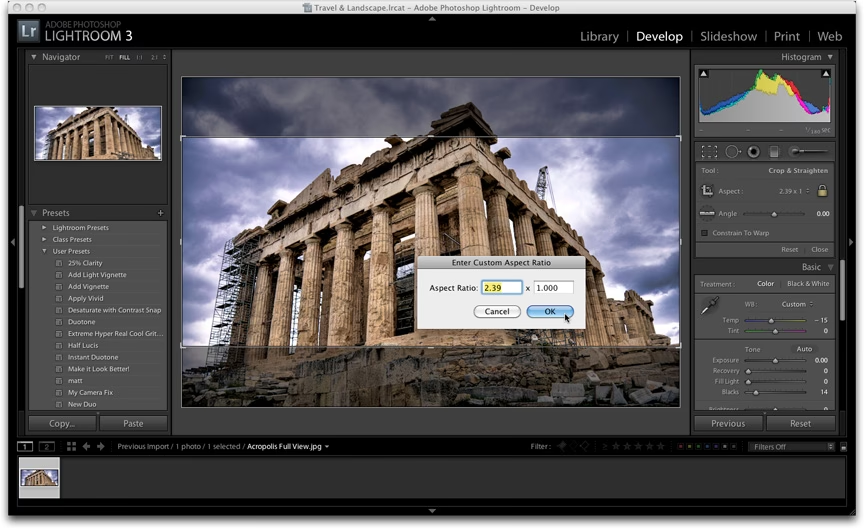
Hvad Er Billedformat (Aspect Ratio)?
Før vi dykker ned i 4:3 specifikt, lad os kort definere, hvad et billedformat er. Billedformat, eller aspect ratio på engelsk, er forholdet mellem bredden af et billede og dets højde. Det udtrykkes typisk som to tal adskilt af et kolon, for eksempel 4:3, 16:9 eller 3:2. Disse tal repræsenterer ikke specifikke pixelmål eller fysiske dimensioner, men snarere det proportionale forhold. Et billede i 4:3-format kan have dimensionerne 800x600 pixels, 1024x768 pixels, 1600x1200 pixels eller endda 4000x3000 pixels; i alle tilfælde vil forholdet mellem bredden og højden være 4 til 3.
Når du arbejder med billeder, er det vigtigt at være opmærksom på billedformatet, da det påvirker, hvordan billedet vises på skærme, printes eller bruges i forskellige medier. Et billede med et forkert format i forhold til det tilsigtede output kan resultere i beskæring, sorte bjælker eller forvrængning.
Historien om 4:3 Formatet
4:3-formatet er dybt rodfæstet i historien om visuelle medier. Det blev standarden for film i 'silent film'-æraen og blev senere adopteret som standardformatet for analogt fjernsyn (kendt som NTSC, PAL og SECAM standarderne). Denne udbredelse betød, at computerskærme i de tidlige dage også ofte brugte 4:3-formatet for at matche tv-skærmene, som mange computere blev tilsluttet. Opløsninger som 640x480 (VGA), 800x600 (SVGA) og 1024x768 (XGA) er alle baseret på 4:3-forholdet.
Selvom moderne fjernsyn og computerskærme stort set er skiftet til det bredere 16:9-format, støder man stadig på 4:3. Ældre videooptagelser, billeder taget med visse ældre digitale kameraer eller endda nogle moderne enheder (f.eks. visse tablets eller skærme designet til specifikke formål) kan stadig producere eller vise indhold i 4:3. Nogle fotografer vælger også bevidst 4:3 for at give deres billeder et retro-look eller fordi formatet passer bedre til et specifikt motiv eller komposition.
Hvorfor Bruge 4:3 i Dag?
Der er flere grunde til, at du måske ønsker at arbejde med 4:3-formatet i Photoshop:
- Kompatibilitet med ældre indhold: Hvis du restaurerer gamle billeder eller videoer, der oprindeligt blev skabt i 4:3, vil du sandsynligvis bevare dette format for at undgå beskæring eller forvrængning.
- Specifikke enheder: Nogle skærme eller tablets har stadig et 4:3-format. At optimere billeder til disse enheder kræver, at man arbejder i det korrekte format.
- Æstetisk valg: 4:3 har et klassisk, næsten nostalgisk udseende, der kan passe godt til visse fotografiske stilarter, især portrætter eller still-life.
- Komposition: Nogle motiver fungerer simpelthen bedre i et format, der er tættere på et kvadrat end et bredt rektangel. Det mere 'oprejste' format kan føles mere stabilt og mindre dynamisk end 16:9.
Arbejde med 4:3 i Photoshop
Photoshop gør det nemt at oprette, beskære og redigere billeder i ethvert ønsket billedformat, herunder 4:3. Her er de mest almindelige opgaver relateret til 4:3-formatet i Photoshop:
Oprette et Nyt Dokument i 4:3
Når du starter et nyt projekt, kan du specificere dimensionerne for at sikre, at dit lærred har det korrekte 4:3-forhold fra begyndelsen. Husk, at 4:3 er et forhold, ikke faste pixelmål. Du skal vælge pixelmål, der resulterer i dette forhold.
Sådan gør du:
- Gå til
Filer > Ny...(File > New...). - I dialogboksen 'Nyt Dokument' (New Document) skal du indtaste dimensioner. For at opnå et 4:3-forhold skal du sikre, at bredden divideret med højden er ca. 1,333. Her er nogle eksempler på standard 4:3 pixelmål, du kan bruge:
- 640 pixels bred x 480 pixels høj
- 800 pixels bred x 600 pixels høj
- 1024 pixels bred x 768 pixels høj
- 1600 pixels bred x 1200 pixels høj
- 2048 pixels bred x 1536 pixels høj (QXGA)
- 3200 pixels bred x 2400 pixels høj
- 4000 pixels bred x 3000 pixels høj
- Vælg en opløsning (f.eks. 300 Pixels/Tomme for print, 72 Pixels/Tomme for webvisning).
- Klik på 'Opret' (Create).
Dit nye dokument vil nu have et lærred i 4:3-formatet, klar til at du kan importere eller skabe indhold.
Beskæring af et Eksisterende Billede til 4:3
Dette er sandsynligvis den mest almindelige opgave, når man arbejder med 4:3. Du har et billede i et andet format (f.eks. fra et moderne kamera i 3:2 eller 16:9) og vil beskære det til 4:3. Photoshop's Beskæringsværktøj (Crop Tool) er perfekt til dette.
Sådan beskærer du til 4:3:
- Åbn billedet i Photoshop.
- Vælg Beskæringsværktøjet (Crop Tool) fra værktøjslinjen (tastaturgenvej: C).
- Kig på indstillingslinjen øverst på skærmen. Her kan du indstille beskæringsværktøjets adfærd.
- Klik på rullemenuen for 'Forhold' (Ratio) eller 'Format' (Aspect Ratio).
- Du vil se en liste over forudindstillede formater. Hvis 4:3 er på listen (det er det ofte som '4:3 (4x3)' eller '4:3 (Width x Height)'), skal du blot vælge det.
- Hvis 4:3 ikke er på listen, kan du indtaste det manuelt. Klik på 'W x H x Resolution' ikonet eller vælg 'Ratio' og indtast '4' i det første felt (bredde) og '3' i det andet felt (højde). Sørg for at indstillingen er sat til 'Ratio' og ikke specifikke dimensioner som 'W x H x Resolution', medmindre du ved præcis, hvilke pixelmål du ønsker.
- Der vises nu et beskæringsfelt over dit billede med et 4:3-forhold.
- Træk i håndtagene på beskæringsfeltet for at justere, hvilket område af billedet der skal bevares. Flyt selve feltet for at placere det over det ønskede motiv. Mens du justerer, vil du se en forhåndsvisning af den endelige beskæring.
- Når du er tilfreds med placeringen og størrelsen af beskæringsfeltet, tryk Enter (eller klik på fluebenet i indstillingslinjen) for at anvende beskæringen.
Dit billede er nu beskåret til et perfekt 4:3-forhold. Husk, at beskæring fjerner pixelinformation permanent, så vær forsigtig og overvej at arbejde på en kopi af billedet, hvis du vil bevare originalen.
Ændre Størrelse på et 4:3 Billede
Når et billede allerede har et 4:3-forhold, kan du ændre dets samlede pixeldimensioner uden at miste formatet. Dette er nyttigt, når du skal optimere et billede til web, print eller en specifik skærmstørrelse.
Sådan ændrer du størrelse:
- Åbn dit 4:3-billede i Photoshop.
- Gå til
Billede > Billedstørrelse...(Image > Image Size...). - Sørg for, at kædeikonet mellem bredde- og højde-felterne er aktiveret (klik på det, hvis det ikke er). Dette sikrer, at bredde og højde ændres proportionalt.
- Vælg dine ønskede enheder (f.eks. Pixels, Centimeter, Tommer).
- Indtast enten en ny bredde eller en ny højde. Fordi kæden er aktiveret, vil den anden dimension automatisk justere sig for at bevare 4:3-forholdet.
- Vælg en 'Resample' metode (f.eks. Automatic, Preserve Details 2.0, Bicubic Smoother/Sharper) alt efter om du skalerer op eller ned.
- Klik 'OK'.
Dit billede har nu en ny størrelse, men bevarer sit 4:3-format.
Sammenligning: 4:3 vs. Andre Formater
For bedre at forstå 4:3's plads i den digitale billedverden, lad os sammenligne det med de to andre mest almindelige formater: 16:9 og 3:2.
| Format | Forhold (Bredde:Højde) | Tilnærmelse (Bredde/Højde) | Typisk Anvendelse | Karakteristik |
|---|---|---|---|---|
| 4:3 | 4:3 | 1.33 | Ældre TV/skærme, nogle tablets, klassisk fotografi, overvågningskameraer | Tættere på kvadratisk, føles stabilt, mindre dynamisk end bredere formater. God til portrætter. |
| 3:2 | 3:2 | 1.5 | Standard for 35mm filmkameraer og de fleste digitale spejlrefleks- og systemkameraer | Standard fotoformat, god balance mellem bredde og højde for mange motiver. |
| 16:9 | 16:9 | 1.78 | Moderne TV, computerskærme, smartphones, video (HD, 4K), biograf (nogle formater er bredere) | Bredt format, føles filmisk, dynamisk, passer godt til landskaber og panorering. |
Som tabellen viser, er 4:3 det 'mindst brede' af disse tre almindelige formater. Dette betyder, at det giver mere højde i forhold til bredden sammenlignet med 3:2 og især 16:9. Dette kan påvirke, hvordan du komponerer dit billede; der er mere vertikal plads til rådighed, hvilket kan være en fordel for motiver, der strækker sig i højden.
Fordele og Ulemper ved 4:3 Formatet
Som med ethvert format har 4:3 sine styrker og svagheder:
Fordele:
- Klassisk Æstetik: Giver et tidløst, næsten nostalgisk look, der kan være ønskeligt for visse projekter.
- God til Portrætter: Den ekstra højde sammenlignet med bredere formater kan være fordelagtig, når man komponerer stående portrætter.
- Kompatibilitet: Nødvendigt, når man arbejder med kilder eller udstyr, der naturligt bruger dette format.
- Stabilitet: Formatet føles visuelt stabilt og mindre tilbøjeligt til at lede øjet horisontalt på samme måde som meget brede formater.
Ulemper:
- Passer Dårligt til Moderne Skærme: De fleste moderne skærme er 16:9. Et 4:3-billede vil vises med sorte bjælker på siderne (pillarboxing), medmindre det strækkes (hvilket forvrænger billedet) eller zoomes ind (hvilket beskærer toppen og bunden).
- Mindre Plads til Horisontale Motiver: Landskaber eller brede scener føles ofte mere trange i et 4:3-format sammenlignet med 16:9 eller 3:2.
- Mindre Udbredt i Nyere Kameraer: De fleste digitale kameraer tager som standard billeder i 3:2 eller 16:9, hvilket betyder, at du ofte skal beskære for at opnå 4:3.
Tips til Komposition i 4:3
Når du komponerer et billede, der skal beskæres til eller tages i 4:3, skal du tænke over, hvordan det mere 'oprejste' format påvirker dit motiv. Den ekstra vertikale plads giver dig mulighed for at inkludere mere af forgrunden og baggrunden i et stående billede. For liggende billeder kan det føles lidt mere begrænset i bredden. Overvej at bruge elementer, der leder øjet ind i billedet vertikalt, eller fokuser på motiver, der passer naturligt ind i et tættere, mindre panorama-agtigt felt.
Ofte Stillede Spørgsmål om 4:3 i Photoshop
Q: Er 4:3 det samme som 1.33:1?
A: Ja, 4 divideret med 3 er cirka 1.333. Så 4:3-formatet er også kendt som 1.33:1 eller 1.33:1 aspect ratio. Tallet efter kolon er normalt sat til 1, og tallet før kolon angiver, hvor mange gange bredden er større end højden. I 4:3 er bredden 1.33 gange højden (4/3 = 1.333...). I 16:9 er bredden 1.78 gange højden (16/9 = 1.777...).
Q: Hvordan beregner jeg pixelmål for et 4:3-billede med en bestemt bredde?
A: Hvis du kender den ønskede bredde, f.eks. 1200 pixels, og vil finde den tilsvarende højde i et 4:3-forhold, skal du dividere bredden med 4 og gange med 3. Højde = (Bredde / 4) * 3. For en bredde på 1200 pixels vil højden være (1200 / 4) * 3 = 300 * 3 = 900 pixels. Så 1200x900 pixels er et 4:3-format.
Q: Kan jeg konvertere et 16:9-billede til 4:3 i Photoshop uden at miste noget af billedet?
A: Nej, ikke uden at tilføje noget (f.eks. kanvasudvidelse med hvide eller sorte bjælker) eller forvrænge billedet. Hvis du beskærer et 16:9-billede til 4:3, vil du miste dele af siderne af billedet, da 4:3 er mindre bredt i forhold til højden end 16:9. Hvis du udvider lærredet til 4:3 uden at beskære billedet, vil du få tomme områder (typisk sorte eller hvide bjælker) på siderne af billedet.
Q: Vil beskæring til 4:3 reducere filstørrelsen?
A: Ja, beskæring fjerner pixels fra billedet. Færre pixels betyder generelt en mindre filstørrelse, forudsat at andre faktorer som billedkvalitet og filformat forbliver de samme.
Q: Er der en genvej til 4:3-beskæring i Photoshop?
A: Ikke en direkte tastaturgenvej, men du kan vælge Beskæringsværktøjet (C) og derefter vælge 4:3 fra rullemenuen i indstillingslinjen for hurtigt at anvende formatet.
Konklusion
4:3-formatet er et klassisk og stadig relevant billedformat med en rig historie. Selvom det måske ikke længere er standarden for de fleste moderne enheder, er det vigtigt at vide, hvordan man arbejder med det, især hvis du beskæfter dig med ældre medier, specifikke enheder eller simpelthen foretrækker dets unikke æstetik. Photoshop tilbyder robuste værktøjer til nemt at oprette nye dokumenter, beskære eksisterende billeder og ændre størrelse på billeder, alt imens 4:3-forholdet bevares. Ved at mestre arbejdet med forskellige billedformater, herunder 4:3, 3:2 og 16:9, udvider du dine kreative muligheder og sikrer, at dine billeder præsenteres bedst muligt til ethvert formål. At forstå og kunne anvende billedformater korrekt er en nøglefærdighed i Photoshop og digital billedbehandling generelt.
Hvis du vil læse andre artikler, der ligner 4:3 Format i Photoshop Forklaret, kan du besøge kategorien Fotografi.