
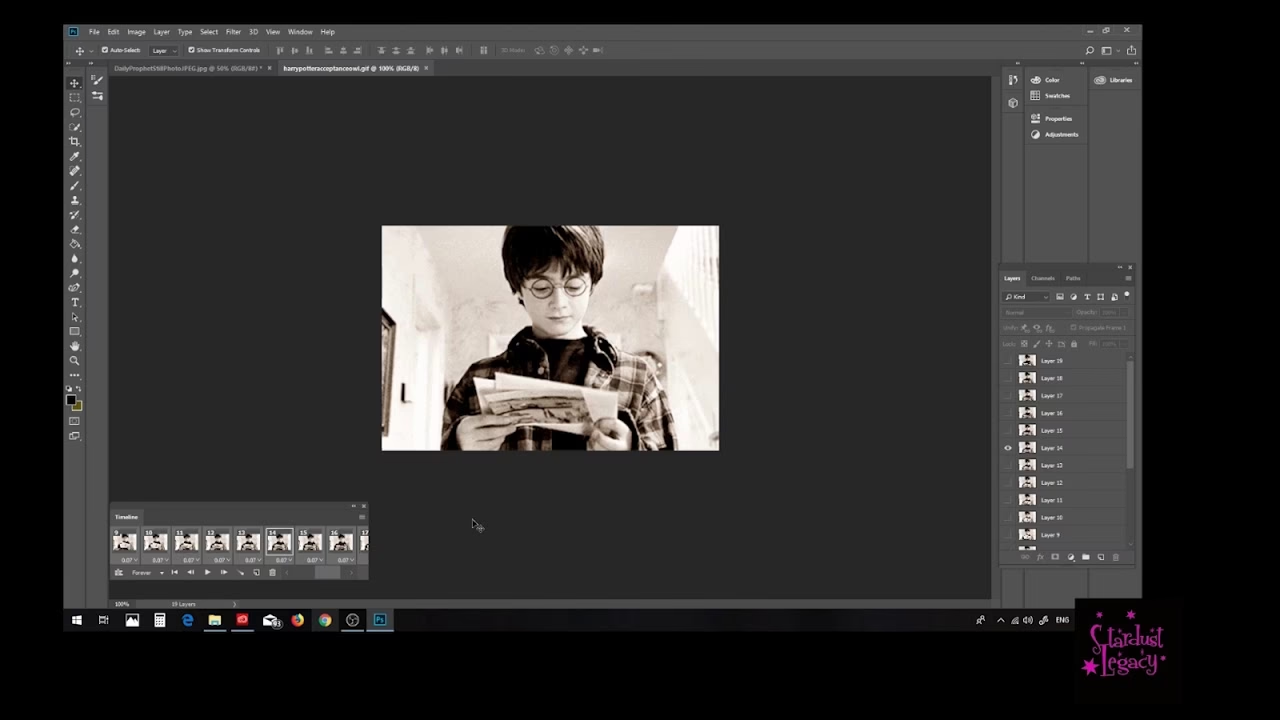

GIF-formatet, eller Graphics Interchange Format, er blevet utroligt populært online. Det er kendt for sin evne til at komprimere billeder effektivt og understøtte simpel animation, hvilket gør det ideelt til deling på tværs af platforme. Fra sjove reaktioner på sociale medier til små, opmærksomhedsfangende grafikelementer på hjemmesider, GIF'er er overalt. Men hvad gør man, hvis man ønsker at bringe denne dynamik ind i et mere traditionelt dokumentformat som en PDF? At integrere billeder kan absolut forbedre et dokument visuelt, og en GIF kan virke som det perfekte valg. Dog er processen med at tilføje en GIF til en PDF ikke altid ligetil, især hvis du ønsker, at den skal bevare sin animation. Denne guide udforsker mulighederne og begrænsningerne ved at bruge Adobe-software til at indsætte GIF-filer i dine PDF-projekter.
- Indsæt en GIF som et Statisk Billede i Adobe Acrobat
- Sådan Indsætter du en Animeret GIF i en PDF via Adobe InDesign
- Hvorfor Indsættes en Animeret GIF som Statisk i en Standard PDF?
- Formålet med en GIF-fil
- Forståelse af Lossless Compression
- Sammenligning: GIF i Acrobat vs. InDesign
- Ofte Stillede Spørgsmål om GIF'er i PDF'er
Indsæt en GIF som et Statisk Billede i Adobe Acrobat
Den mest ligefremme metode til at tilføje en GIF til en PDF er ved at indsætte den som et almindeligt billede. Adobe Acrobat, et standardværktøj til redigering af PDF'er, gør dette relativt nemt. Det er vigtigt at forstå, at når du indsætter en GIF direkte i Acrobat, vil dens animation ikke blive bevaret. Den vil fremstå som det første billede i animationen, altså et statisk billede. Dette kan stadig være nyttigt, hvis du blot ønsker at inkludere et logo, en grafik eller et foto, der tilfældigvis er gemt som en GIF-fil, men du ikke har brug for bevægelsen.

Sådan gør du for at indsætte en statisk GIF i Adobe Acrobat:
Først skal du åbne den PDF-fil, du ønsker at redigere, i Adobe Acrobat. Når dokumentet er åbent, skal du finde og klikke på værktøjet 'Rediger PDF' i værktøjslinjen til højre. Hvis du ikke ser værktøjslinjen, kan du ofte finde redigeringsfunktionen under en 'Værktøjer' eller 'Rediger' menu.
Inden for 'Rediger PDF'-menuen finder du forskellige redigeringsmuligheder for tekst og billeder. Du skal lede efter en knap eller et ikon, der indikerer 'Tilføj billede' eller 'Tilføj grafik'. Klik på denne mulighed. Dette vil åbne en filbrowser, hvor du kan navigere til den placering på din computer, hvor din GIF-fil er gemt.
Vælg din ønskede GIF-fil fra listen og klik på 'Åbn' eller 'Indsæt'. Markøren vil nu ændre sig, og du kan klikke eller trække på den side i din PDF, hvor du vil placere billedet. Når billedet er placeret, kan du bruge redigeringsværktøjerne til at flytte det, ændre størrelsen på det eller rotere det efter behov. Husk, at selvom du har indsat en GIF-fil, vil den nu fungere som et standard JPG- eller PNG-billede inden for PDF'en – helt uden animation.
Denne metode er hurtig og enkel, men dens begrænsning ligger i fraværet af animation. Hvis dit primære formål med at bruge en GIF var netop den bevægelige effekt, skal du overveje en anden tilgang, som vi vil udforske næste gang.
Sådan Indsætter du en Animeret GIF i en PDF via Adobe InDesign
Hvis dit mål er at have en faktisk animeret grafik i din PDF, er Adobe Acrobat ikke det rette værktøj til opgaven alene. PDF-formatet i sin grundform er designet til at være et statisk dokument med et fast layout, hvilket betyder, at det ikke naturligt understøtter afspilning af billedformater med animation som GIF. For at omgå dette og indsætte bevægelse i en PDF, skal du behandle animationen som en form for multimedie eller video. Adobe InDesign, et kraftfuldt værktøj til layout og publicering, tilbyder en løsning ved at lade dig indlejre medieklip, herunder videoformater, der kan afspilles i kompatible PDF-læsere.
Processen involverer en mellemtrin: din GIF skal konverteres til et videoformat, som PDF'en kan håndtere. Et almindeligt understøttet format er MOV (QuickTime Movie). Her er trinene, du typisk vil følge, selvom de specifikke menupunkter kan variere lidt afhængigt af din version af softwaren:
Start med at åbne din animerede GIF i et program, der kan håndtere og eksportere video. QuickTime Player på macOS er et klassisk eksempel, da det nemt kan åbne mange billedsekvenser og eksportere dem som filmfiler. Mange videoredigeringsprogrammer eller endda online konverteringsværktøjer kan også konvertere en GIF til et MOV-format. Sørg for at gemme animationen som en MOV-fil på din computer.
Åbn derefter din PDF-fil (eller start et nyt dokument og importer din PDF som baggrund) i Adobe InDesign. InDesign er designet til at skabe interaktive dokumenter, herunder PDF'er med indlejrede medier.
I InDesign skal du bruge menuen 'Filer' eller 'Placer' (Place) til at indsætte den MOV-fil, du netop oprettede fra din GIF. Placer videoen på den ønskede placering i dit layout.
Når videoen er placeret, skal du sikre dig, at den er indstillet til at blive indlejret korrekt i den eksporterede PDF. Vælg videoen på din side. Gå til menuen 'Objekt'. Her skal du lede efter indstillinger relateret til interaktivitet eller multimedie. Du vil typisk finde en mulighed som 'Medie' eller 'Filmvalg' (Film Options). Klik på denne.
I indstillingsvinduet for mediet skal du vælge 'Indlejret i PDF' (Embed in PDF). Der kan også være muligheder for at indstille afspilningskontroller, om videoen skal starte automatisk, eller om den skal loope. Konfigurer disse indstillinger efter dine præferencer.
Når du er tilfreds med placering og indstillinger, skal du eksportere dit InDesign-dokument som en interaktiv PDF. Gå til 'Filer' > 'Eksporter' (Export). Vælg 'Adobe PDF (Interactive)' som format. I eksportindstillingerne skal du sikre dig, at indstillinger for multimedie og interaktivitet er aktiveret. Klik på 'Eksporter'.
Den resulterende PDF, når den åbnes i en kompatibel PDF-læser (som Adobe Acrobat Reader), bør nu indeholde din tidligere GIF som en afspillelig video, der bevarer sin animation.
Det er vigtigt at bemærke, at ikke alle PDF-læsere understøtter indlejret multimedie på samme måde. Brugerens oplevelse kan variere afhængigt af den software, de bruger til at åbne PDF'en.
Hvorfor Indsættes en Animeret GIF som Statisk i en Standard PDF?
Spørgsmålet opstår ofte: Hvorfor kan jeg ikke bare indsætte min animerede GIF direkte i en PDF og forvente, at den bevæger sig? Svaret ligger i PDF-formatets natur. PDF står for Portable Document Format, og dets primære formål er at præsentere dokumenter på en ensartet måde uafhængigt af hardware, software eller operativsystem. For at opnå denne ensartethed er PDF'er typisk 'flade' dokumenter. Tænk på dem som en digital udskrift af en side. De er fremragende til at bevare layout, skrifttyper og statiske billeder præcist, men de er ikke designet til at afspille dynamiske billedformater som den loopende animation i en GIF.
En animeret GIF indeholder flere billedrammer, der afspilles i rækkefølge for at skabe illusionen af bevægelse. En standard PDF-læser fortolker en indsæt GIF som et enkelt billede – typisk den første ramme i animationen – og har ikke den indbyggede funktionalitet til at læse og afspille de efterfølgende rammer i en løkke, som en webbrowser eller billedfremviser ville have. For at have bevægelse i en PDF, skal indholdet være indlejret som et medieklip (som f.eks. en MOV-fil), som PDF-læseren er programmeret til at afspille via sine multimediefunktioner. Det er altså forskellen på et billede med indbygget animation (GIF) og et medieklip, der afspilles inden for dokumentets ramme (MOV i PDF).
Formålet med en GIF-fil
Ud over udfordringerne med PDF'er, hvad er så det grundlæggende formål med en GIF-fil? GIF'er har en unik plads i den digitale verden, primært på grund af deres understøttelse af simpel animation og deres effektive komprimering for billeder med et begrænset farveantal (op til 256 farver). Dette gør dem ekstremt velegnede til flere formål:
- Sociale Medier og Online Kommunikation: Dette er nok det mest kendte brugsscenarie. GIF'er bruges flittigt til at udtrykke reaktioner, følelser eller til at dele korte, humoristiske klip (memes). Deres evne til at loope uendeligt og deres relativt lille filstørrelse gør dem perfekte til hurtig deling på platforme som Twitter, Facebook, og i chat-apps.
- Små Animationer og Grafik: Professionelt bruges GIF'er ofte til at vise korte, gentagende animationer som logoer, bannere eller simple illustrationer på hjemmesider. De er ideelle til at tilføje et strejf af dynamik uden at kræve en videoafspiller eller bruge meget båndbredde.
- Diagrammer og Grafer: Selvom mindre almindeligt nu, kan GIF'er bruges til at vise korte animationer af dataændringer eller processer i diagrammer, hvilket gør komplekse informationer lettere at forstå.
- Billeder med Få Farver: For billeder som logoer, linjekunst og grafik med skarpe kanter og store områder af ensfarve, kan GIF's komprimeringsmetode (Lempel–Ziv–Welch eller LZW) være meget effektiv og resultere i små filstørrelser, selv uden animation.
Deres alsidighed, især med hensyn til animation og komprimering, har cementeret GIF'ens plads som et populært filformat, selv mange år efter dets introduktion i 1987.
Forståelse af Lossless Compression
Et centralt teknisk aspekt ved GIF-formatet, som bidrager til dets popularitet for visse typer grafik, er brugen af lossless kompression. Men hvad betyder det egentlig?
Kompression er processen med at reducere størrelsen på en datafil. Der findes to hovedtyper af billedkompression: lossy (med tab) og lossless (uden tab).
- Lossy Kompression: Denne metode reducerer filstørrelsen ved permanent at fjerne noget af dataen fra originalen. Dette er typisk for formater som JPEG, som er fremragende til fotografier. Små ændringer i farve og detaljer, der er svære for det menneskelige øje at opfatte, fjernes for at gøre filen mindre. Ulempen er, at hver gang du gemmer en fil med lossy kompression, især hvis du redigerer og gensparer den gentagne gange, vil billedkvaliteten gradvist forringes.
- Lossless Kompression: Som navnet antyder ('uden tab'), fjerner denne metode ingen data fra originalen. I stedet identificerer den mønstre eller gentagelser i dataen og gemmer dem på en mere effektiv måde. Når filen dekomprimeres (åbnes), rekonstrueres den nøjagtigt, som den var før kompressionen. GIF er et eksempel på et format, der bruger lossless kompression (specifikt LZW-algoritmen). Dette betyder, at når en GIF komprimeres, mister billedet ingen kvalitet. Hvis du gemmer en GIF igen og igen, vil billedkvaliteten ikke blive ringere på grund af komprimeringen. Dette gør GIF'er (og andre lossless formater som PNG) ideelle til grafik som logoer, tekstbaserede billeder eller diagrammer, hvor skarpe kanter og præcise farver er vigtige, og hvor lossy kompression ville kunne introducere artefakter eller sløring.
Fordelen ved lossless kompression for GIF'er er altså, at selvom filstørrelsen reduceres, forbliver billedkvaliteten – både for statiske rammer og animation – intakt. Dette er en af grundene til, at GIF'er er et pålideligt valg for webgrafik, hvor filstørrelse er vigtig, men billedintegritet også er afgørende.
Sammenligning: GIF i Acrobat vs. InDesign
For at opsummere de to hovedmetoder til at inkludere en GIF i en PDF ved hjælp af Adobe-software, lad os se på en hurtig sammenligning:
| Funktion | Adobe Acrobat | Adobe InDesign (via MOV-konvertering) |
|---|---|---|
| Resultat i PDF | Statisk billede (første ramme) | Afspillelig animation/video |
| Bevarelse af Animation | Nej | Ja |
| Kompleksitet | Meget nem (standard billedindsættelse) | Mere kompleks (kræver konvertering og interaktiv eksport) |
| Nødvendige Trin | Åbn PDF, Rediger PDF, Tilføj Billede, Vælg GIF | Konverter GIF til MOV (eksternt), Åbn/Opret dok. i InDesign, Placer MOV, Indstil Medieindstillinger, Eksporter Interaktiv PDF |
| Filtype (input) | GIF | MOV (fra GIF) |
| Filstørrelse (typisk effekt) | Minimal stigning | Større stigning (video er ofte tungere end statisk billede) |
| Læserkompatibilitet | Universel (statisk billede) | Kræver PDF-læser med multimedieunderstøttelse |
Som tabellen viser, er valget af metode helt afhængigt af, om du blot ønsker at indsætte et billede fra en GIF-fil, eller om selve animationen er essentiel for dit dokument. For simpel grafik er Acrobat tilstrækkeligt, men for dynamisk indhold er InDesign vejen frem, trods den ekstra indsats.
Ofte Stillede Spørgsmål om GIF'er i PDF'er
Her er svar på nogle almindelige spørgsmål vedrørende brugen af GIF'er i PDF-dokumenter:
Kan en PDF have en bevægelig GIF?
Nej, ikke i sit oprindelige, animerede GIF-format. En standard PDF er et statisk dokument, der ikke kan afspille GIF-animationer indbygget. For at have bevægelse i en PDF skal animationen indlejres som et medieklip (f.eks. en MOV-fil), hvilket kan gøres via programmer som Adobe InDesign og kræver en PDF-læser, der understøtter afspilning af indlejret video. Så selvom du kan inkludere en GIF-fil i en PDF, vil den som standard fremstå som et statisk billede. Bevægelse kræver en konvertering og en anden indlejringsmetode.
Hvad er formålet med en GIF-fil?
Hovedformålene med en GIF-fil er at tilbyde et billedformat, der understøtter lossless kompression (godt for grafik med skarpe kanter og få farver) og, vigtigst af alt, simpel, loopende animation. Dette gør dem populære til at udtrykke reaktioner og skabe memes på sociale medier, samt til at vise små, gentagne animationer som logoer eller grafiske elementer på hjemmesider og i digitale præsentationer. Deres relativt lille filstørrelse for kort animation bidrager også til deres udbredelse online.
Hvad er lossless kompression?
Lossless kompression er en metode til datakomprimering, hvor filstørrelsen reduceres uden at miste nogen information fra den originale data. Når en fil, der er komprimeret losslessly, dekomprimeres, er resultatet en eksakt kopi af originalen. GIF-formatet bruger lossless kompression, hvilket betyder, at billedkvaliteten ikke forringes, når filen komprimeres eller gemmes gentagne gange. Dette står i modsætning til lossy kompression (som bruges i f.eks. JPEG), hvor data fjernes permanent for at opnå mindre filstørrelser, hvilket kan føre til kvalitetstab.
At mestre integrationen af grafik og multimedie i dine dokumenter kan i høj grad forbedre deres gennemslagskraft. Selvom det kræver et par ekstra trin at få animation fra en GIF ind i en PDF, er det absolut muligt med de rette værktøjer og teknikker.
Hvis du vil læse andre artikler, der ligner Tilføj GIF'er til din PDF: En Komplet Guide, kan du besøge kategorien Grafik.