
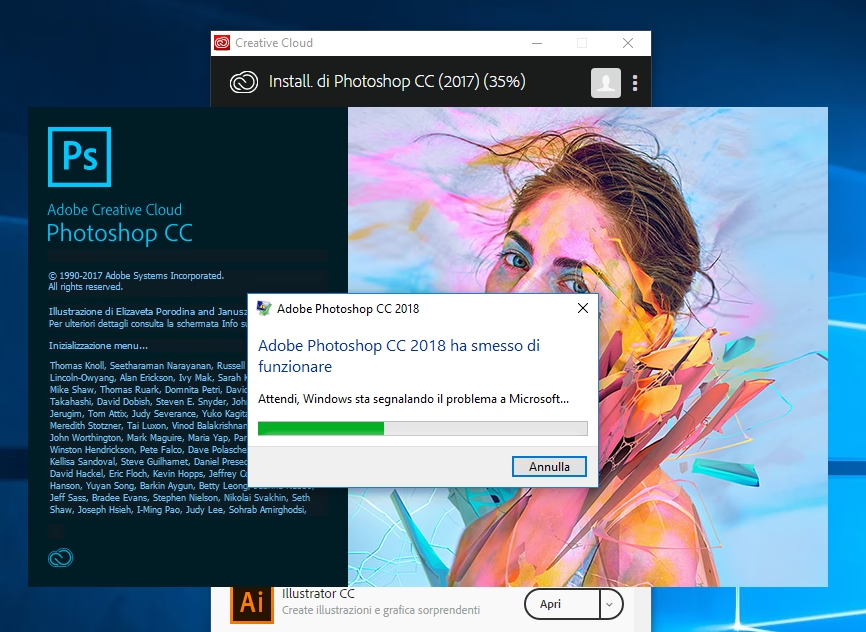

At arbejde med Adobe Photoshop er en hjørnesten for mange kreative professionelle. Det er et kraftfuldt værktøj, men når det begynder at opføre sig uforudsigeligt – som at crashe og genstarte din computer – kan det være utroligt frustrerende og forstyrre din produktivhed alvorligt. Især når din hardware virker robust, og problemet synes isoleret til netop dette program.
Du beskriver en situation, der lyder bekendt for mange brugere: en stabil Mac, rigelig RAM og en god processor samt et dedikeret grafikkort, men alligevel oplever du systemnedbrud, der peger mod Photoshop som synderen. Særligt interessant er din observation om, at problemet kun opstår, når en ekstern skærm er tilsluttet. Dette peger os i retning af specifikke områder, vi skal undersøge.

Almindelige Årsager til Photoshop Nedbrud
Før vi dykker ned i den specifikke situation med eksterne skærme, lad os se på de mest almindelige årsager til, at Photoshop kan crashe på macOS:
Softwarekonflikter og Versioner
En af de hyppigste årsager er inkompatibilitet mellem din version af Photoshop og din version af macOS. Softwareudviklere, herunder Adobe, udgiver løbende opdateringer for at sikre kompatibilitet, rette fejl og forbedre ydeevnen. En ældre version af Photoshop, der kører på en nyere version af macOS (eller omvendt), kan føre til ustabilitet.
I dit tilfælde kører du macOS Monterey 12.0.1 og Photoshop 23.0.2. Begge disse versioner er ikke de nyeste tilgængelige på nuværende tidspunkt. Adobe Photoshop 23.x-serien blev udgivet omkring oktober 2021, omtrent samtidig med den første udgivelse af Monterey. Tidlige versioner af ny software kan indeholde fejl, der først rettes i senere opdateringer. Det er muligt, at der var specifikke problemer med 23.0.2 på Monterey 12.0.1, som siden er blevet løst.
Problemer med Grafikkortet (GPU) og Drivere
Photoshop bruger i høj grad din Mac's grafikkort (GPU) til at accelerere mange funktioner, såsom rendering, filtre og visning af billeder. Dette kaldes GPU-acceleration. Når der er problemer med GPU'en, dens drivere eller hvordan Photoshop interagerer med dem, kan det føre til fejl, visningsproblemer eller endda systemnedbrud.
Din iMac har et AMD Radeon Pro 5500 XT med 8 GB VRAM, hvilket er en kapabel GPU. Problemet, der kun opstår med en ekstern skærm tilsluttet, peger stærkt i retning af GPU'en og dens interaktion med flere skærme. Eksterne skærme øger belastningen på GPU'en og kan afsløre driverfejl eller kompatibilitetsproblemer, der ikke viser sig, når kun den indbyggede skærm er aktiv. Selvom Apple diagnostik ikke fandt hardwarefejl, kan det stadig være en softwaremæssig interaktion mellem macOS, Photoshop og GPU'en/driverne, der er synderen.
Beskadigede Indstillinger eller Præferencer
Med tiden kan Photoshops præferencefiler blive beskadigede. Dette kan føre til uventet adfærd, herunder nedbrud. At nulstille Photoshops indstillinger er et standard fejlfindingstrin.
Plugins fra Tredjeparter
Bruger du plugins i Photoshop? Inkompatible eller fejlbehæftede plugins kan forstyrre Photoshops normale funktion og forårsage ustabilitet.
Problemer med Scratch Disk
Photoshop bruger 'scratch disks' som midlertidig lagerplads, når der ikke er nok RAM til rådighed. Hvis scratch disken (typisk din startdisk) er næsten fuld, eller hvis der er problemer med disken, kan det påvirke Photoshops stabilitet.
Fejlfindingstrin til Photoshop Nedbrud på Mac (med Fokus på Ekstern Skærm)
Baseret på din situation, hvor den eksterne skærm er den afgørende faktor, er her en række trin, du bør følge:
-
Opdater Photoshop og macOS:
Dette er det vigtigste første skridt. Opdater både Adobe Creative Cloud-appen, Photoshop og macOS til de nyeste versioner, der er kompatible med din hardware. Gå til Creative Cloud-appen og installer alle tilgængelige opdateringer for Photoshop. Gå derefter til Systemindstillinger (eller Systempræferencer) > Softwareopdatering og installer den seneste version af macOS Monterey (eller endda opgrader til en nyere macOS-version, hvis din Mac understøtter det og du er komfortabel med det).
En opdatering af macOS indeholder ofte opdaterede drivere til grafikkortet, hvilket kan løse problemer relateret til GPU-acceleration og eksterne skærme.
-
Deaktiver GPU-acceleration i Photoshop:
Da problemet er knyttet til den eksterne skærm (som øger GPU-belastningen), er test med deaktiveret GPU-acceleration afgørende. Dette vil tvinge Photoshop til at bruge CPU'en til de fleste beregninger i stedet for GPU'en.
- Åbn Photoshop.
- Gå til menubjælken: Photoshop > Indstillinger (Preferences) > Ydeevne (Performance).
- Under 'Grafikprocessorindstillinger' (Graphics Processor Settings), fjern fluebenet ved 'Brug grafikprocessor' (Use Graphics Processor).
- Klik OK og genstart Photoshop.
Test nu, om problemet fortsætter med den eksterne skærm tilsluttet. Hvis nedbruddene stopper, har du identificeret GPU'en/driverne som den sandsynlige årsag. Selvom det ikke er en permanent løsning at arbejde uden GPU-acceleration (det vil gøre Photoshop langsommere), bekræfter det problemet og giver Adobe og Apple mere specifik information at arbejde med. Hvis dette løser problemet, kan du prøve at genaktivere GPU'en og derefter ændre 'Avancerede indstillinger' (Advanced Settings) under Grafikprocessorindstillinger (klik på knappen 'Avancerede indstillinger...'). Prøv at ændre tegnetilstand (Drawing Mode) til 'Normal' eller endda 'Grundlæggende' (Basic) i stedet for 'Avanceret' (Advanced). Dette kan nogle gange afhjælpe problemer.
-
Nulstil Photoshops Præferencer:
Beskadigede præferencer kan forårsage alle mulige mærkelige fejl.
- Luk Photoshop.
- Hold følgende taster nede umiddelbart efter, du klikker på Photoshop-ikonet for at starte programmet: Cmd + Option + Shift.
- Du vil blive spurgt, om du vil slette Adobe Photoshop Settings File. Klik 'Ja'.
- Photoshop starter med standardindstillinger.
Test igen med din eksterne skærm tilsluttet.
-
Tjek Scratch Disk Plads:
Sørg for, at din primære scratch disk (typisk din startdisk) har masser af ledig plads – gerne mindst 10-20 GB eller mere.
- Gå til Photoshop > Indstillinger (Preferences) > Scratch Disks.
- Sørg for, at din startdisk er valgt, og tjek, at der er rigeligt med ledig plads på den disk.
- Hvis du har andre drev, kan du prøve at vælge et andet drev med rigelig plads som den primære scratch disk.
-
Deaktiver Plugins:
Hvis du har installeret tredjeparts plugins, prøv at deaktivere dem midlertidigt for at se, om en af dem forårsager problemet.
- Luk Photoshop.
- Find Photoshops Plugins-mappe (placeringen kan variere, men er ofte i 'Programmer/Adobe Photoshop [Version]/Plugins').
- Flyt indholdet af Plugins-mappen midlertidigt til en anden placering (f.eks. dit skrivebord).
- Genstart Photoshop og test. Hvis problemet forsvinder, flyt plugins tilbage én efter én, indtil du finder synderen.
-
Test med en Anden Skærm eller Kabel:
Selvom problemet sandsynligvis er softwaremæssigt, kan det i sjældne tilfælde være et specifikt problem med din eksterne skærmmodel eller det kabel/adapter, du bruger. Hvis muligt, prøv at tilslutte en anden ekstern skærm eller brug et andet kabel/adapter for at se, om problemet gentager sig.
-
Opret en Ny Brugerprofil på din Mac:
Nogle gange kan problemer være knyttet til korrupte brugerkontoindstillinger på din Mac. Opret en ny standardbrugerkonto via Systemindstillinger > Brugere & Grupper, log ind på den nye konto, installer Creative Cloud/Photoshop der (hvis ikke allerede tilgængeligt for alle brugere) og test Photoshop med den eksterne skærm tilsluttet.
GPU-acceleration og Eksterne Skærme
Den tætte kobling mellem din eksterne skærm og Photoshops nedbrud er den mest specifikke ledetråd. Når en ekstern skærm tilsluttes, ændres måden, systemet og programmerne interagerer med GPU'en. Der skal håndteres output til to skærme, potentielt med forskellige opløsninger, opdateringshastigheder og farveprofiler. Dette kan belaste GPU-driveren på måder, der afslører fejl, som ellers ville forblive skjult.
Problemer med GPU-acceleration er en hyppig årsag til ustabilitet i krævende grafiske programmer som Photoshop. Selvom din GPU er kraftfuld, kan der stadig være specifikke interaktionsproblemer med den præcise kombination af macOS-version, Photoshop-version og din specifikke GPU-model, især når den stresses af output til en ekstern skærm.
Sammenligning af Fejlfindingstilgange
| Problemområde | Symptom (med ekstern skærm) | Anbefalet Fejlfindingstrin |
|---|---|---|
| Software Versioner (macOS/Photoshop) | Generel ustabilitet, specifikke funktioner crasher | Opdater alt til nyeste versioner |
| GPU/Drivere/Ekstern Skærm | Nedbrud KUN med ekstern skærm, grafikfejl | Deaktiver GPU-acceleration, Opdater macOS, Tjek Avancerede GPU-indstillinger |
| Beskadigede Præferencer | Uventet adfærd, fejl ved opstart/brug | Nulstil Photoshops Præferencer |
| Plugins fra Tredjeparter | Nedbrud ved brug af specifik funktion/filter | Deaktiver/fjern Plugins midlertidigt |
| Scratch Disk Problemer | Langsom ydeevne, fejl ved store filer, nedbrud | Tjek ledig diskplads, Skift Scratch Disk |
Din situation passer bedst med række 2 i tabellen, hvilket yderligere understreger vigtigheden af at fokusere på GPU-relaterede fejlfindingstrin, især at opdatere macOS og deaktivere/justere GPU-acceleration i Photoshop.
Ofte Stillede Spørgsmål om Photoshop Nedbrud
Hvorfor crasher Photoshop, selvom min Mac er kraftfuld?
Kraftfuld hardware minimerer risikoen for ydeevneproblemer, men beskytter ikke mod softwarefejl, driverproblemer, plugin-konflikter eller korrupte indstillinger. Photoshop er et komplekst program, der interagerer dybt med systemets ressourcer, især GPU'en. En fejl i denne interaktion kan føre til nedbrud uanset hvor hurtig din processor eller hvor meget RAM du har.
Hvad er GPU-acceleration i Photoshop?
GPU-acceleration betyder, at Photoshop bruger din Macs grafikkort (GPU) til at udføre beregninger, der normalt ville belaste hovedprocessoren (CPU). Dette gør mange operationer, som f.eks. zoom, panorering, rotation og rendering af effekter, meget hurtigere og mere flydende. Selvom det forbedrer ydeevnen markant, kan det også være en kilde til ustabilitet, hvis der er problemer med GPU'en, dens drivere eller dens kompatibilitet med Photoshop og macOS.
Hvordan nulstiller jeg Photoshops præferencer?
Den nemmeste måde er at lukke Photoshop og derefter starte det igen, mens du holder Cmd + Option + Shift nede. Du vil blive bedt om at bekræfte, at du vil slette indstillingsfilen. Vær opmærksom på, at dette nulstiller alle dine brugerdefinerede indstillinger, herunder tastaturgenveje, farveindstillinger og interface-præferencer.
Hvad er en Scratch Disk i Photoshop?
En scratch disk er et harddiskdrev, som Photoshop bruger som midlertidig lagerplads (virtuel hukommelse), når din Macs RAM (Random Access Memory) ikke er tilstrækkelig til at håndtere de åbne billeder og de operationer, du udfører. Hvis din primære scratch disk er fuld eller har problemer, kan det medføre fejl og nedbrud i Photoshop.
Kan et specifikt dokument forårsage nedbrud?
Ja, i sjældne tilfælde kan et korrupt eller meget komplekst Photoshop-dokument forårsage problemer. Hvis nedbruddet kun sker, når du arbejder på en bestemt fil, prøv at åbne en simpel, ny fil og se om problemet gentager sig.
Konklusion
Din situation, hvor nedbruddet kun opstår med en ekstern skærm, peger meget stærkt på en interaktion mellem Photoshop, macOS og din Macs GPU, sandsynligvis relateret til GPU-acceleration og håndtering af flere skærme. De mest lovende trin for dig er at sikre, at både Photoshop og macOS er fuldt opdaterede, og derefter systematisk at teste med deaktiveret eller justeret GPU-acceleration i Photoshops indstillinger.
Eftersom Apple og forhandleren har udelukket hardwarefejl på selve Mac'en, er fokus på softwarekonfigurationer og kompatibilitet mellem komponenterne afgørende. Ved at følge ovenstående fejlfindingstrin, startende med opdateringer og GPU-indstillinger, øger du markant chancen for at løse de frustrerende nedbrud og få din arbejdsgang tilbage.
Hvis du vil læse andre artikler, der ligner Hvorfor Cracher Photoshop på Din Mac?, kan du besøge kategorien Fotografi.