


Farver er hjertet i et godt fotografi. Men hvad sker der, når farverne, du ser på din skærm, ikke stemmer overens med virkeligheden eller med printet? Dette er en almindelig frustration for mange fotografer, især dem med moderne skærme med et bredt farveomfang. At forstå farveprofiler og farverum er helt essentielt for at sikre, at dine billeder tager sig bedst muligt ud.
Du har en Lenovo Y27q-20, en skærm med et IPS-panel, der er kendt for god farvegengivelse og brede betragtningsvinkler. Vigtigst af alt har din skærm et udvidet farveomfang, idet den dækker 99% af Adobe RGB og hele 102% af DCI-P3 farverummet. Dette er fremragende specifikationer, men det betyder også, at du skal vide, hvordan du håndterer farver korrekt for at udnytte skærmens potentiale og undgå problemer som overmættede farver eller farveskift.
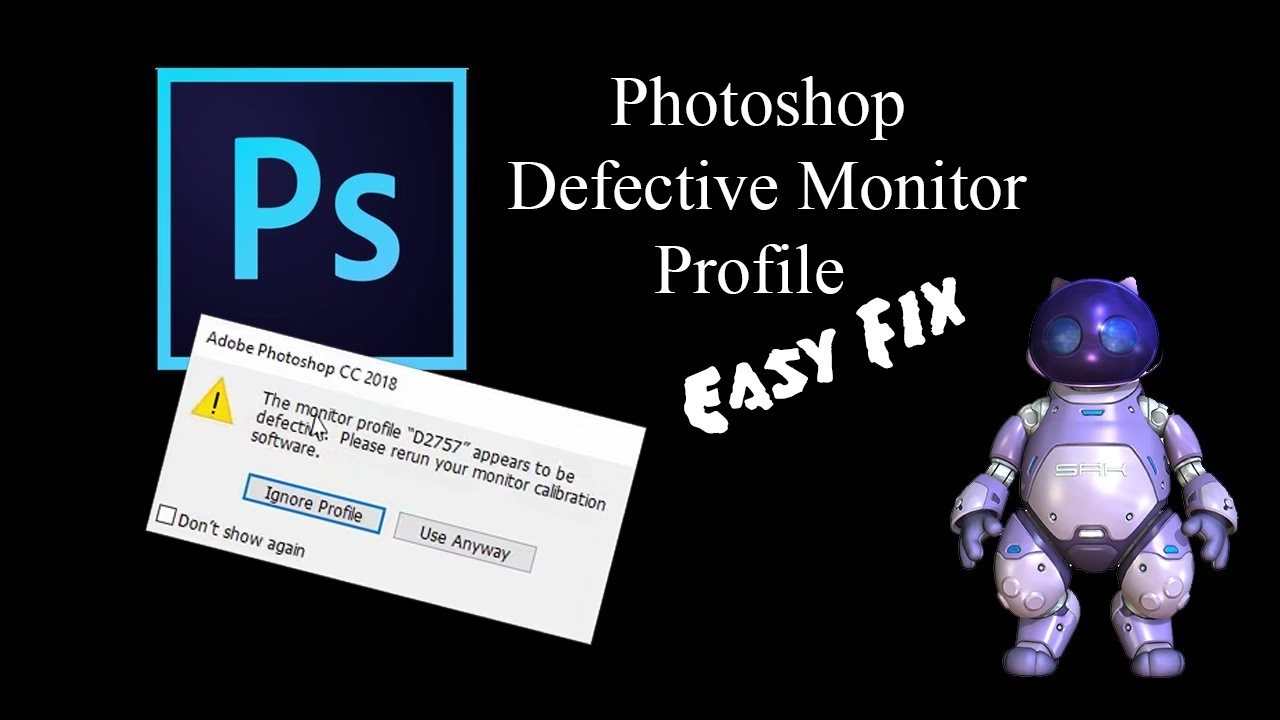
Lad os dykke ned i de forskellige farverum, hvad de betyder for dine billeder, og hvilken farveprofil du bør bruge.
Hvad er et Farverum og en Farveprofil?
Forestil dig alle de farver, det menneskelige øje kan opfatte. Det er et kæmpestort spektrum. Et farverum (eller color space) er en defineret delmængde af disse farver. Det er som en beholder, der indeholder et bestemt sæt af farver, der kan gengives eller arbejdes med. Forskellige farverum indeholder forskellige mængder og nuancer af farver.
En farveprofil (eller color profile, ofte en ICC-profil) er en fil, der beskriver, hvordan en bestemt enhed (som din skærm, din printer eller dit kamera) gengiver farver inden for et bestemt farverum. For en skærmprofil beskriver den de præcise farver, som skærmen kan vise, og hvordan de relaterer sig til et standardfarverum. Dette er afgørende for kalibrering, hvor man måler skærmens faktiske farvegengivelse og opretter en profil, der korrigerer eventuelle unøjagtigheder.
Din skærms specifikationer (99% Adobe RGB, 102% DCI-P3) fortæller dig, hvor stort et farveomfang (gamut) den *kan* vise. En korrekt kalibreret profil for din skærm vil nøjagtigt beskrive dette *faktiske* farveomfang.
De Mest Almindelige Farverum Forklaret
Inden for digital billedbehandling og fotografi støder man primært på tre vigtige farverum:
sRGB
sRGB står for standard Red Green Blue. Det er det mindste af de tre farverum, men også det mest udbredte. Det blev udviklet af Microsoft og HP i 1996 og er de facto-standarden for internettet, almindelige kontorskærme, mange printere og de fleste mobiltelefoner.
- Fordele: Universal kompatibilitet. Billeder gemt i sRGB vises korrekt på langt de fleste skærme og browsere uden farveskift, da de er designet til at antage, at billedet er i sRGB, hvis der ikke er angivet en anden profil.
- Ulemper: Begrænset farveomfang. sRGB kan ikke gengive så mange farver, især i grønne og cyan nuancer, som større farverum kan. Dette kan betyde, at farver i dine fotos kan se mindre levende ud, end de gjorde i virkeligheden eller på en skærm med større farveomfang.
- Billedets udseende: Farverne vil fremstå som forventet på de fleste standardenheder. På en wide-gamut skærm, der *ikke* håndterer farvestyring korrekt, vil et sRGB-billede se overmættet ud, fordi skærmen spreder de begrænsede sRGB-farver ud over sit større farveomfang.
Adobe RGB (1998)
Adobe RGB blev udviklet af Adobe Systems i 1998. Dette farverum er større end sRGB, især inden for de grønne og cyan farver. Det er populært blandt fotografer og grafikere, der arbejder med print, da det farvemæssigt ligger tættere på det farveomfang, der kan opnås med CMYK-print.
- Fordele: Større farveomfang, der muliggør gengivelse af flere farver, især i nuancer, der er vigtige for natur- og landskabsfotografi. Bedre egnet til print workflows.
- Ulemper: Ikke universelt understøttet på nettet. Hvis et billede i Adobe RGB vises i en browser eller på en enhed, der ikke understøtter farvestyring, vil farverne ofte fremstå flade og udvaskede, da enheden behandler det som om det var sRGB. Kræver software og skærme, der understøtter farvestyring korrekt.
- Billedets udseende: På en korrekt kalibreret wide-gamut skærm med farvestyring aktiveret vil billeder i Adobe RGB fremstå mere levende og med flere nuancerede farver end i sRGB. På en standard sRGB-skærm vil billeder i Adobe RGB se flade ud.
DCI-P3
DCI-P3 står for Digital Cinema Initiatives - Protocol 3. Som navnet antyder, er dette farverum standarden for digital biografprojektion. Det er også blevet mere udbredt i forbrugerelektronik, især i nyere smartphones, tablets og skærme, der er designet til medieforbrug og videoredigering.
- Fordele: Meget stort farveomfang, der er designet til at matche det farveomfang, der kan opnås med digitale biografprojektorer. Det er især stærkt i de røde og gule farver. Din skærm dækker endda 102% af dette rum, hvilket indikerer en fremragende evne til at vise disse farver.
- Ulemper: Endnu mindre udbredt i stillfotografi workflows end Adobe RGB. Ikke en standard for web eller print. Primært relevant for videoredigering eller visning på enheder optimeret til P3.
- Billedets udseende: På en DCI-P3 kompatibel og korrekt kalibreret skærm vil billeder i DCI-P3 (eller videoer) fremstå ekstremt levende og mættede, især i de røde nuancer.
Din Skærm: Lenovo Y27q-20
Din Lenovo Y27q-20 med 99% Adobe RGB og 102% DCI-P3 dækning er en såkaldt "wide-gamut" skærm. Dette betyder, at den fysisk kan gengive et langt større farveomfang end en standard sRGB-skærm. Dette er fantastisk for fotografering, da det giver dig mulighed for at se og arbejde med flere farver, end sRGB tillader.
MEN! En wide-gamut skærm kræver korrekt håndtering for at fungere optimalt. Hvis du blot tilslutter den og bruger standardindstillingerne, vil alt indhold, der antages at være sRGB (hvilket er det meste på internettet og i mange programmer), se overmættet og forkert ud. Dette sker, fordi skærmen 'spreder' de farver, den modtager, ud over sit meget bredere farveomfang.
Valg af den Rette Profil og Workflow
Her er det vigtigt at skelne mellem:
- Den farveprofil, der beskriver din *skærm* (skærmprofilen).
- Det farverum, du arbejder i i din *billedbehandlingssoftware* (arbejdsfarverummet).
- Det farverum, du gemmer/eksporterer dine billeder i (outputfarverummet).
1. Skærmprofilen: Den absolut vigtigste ting for en wide-gamut skærm som din er at få den kalibreret. Brug et kalibreringsværktøj (en kolorimeter eller spektrofotometer) og software til at måle din skærms præcise farveegenskaber. Dette værktøj vil oprette en brugerdefineret ICC-profil specifikt til din skærm under de lysforhold, du arbejder under. Denne profil installeres i dit operativsystem (Windows/macOS), og farvestyret software vil bruge denne profil til at oversætte billedets farver fra billedets farverum (f.eks. Adobe RGB) til de farver, din skærm faktisk kan vise korrekt. Dette er den *eneste* måde at sikre præcis farvegengivelse på en wide-gamut skærm.
Skal jeg bruge skærmens indbyggede sRGB/Adobe RGB indstillinger? Din skærm har sandsynligvis indstillinger, der emulerer sRGB eller Adobe RGB. Disse kan være nyttige, hvis du *ikke* kan bruge farvestyring (f.eks. i visse spil eller programmer). Når du bruger en sRGB-emulering, begrænser skærmen sit farveomfang til sRGB. Når du bruger en Adobe RGB-emulering, forsøger den at matche Adobe RGB. Disse emuleringer er dog sjældent lige så præcise som en profil oprettet via hardwarekalibrering. For seriøst fotoredigering anbefales kalibrering frem for emulering.
2. Arbejdsfarverummet i din software (f.eks. Photoshop, Lightroom):
- For web-only: Hvis du udelukkende arbejder med billeder til nettet, er det sikreste workflow at bruge sRGB som dit arbejdsfarverum og eksportere billeder i sRGB. Dette sikrer maksimal kompatibilitet, selvom du går glip af de ekstra farver, din skærm kan vise.
- For print og fleksibilitet: Hvis du printer dine billeder eller ønsker at bevare det maksimale farveomfang til senere brug, er det bedre at arbejde i et større farverum som Adobe RGB. Din wide-gamut skærm er perfekt til dette, da den kan vise næsten hele Adobe RGB-rummet. Når du eksporterer til web, skal du dog konvertere billedet til sRGB (og indlejre profilen!), og når du eksporterer til print, skal du følge anvisningerne fra dit printlaboratorium (de beder ofte om sRGB eller Adobe RGB, nogle gange med en specifik profil).
- For video/specifikke behov: Hvis du arbejder med video eller indhold specifikt til DCI-P3 optimerede enheder, kan det give mening at arbejde i DCI-P3. For stillfotografi er det mindre almindeligt.
Valget af arbejdsfarverum afhænger altså af dit formål med billederne. Med en skærm som din har du mulighed for at arbejde i Adobe RGB og se farverne korrekt (hvis kalibreret!), hvilket giver dig mere fleksibilitet.
3. Outputfarverummet: Når du gemmer eller eksporterer et billede, skal du vælge, hvilket farverum filen skal have, og om farveprofilen skal indlejres. For web er sRGB med indlejret profil standarden. For print varierer det, men Adobe RGB er ofte et godt valg, medmindre andet er angivet.
Fordele og Ulemper Opsummeret
| Farverum | Farveomfang | Primær Anvendelse | Kompatibilitet (Web/Standard skærme) | Potentiel Billedgengivelse (på wide-gamut skærm) |
|---|---|---|---|---|
| sRGB | Mindst | Web, Standard Skærme, Mange Printere | Høj (standard) | Korrekt (hvis skærm kalibreret/emuleret), ellers overmættet |
| Adobe RGB | Større end sRGB | Fotografi (print), Grafisk Design | Lav (kræver farvestyring) | Korrekt (hvis skærm kalibreret), ellers potentielt udvasket på sRGB skærme |
| DCI-P3 | Størst (især rød/gul) | Digital Biograf, Video, Nogle Mobile Enheder | Meget Lav | Meget levende (hvis skærm kalibreret til P3) |
Hvordan Farveprofiler Påvirker Billedet
Forestil dig, at du har et billede med meget intense grønne farver. Hvis dette billede er gemt i Adobe RGB, indeholder det information om disse intense farver.
- På en standard sRGB-skærm: Skærmen kan simpelthen ikke vise de intense grønne farver, der er defineret i Adobe RGB. Hvis softwaren ikke håndterer profilen korrekt, vil farverne blive klippet eller komprimeret til det nærmeste, sRGB kan vise, hvilket får billedet til at se fladt ud.
- På din wide-gamut skærm (Y27q-20) uden kalibrering/farvestyring: Skærmen kan faktisk vise de intense grønne farver. Men hvis den modtager et billede mærket som sRGB (som de fleste webbilleder), og den *ikke* ved, at den skal begrænse sig til sRGB, vil den vise disse sRGB-farver ved hjælp af sit fulde, bredere farveomfang. Resultatet er, at sRGB-farverne 'spredes' ud, og billedet ser overmættet ud – de grønne farver bliver *for* grønne, de røde *for* røde, osv.
- På din wide-gamut skærm (Y27q-20) med korrekt kalibrering og farvestyring: Når din skærm er kalibreret, og du bruger farvestyret software (som Photoshop, Lightroom, moderne browsere som Chrome, Firefox, Safari), vil softwaren læse billedets indlejrede farveprofil (f.eks. sRGB eller Adobe RGB). Softwaren bruger derefter din skærms kalibrerede profil til at oversætte farverne, så de vises så præcist som muligt på din skærm, inden for skærmens begrænsninger. Et sRGB-billede vil se korrekt ud, fordi softwaren og skærmprofilen arbejder sammen om at vise det inden for det sRGB-farverum, selvom skærmen kan vise mere. Et Adobe RGB-billede vil vise det bredere farveomfang korrekt, fordi skærmen har evnen til det, og softwaren viser det korrekt ved hjælp af profilerne.
Dette understreger igen, hvor vigtig kalibrering er for at undgå farveproblemer på en wide-gamut skærm.
Hvad er DCI-P3?
Som nævnt er DCI-P3 primært et farverum for digital biograf. Det er bredere end sRGB og Adobe RGB på nogle områder, særligt i de røde og grønne nuancer, men mindre bredt end Adobe RGB i cyan/blå nuancer. Det er designet til at matche det farveomfang, der kan opnås med professionelle digitale biografprojektorer. Mange nyere forbrugerenheder, især dem med fokus på medieforbrug (såsom Apple-enheder), er begyndt at understøtte P3 for at give en mere levende og biografagtig visuel oplevelse. Din skærms evne til at dække 102% af DCI-P3 betyder, at den er fremragende til at vise indhold i dette farverum, hvilket er relevant, hvis du arbejder med video eller indhold specifikt optimeret til P3-kompatible enheder.
Ofte Stillede Spørgsmål
Skal jeg kalibrere min skærm?
Ja, absolut! Især når du har en wide-gamut skærm som Lenovo Y27q-20, er kalibrering afgørende for præcis farvegengivelse. Fabriksindstillinger er sjældent perfekte, og en skærms farver ændrer sig over tid. Kalibrering skaber en nøjagtig profil for din specifikke skærm og omgivelser.
Hvilken profil skal jeg vælge i min billedbehandlingssoftware (f.eks. Photoshop)?
Det afhænger af dit workflow og output. For web-only, brug sRGB. For print eller maksimal fleksibilitet, brug Adobe RGB. Sørg altid for, at din software er indstillet til at bruge farvestyring, og at din skærms profil er korrekt valgt i operativsystemet.
Hvorfor ser mine billeder forskellige ud på min telefon eller en anden skærm?
Dette skyldes næsten altid mangel på farvestyring. Den anden enhed er sandsynligvis ikke kalibreret, har et andet farveomfang og/eller viser billedet uden at tage højde for den indlejrede farveprofil. Når du deler billeder online, er sRGB det sikreste valg, da de fleste enheder antager sRGB, hvis ingen profil er specificeret.
Kan jeg bruge sRGB på min wide-gamut skærm?
Ja, og du bør gøre det, hvis dit primære output er web. Men for at sRGB-indhold skal se korrekt ud (ikke overmættet) på din skærm, skal skærmen enten være kalibreret (hvorved farvestyret software viser sRGB korrekt) eller indstillet til en nøjagtig sRGB-emuleringstilstand (hvis din skærm har en god en af slagsen). Kalibrering er dog den bedste løsning.
Konklusion
Med en fremragende wide-gamut skærm som din Lenovo Y27q-20 har du et fantastisk værktøj til farvepræcist arbejde. Nøglen til at udnytte den korrekt ligger i at forstå forskellen på farverum som sRGB, Adobe RGB og DCI-P3, og vigtigst af alt, i at kalibrere din skærm regelmæssigt. En korrekt kalibreret skærm og et konsekvent farvestyrings-workflow i din software sikrer, at farverne, du ser, er præcise, uanset om du arbejder med sRGB til web eller Adobe RGB til print. Invester i et kalibreringsværktøj – det er den bedste investering, du kan foretage for at få mest muligt ud af din skærm og sikre, at dine fotos ser ud, præcis som du forestiller dig dem.
Hvis du vil læse andre artikler, der ligner Skærmfarver: Guide til Farveprofiler for Foto, kan du besøge kategorien Fotografi.