

I de senere år er interessen for at genskabe det unikke udseende af analog filmfotografi blomstret op. Mange fotografer ønsker at efterligne de karakteristiske farver, kontraster og teksturer, som gamle filmruller og vintagekameraer leverede. Heldigvis behøver du ikke et gammelt kamera for at opnå dette look. Med moderne billedredigeringssoftware som Adobe Photoshop kan du forvandle dine digitale fotos til billeder, der emmer af filmisk stemning og æstetik.
Denne artikel vil guide dig gennem forskellige metoder til at genskabe den filmiske æstetik ved hjælp af Photoshop og andre relaterede værktøjer. Vi dykker ned i farvejusteringer, tonekurver, tilføjelse af korn og andre effekter, der er essentielle for at opnå det ønskede look.
Forstå Det Filmiske Look
Hvad er det egentlig, der definerer et filmisk eller biograflignende foto? Det handler ofte om en kombination af elementer:
- Farvegraduering: Specifikke farvepaletter (f.eks. teal og orange, eller dæmpede toner) der sætter stemningen.
- Kontrast og Tonalitet: Ofte en mere dæmpet eller specifik kontrast, hvor sorte og hvide punkter ikke er helt rene for at simulere filmens dynamiske område.
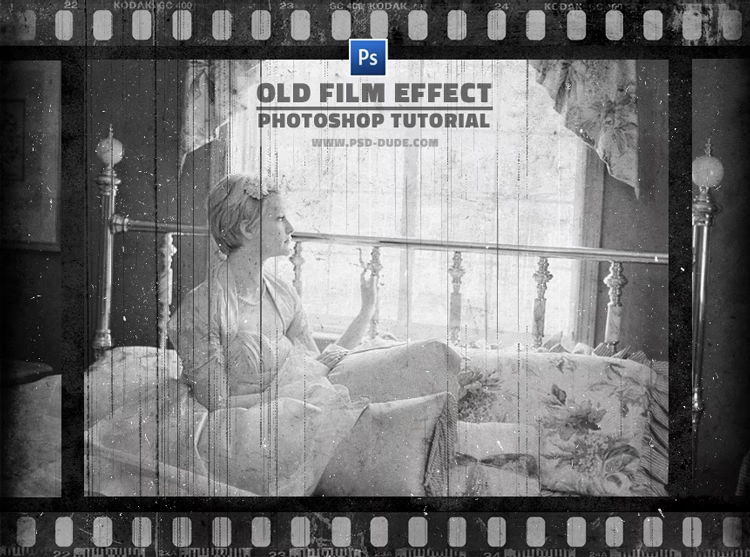
- Korn/Støj: En organisk tekstur, der var naturlig for film.
- Vignettering: Mørkere kanter, der leder øjet mod motivet.
- Billedformat: Brede formater som 2.35:1 eller 1.85:1.
- Selektiv Fokus: En lav dybdeskarphed, der isolerer motivet.
Ved at manipulere disse elementer i Photoshop kan vi give vores digitale billeder et troværdigt filmisk præg.
Grundlæggende Farvejusteringer i Photoshop
En af de mest direkte måder at påvirke et billedes stemning på er gennem farver. Gamle filmtyper havde unikke farvekarakteristika, som vi kan efterligne. I Photoshop finder du en række kraftfulde værktøjer til dette formål.
Start med at arbejde med justeringslag (Adjustment Layers). Dette er en ikke-destruktiv metode, hvilket betyder, at du kan redigere dine farver uden permanent at ændre de originale billeddata. Dette er afgørende for fleksibel redigering.
Farvetemperatur og Mætning
Et typisk træk ved mange ældre film er varmere farver. Du kan justere farvetemperaturen for at tilføje et gult eller orange skær til dit billede. Dette gøres effektivt med et Color Balance justeringslag eller i RAW-konverteren (Camera Raw eller Lightroom). Træk skyderen mod 'Gul'/'Orange' eller 'Varmere'.
Mætning (Saturation) spiller også en rolle. Film havde ofte en mere dæmpet eller specifik farvemætning sammenlignet med nutidige digitale billeder. Brug Hue/Saturation justeringslaget til at reducere den overordnede mætning lidt, eller brug Vibrance, som primært påvirker de mindre mættede farver og skåner hudtoner.
Selektiv Farvejustering (Selective Color)
For mere præcis kontrol over farverne er Selective Color justeringslaget uundværligt. Her kan du specifikt vælge en farve (f.eks. Rød, Gul, Grøn, Blå, Magenta, Cyan, Hvid, Neutral, Sort) og justere mængden af Cyan, Magenta, Gul og Sort inden for den valgte farve. Dette er fantastisk til at finjustere specifikke farver, som f.eks. at give grønne områder et mere 'filmisk' skær eller justere hudtoner.
Farvebalance (Color Balance)
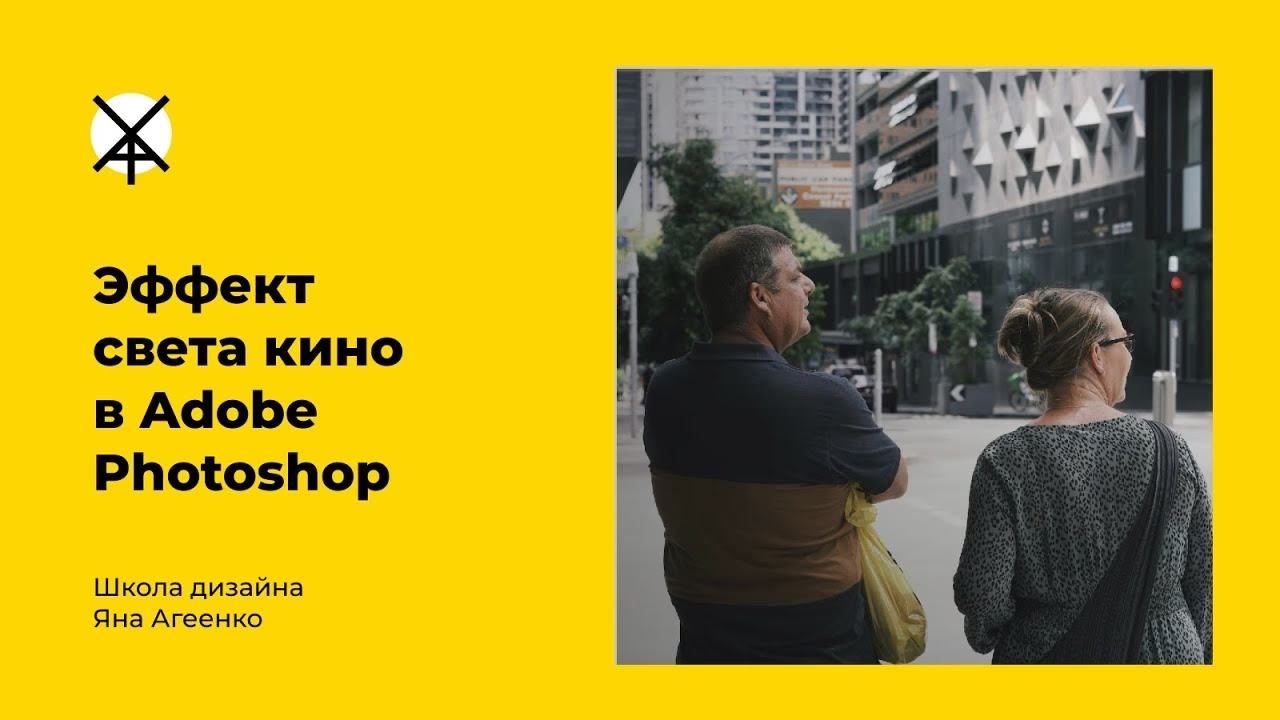
Color Balance justeringslaget giver dig mulighed for at justere farvebalancen i skygger, mellemtoner og højlys individuelt. Dette er meget nyttigt til at anvende de klassiske filmiske farveskemaer som teal (cyan/blå i skyggerne) og orange (rød/gul i højlysene) for at få hudtoner til at poppe og skabe en stærk kontrast mellem forgrund og baggrund.
Arbejde med Tonalitet og Kontrast
Tonekurven er et af de mest kraftfulde værktøjer i Photoshop til at manipulere lys og kontrast. Gamle film havde ofte et lavere dynamisk område end digitale sensorer i dag, hvilket kan simuleres med tonekurven.
Tonekurven (Curves)
Curves justeringslaget giver dig ultimativ kontrol over lysstyrken på tværs af billedets toneområde. Grafen viser input (originale pixeltone) på den vandrette akse og output (justeret pixeltone) på den lodrette akse. En lige linje fra nederste venstre til øverste højre repræsenterer ingen ændring.
For at skabe et klassisk 'faded' eller dæmpet film-look, hvor de sorte toner ikke er helt sorte, kan du trække det nederste venstre punkt på kurven (som repræsenterer de sorte toner) lidt op ad den lodrette akse. Dette løfter de mørkeste punkter i billedet og giver et mindre hårdt sortpunkt, ligesom man ser i mange gamle film.
En S-formet kurve kan øge kontrasten: træk midten af kurven op (for lysere mellemtoner og højlys) og midten af den nedre del af kurven ned (for mørkere mellemtoner og skygger). Du kan også manipulere individuelle farvekanaler (Rød, Grøn, Blå) i kurven for at lave avanceret farvegraduering.
Vigtige Justeringslag for Tonalitet:
| Justeringslag | Formål | Bidrag til Filmisk Look |
|---|---|---|
| Curves (Kurver) | Præcis kontrol over hele toneområdet | Skaber 'faded' sorte, justerer kontrast, avanceret farvegraduering |
| Levels (Niveauer) | Justerer sorte, hvide og grå punkter | Hurtig justering af kontrast og lysstyrke |
| Brightness/Contrast (Lysstyrke/Kontrast) | Generel kontrol over lysstyrke og kontrast | Grundlæggende justering af billedets overordnede lys |
| Exposure (Eksponering) | Justerer eksponering, forskydning og gammakorrektion | Simulerer under-/overeksponering eller justerer lysstyrke |
Tilføjelse af Filmkorn (Grain)
En af de mest genkendelige karakteristika ved filmfotografi er tilstedeværelsen af korn. Digital støj ser ofte anderledes ud end filmkorn. Photoshop tilbyder måder at simulere dette på.
Gå til Filter > Noise > Add Noise. Her kan du justere mængden (Amount) af støj. Vælg 'Gaussian' for en mere tilfældig distribution, der ligner filmkorn. Marker 'Monochromatic' for at tilføje farveløst korn, hvilket ofte ser mere autentisk ud end farvet digital støj. Du kan anvende dette filter på et separat, tomt lag fyldt med 50% grå og sat til en blandingstilstand som 'Overlay' eller 'Soft Light' for at have mere kontrol over effekten og blande den ind i billedet.
Alternativt kan du finde teksturbilleder af filmkorn online og blande dem ind i dit foto ved hjælp af lag og blandingstilstande. Dette giver ofte et meget realistisk resultat.
Bemærk: At skyde med høj ISO på et digitalt kamera kan introducere støj, men dette er sjældent ideelt, da digital støj sjældent har den samme æstetik som filmkorn og kan være sværere at kontrollere.
Andre Filmiske Effekter
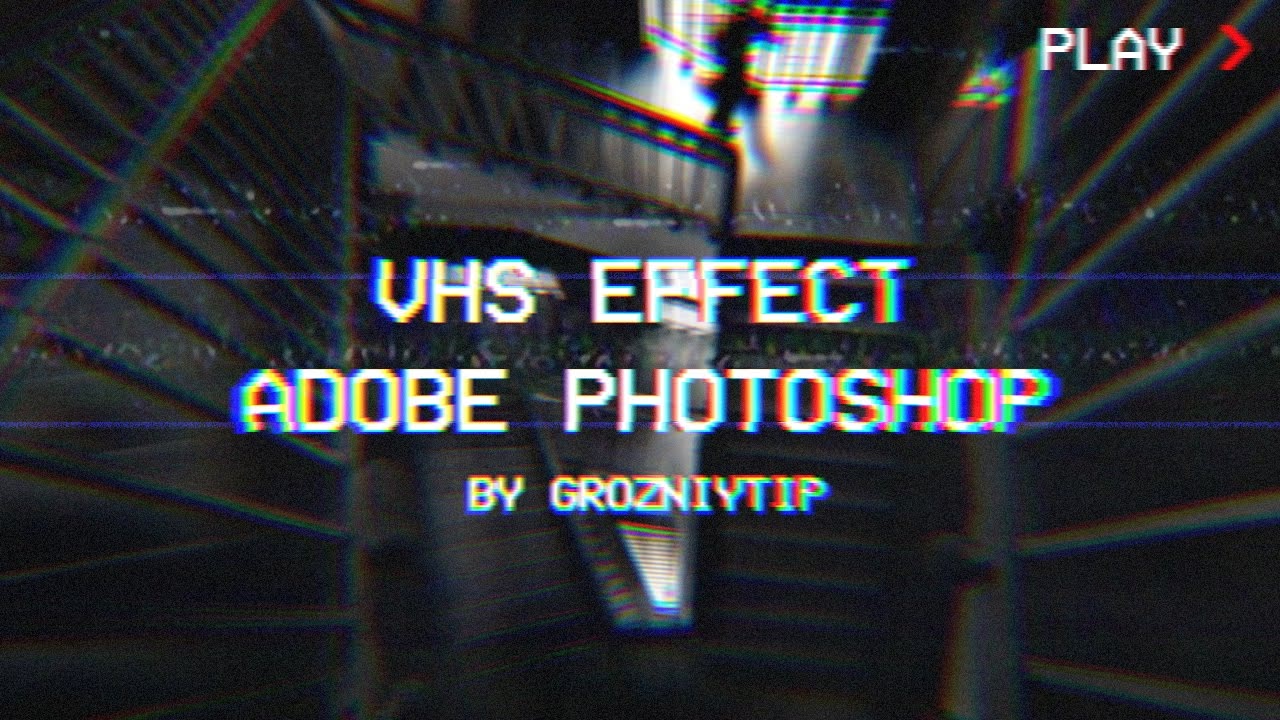
Udover farve, tone og korn er der andre effekter, der bidrager til det filmiske look:
Vignettering
En vignet er en mørkere eller lysere effekt mod billedets kanter, der leder øjet mod motivet i midten. I Photoshop kan du nemt skabe en vignet manuelt:
- Vælg 'Elliptical Marquee Tool' og lav en oval markering omkring dit motiv.
- Højreklik på markeringen og vælg 'Feather...' (Fjerkant). Indstil en passende værdi (en høj værdi giver en blødere overgang).
- Invertér markeringen (
Select > Inverseeller Shift+Ctrl+I). - Tilføj et justeringslag som 'Levels' eller 'Brightness/Contrast' og træk i skyggerne eller lysstyrken for at gøre kanterne mørkere eller lysere.
Mange RAW-konvertere har også en indbygget vignet-funktion.
Billedformat (Aspect Ratio)
At beskære dit billede til et bredere filmisk billedformat som 2.35:1 eller 1.85:1 kan øjeblikkeligt give det et mere filmisk udseende. Brug 'Crop Tool' i Photoshop og indstil det ønskede billedformat i indstillingslinjen øverst. Komponér dit billede inden for de nye rammer.
Selektiv Fokus og Dybde
Film bruger ofte lav dybdeskarphed til at isolere skuespillere fra baggrunden. Du kan simulere dette ved at sløre dele af dit billede i Photoshop:
- Duplikér dit baggrundslag (Ctrl+J).
- Anvend et sløringsfilter på det duplikerede lag, f.eks.
Filter > Blur > Lens Blur. Dette filter lader dig simulere dybdeskarphed baseret på et dybdekort eller din maske. - Tilføj en lagmaske til det slørede lag.
- Mal med sort på masken der, hvor du vil have billedet til at være skarpt (typisk dit motiv). Mal med hvid der, hvor du vil have det sløret. Brug en blød pensel og juster opaciteten for en glidende overgang.
Plugins og LUTs
For en hurtigere vej til filmiske looks kan du bruge plugins eller LUTs (Look-Up Tables).
Plugins: Boris FX Optics er et eksempel på et plugin til Photoshop og Lightroom, der indeholder et væld af forudindstillinger (presets) designet til at efterligne forskellige filmtyper og effekter. Optics har ofte en dedikeret 'Film Lab' sektion med mange film-emuleringer.
LUTs: LUTs er filer, der ommapper farveværdier. Mange filmskabere og fotografer deler eller sælger LUTs designet til at give et specifikt filmisk look. Du kan anvende en LUT i Photoshop via et Color Lookup justeringslag. Vælg din LUT-fil, og billedets farver vil transformere sig øjeblikkeligt. Du kan justere lagets opacitet for at dæmpe effekten.
Mobile Apps til Filmisk Redigering
Hvis du primært redigerer på din mobiltelefon, findes der apps, der specialiserer sig i filmiske filtre og effekter:
- Lightroom Mobile: Tilbyder mange af de samme redigeringsværktøjer som desktop-versionen, herunder presets.
- Huji Cam: Simulerer looket fra 90'ernes engangskameraer med tilfældige lyslækager og datostempler.
- RNI Films (Really Nice Images): Kendt for sine autentiske filmemuleringer baseret på ægte filmtyper.
- VSCO: Populær app med et bredt udvalg af filtre, mange inspireret af film.
- Dazz Cam: Efterligner forskellige vintagekameraer med effekter som korn, lyslækager og støv.
Disse apps giver en hurtig og nem måde at anvende filmiske filtre på farten, selvom de måske ikke tilbyder samme grad af præcision som Photoshop.
Opsummering af Metoder
At skabe et filmisk look i dine fotos handler om at kombinere forskellige teknikker. Start med at justere farver og tonalitet ved hjælp af justeringslag som Curves, Color Balance og Selective Color. Tilføj derefter korn for tekstur og overvej effekter som vignettering og beskæring til et billedformat. Brug blending modes og masker til at finjustere effekterne og skabe selektiv fokus. Øvelse og eksperimentation er nøglen til at finde det look, du bedst kan lide.
Husk, at målet ikke nødvendigvis er at kopiere en specifik film fuldstændigt, men at bruge disse teknikker til at forbedre dit billede og formidle en bestemt stemning eller historie.
Ofte Stillede Spørgsmål
Her er svar på nogle almindelige spørgsmål om at skabe filmiske effekter i Photoshop:
Hvilke trin er involveret i at skabe en filmisk farvegraduering i Photoshop?
Typisk starter du med grundlæggende justeringer af kontrast og mætning. Derefter bruger du værktøjer som Tonekurver (Curves), Farvebalance (Color Balance) og Selektiv Farve (Selective Color) til at manipulere farverne i skygger, mellemtoner og højlys for at opnå en specifik palet, der efterligner filmens stemning.
Hvilke Photoshop-handlinger kan simulere en filmisk effekt på digitale fotos?
Der findes mange Photoshop-handlinger (Actions) online, der er designet til at simulere filmiske effekter. Disse handler automatiserer en række justeringer (farver, kontrast, korn, vignet) for hurtigt at give dit billede et film-lignende udseende. De kan være et godt udgangspunkt, som du derefter kan finjustere manuelt.
Hvordan kan filmiske LUTs anvendes på billeder ved hjælp af Photoshop for at forbedre deres visuelle effekt?
Du kan anvende filmiske LUTs (Look-Up Tables) i Photoshop ved at tilføje et 'Color Lookup' justeringslag. Vælg den ønskede LUT-fil, og Photoshop vil anvende dens farveomdannelse på dit billede. Du kan justere justeringslagets opacitet for at styre intensiteten af LUT'ens effekt.
Hvad er processen for at tilføje atmosfæriske effekter i Photoshop for at opnå en filmisk følelse?
Atmosfæriske effekter som tåge, dis eller lyslækager kan tilføjes ved hjælp af nye lag med teksturer eller penselstrøg, der bruger specifikke blandingstilstande (Blending Modes) som 'Screen', 'Overlay' eller 'Soft Light'. Du kan også bruge Photoshops egne filtre eller render-funktioner til at skabe effekter som 'Clouds' eller 'Lens Flare', som derefter kan justeres og maskeres.
I Photoshop, hvordan kan man efterligne karakteristika fra et filmkamera for at give fotos en filmisk kvalitet?
Udover farve- og tonejusteringer kan du efterligne filmkameraer ved at tilføje realistisk filmkorn (via 'Add Noise' filteret eller korn-teksturer), anvende vignet-effekter (manuelt eller via filter) og beskære billedet til klassiske filmiske billedformater. At simulere objektiv-karakteristika som let sløring eller forvrængning kan også bidrage til et autentisk look.
Kan du anbefale applikationer, der tilbyder et filmisk fotofilter, der kan bruges med Photoshop?
Mens Photoshop er kernen, kan plugins som Boris FX Optics tilbyde dedikerede filmemuleringer og effekter. Derudover kan du bruge mobile apps som RNI Films eller VSCO til at skabe et filmisk look på din telefon og derefter overføre billedet til Photoshop for yderligere finjustering, hvis nødvendigt. Mange apps tilbyder forudindstillinger, der kan give inspiration eller fungere som udgangspunkt.
Med disse værktøjer og teknikker er du godt rustet til at give dine digitale fotos det eftertragtede filmiske look og fortælle dine visuelle historier med endnu mere dybde og stemning.
Hvis du vil læse andre artikler, der ligner Skab Biograflignende Fotos i Photoshop, kan du besøge kategorien Fotoredigering.