

Animerede GIF-filer er en fantastisk måde at tilføje bevægelse og liv til digitale medier, hvad enten det er på hjemmesider, i sociale medier eller i præsentationer. Men nogle gange kan den standardhastighed, en GIF afspilles med, være enten for hurtig eller for langsom til det udtryk, du ønsker at opnå. At kunne justere tempoet på din GIF er en værdifuld færdighed for enhver, der arbejder med animationer i Photoshop. Det giver dig kontrol over flowet og kan dramatisk ændre den følelse, animationen formidler.
- Hvorfor justere hastigheden på en GIF?
- Den forkerte vej: At duplikere frames
- Den korrekte metode: Ændring af forsinkelse mellem frames
- Trin-for-trin guide til at sløve en GIF i Photoshop
- Vælg den rette forsinkelse
- Optimering og filstørrelse
- Ofte Stillede Spørgsmål om GIF-hastighed i Photoshop
- Konklusion
Hvorfor justere hastigheden på en GIF?
Der kan være mange grunde til at ønske at ændre hastigheden på en animeret GIF. Måske vil du skabe en slow-motion effekt for at fremhæve et bestemt øjeblik, eller måske er den oprindelige animation simpelthen for hektisk. At sænke hastigheden kan give seeren mere tid til at absorbere informationen i hver frame eller til at nyde en visuel effekt. Omvendt kan en hurtigere hastighed skabe en følelse af energi eller hastværk. Uanset formålet er evnen til præcist at styre afspilningshastigheden nøglen til at få din animation til at fungere optimalt.
Den forkerte vej: At duplikere frames
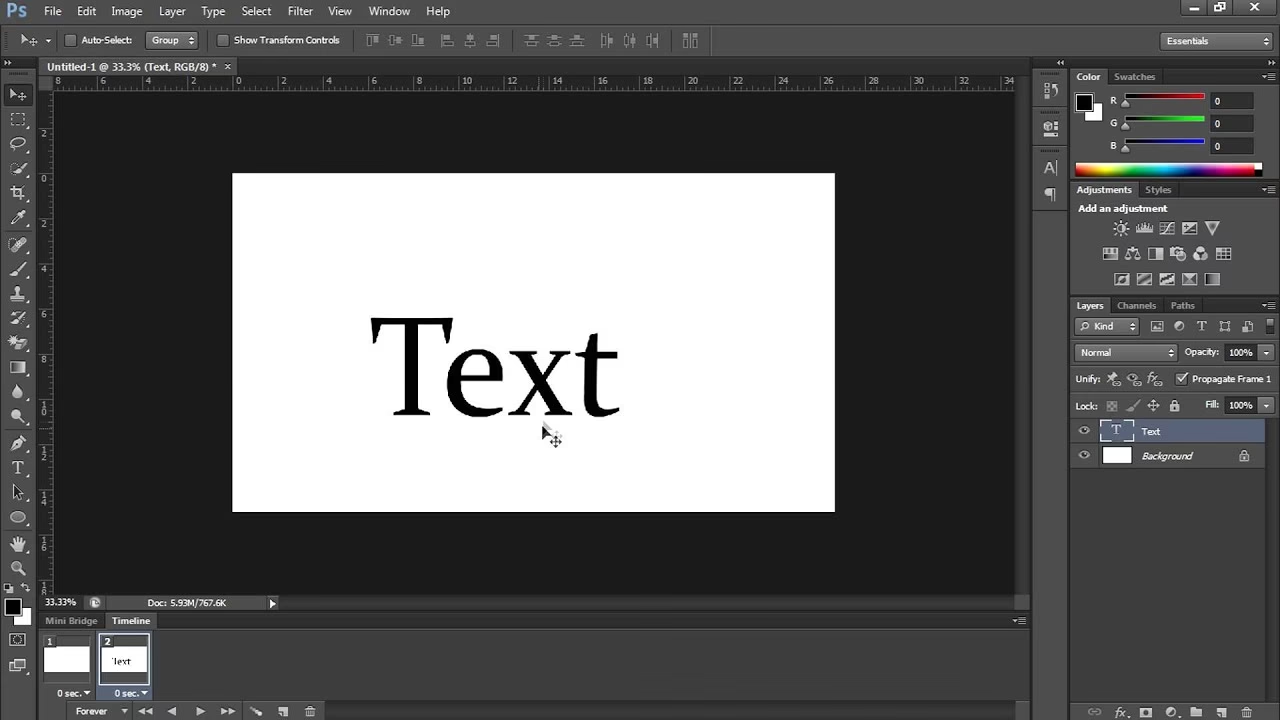
En almindelig misforståelse, især blandt nybegyndere, er at man kan sløve en GIF ved simpelthen at duplikere frames i animationen. Ideen er, at hvis du viser det samme billede i længere tid ved at indsætte kopier af det, vil animationen blive langsommere. Selvom dette teknisk set vil forlænge animationens varighed, er det en yderst ineffektiv og ofte ødelæggende metode. Når du duplikerer frames, øger du dramatisk filstørrelsen på din GIF uden at tilføje ny visuel information. Værre endnu, det kan resultere i en meget hakkende og ujævn afspilning, da animationen pludselig holder pause på duplikerede frames i stedet for at flyde jævnt. Dette er sjældent det ønskede resultat, og der findes en langt bedre og mere professionel metode.
Den korrekte metode: Ændring af forsinkelse mellem frames
Hemmeligheden bag at justere hastigheden på en GIF ligger i at forstå, hvordan GIF-formatet håndterer timing. Hver enkelt frame i en animeret GIF har en tilknyttet forsinkelse (delay) værdi. Denne værdi angiver, hvor længe den pågældende frame skal vises på skærmen, før animationen skifter til den næste frame. Forsinkelsen måles typisk i hundrededele af et sekund (centisekunder) eller i sekunder, afhængigt af softwaren. Hvis en GIF afspilles med 10 frames per sekund (fps), betyder det, at hver frame vises i 0,1 sekunder (1/10 sekund). For at sløve animationen skal du blot øge denne forsinkelsesværdi for hver frame. Ved at sætte forsinkelsen til f.eks. 0,2 sekunder for hver frame, vil animationen kun afspille med 5 fps (1 / 0,2 sekunder), altså halvt så hurtigt som før.
Trin-for-trin guide til at sløve en GIF i Photoshop
At ændre forsinkelsen i Photoshop er en ligetil proces, når du ved, hvor du skal kigge. Følg disse trin:
- Åbn din GIF i Photoshop: Gå til `Filer > Åbn...` og vælg den animerede GIF-fil, du vil redigere. Photoshop importerer automatisk GIF'en som en animation i tidslinjepanelet.
- Find Tidslinjepanelet: Hvis du ikke allerede kan se det, skal du åbne Tidslinjepanelet. Gå til `Vindue > Tidslinje`. Panelet åbnes typisk nederst i dit arbejdsområde og viser alle frames i din animation i rækkefølge. Hvis panelet viser 'Opret videotidlinje', skal du klikke på pilen ved siden af knappen og vælge 'Opret frame-animation', og derefter klikke på selve knappen.
- Vælg alle frames: Dette er et vigtigt skridt. Du skal ændre forsinkelsen for *alle* frames for at få en jævn hastighedsændring for hele animationen. Klik på den første frame i Tidslinjepanelet. Hold derefter Shift-tasten nede og klik på den sidste frame. Alle frames skulle nu være markeret med en blå kant.
- Skift forsinkelsesværdien: Under hver frame i Tidslinjepanelet ser du et lille tal, der angiver den aktuelle forsinkelse (f.eks. '0 sek.' eller '0,1 sek.'). Højreklik på forsinkelsesværdien under *en* af de valgte frames. En rullemenu vil poppe op med forskellige forudindstillede forsinkelsesværdier (f.eks. 0,1, 0,2, 0,5, 1,0 sekunder osv.).
- Vælg en ny, større forsinkelse: Vælg den ønskede nye forsinkelsesværdi fra listen. For at sløve animationen skal du vælge en værdi, der er *større* end den oprindelige værdi. Hvis den oprindelige var 0,1 sekunder, vil 0,2 sekunder gøre den halvt så hurtig, 0,5 sekunder vil gøre den fem gange langsommere, og 1,0 sekund vil gøre den ti gange langsommere. Du kan også vælge 'Andet...' for at indtaste en brugerdefineret værdi i hundrededele af et sekund.
- Afspil og test: Brug afspilningsknapperne nederst i Tidslinjepanelet til at se, hvordan den sløvede animation ser ud. Juster forsinkelsesværdien igen, hvis den stadig ikke har den ønskede hastighed.
- Gem den optimerede GIF: Når du er tilfreds med hastigheden, skal du gemme animationen i et format, der bevarer timingen. Den mest almindelige måde er at bruge 'Gem til web (ældre)'. Gå til `Filer > Eksporter > Gem til web (ældre)`. Sørg for, at formatet er indstillet til GIF, og at 'Animation' er markeret i gemmeindstillingerne. Her kan du også justere indstillinger for antal farver, gennemsigtighed og loop-indstillinger, før du klikker på 'Gem'.
Ved at følge disse trin har du nu en sløvet version af din animerede GIF, skabt på den korrekte og mest effektive måde ved at manipulere frame-forsinkelsen.
Vælg den rette forsinkelse
Valget af den rette forsinkelsesværdi afhænger helt af den ønskede effekt og den oprindelige animationens frame rate. Her er en lille tabel, der illustrerer forholdet mellem forsinkelse og den effektive frames per sekund (FPS):
| Forsinkelse (sekunder) | Effektiv FPS | Hastighedsændring (vs. 10 FPS) |
|---|---|---|
| 0.01 | 100 | 10x hurtigere |
| 0.05 | 20 | 2x hurtigere |
| 0.1 | 10 | Original (hvis 10 FPS) |
| 0.2 | 5 | 2x langsommere |
| 0.5 | 2 | 5x langsommere |
| 1.0 | 1 | 10x langsommere |
Husk, at en højere forsinkelsesværdi betyder, at hver frame vises i længere tid, hvilket resulterer i en langsommere animation. Eksperimenter med forskellige værdier for at finde præcis den hastighed, der passer bedst til din animation og dit formål.
Optimering og filstørrelse
En fordel ved at justere hastigheden via forsinkelsen frem for at duplikere frames er, at det ikke unødvendigt øger filstørrelsen. Antallet af frames forbliver det samme. Dog kan meget lange forsinkelser (f.eks. flere sekunder per frame) få animationen til at føles staccato, især hvis der ikke er mange frames i alt. For en jævn slow-motion effekt er det bedst at arbejde med en GIF, der oprindeligt har en høj frame rate (mange frames).
Ofte Stillede Spørgsmål om GIF-hastighed i Photoshop
Kan jeg ændre hastigheden på individuelle frames?
Ja, absolut! Selvom guiden her fokuserer på at ændre hastigheden for alle frames samtidigt for en ensartet effekt, kan du vælge en enkelt frame (eller en gruppe af frames) i Tidslinjepanelet og ændre forsinkelsen kun for disse. Dette er nyttigt, hvis du vil have specifikke dele af din animation til at afspille hurtigere eller langsommere end resten.
Hvad er forskellen på forsinkelse og FPS?
Forsinkelse (delay) er den tid, en enkelt frame vises (målt i sekunder eller hundrededele af et sekund). FPS (Frames Per Second) er antallet af frames, der afspilles på ét sekund. De er omvendt proportionale: FPS = 1 / Forsinkelse (i sekunder). En længere forsinkelse betyder en lavere FPS og dermed en langsommere animation.
Hvorfor ser min sløvede GIF stadig hakkende ud?
Hvis din GIF ser hakkende ud, efter du har øget forsinkelsen, kan det skyldes, at den oprindeligt havde en meget lav frame rate (få frames i alt). Hvis der f.eks. kun er 5 frames i en GIF, og du sætter forsinkelsen til 0,5 sekunder per frame (hvilket giver en effektiv FPS på 2), vil overgangen mellem frames blive meget tydelig, da der er store spring i tid mellem dem. For jævn slow-motion kræves der flere frames, der fanger mindre bevægelse mellem hvert billede. At øge forsinkelsen kan ikke tilføje frames, der ikke er der.
Skal jeg gemme som 'Gem til web (ældre)'?
Ja, for animerede GIF'er er 'Filer > Eksporter > Gem til web (ældre)' (Save for Web (Legacy)) standardmetoden i Photoshop til at bevare animationen og optimere filstørrelsen til webbrug. Andre gemmeformater som 'Gem som' vil typisk kun gemme den aktuelle frame som et stillbillede.
Konklusion
At mestre kontrollen over dine animerede GIF'ers hastighed i Photoshop er en simpel, men effektiv teknik. Ved at fokusere på at justere forsinkelsen for de enkelte frames – og vigtigst af alt, ved at vælge alle frames for en ensartet ændring – kan du nemt og effektivt sløve dine animationer og opnå præcis det visuelle tempo, du ønsker, uden at ty til ineffektive metoder som framedublikering. Øv dig med forskellige forsinkelsesværdier, og se hvordan det ændrer udtrykket i dine animationer.
Hvis du vil læse andre artikler, der ligner Sådan sløver du en GIF i Photoshop, kan du besøge kategorien Redigering.