
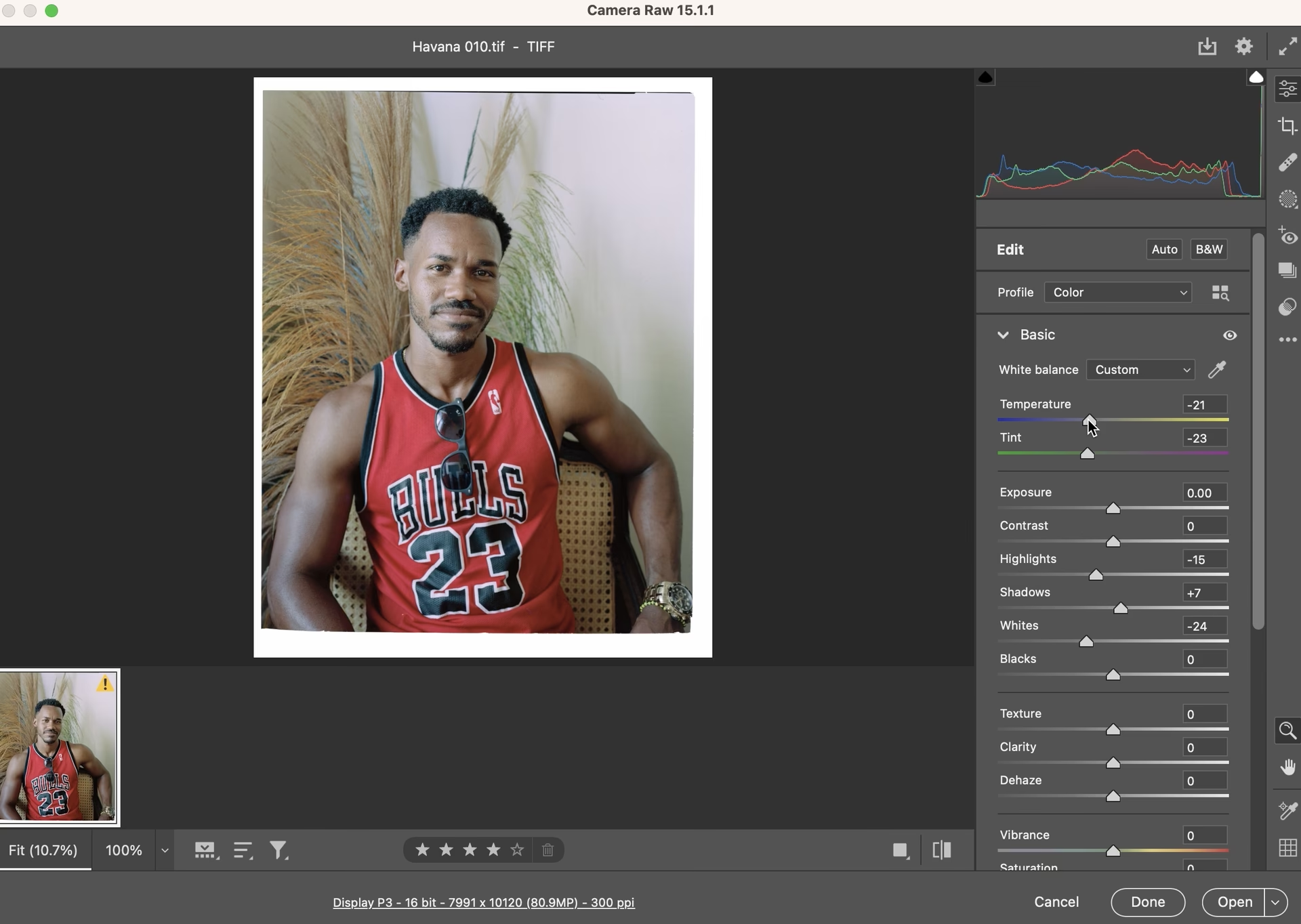

At dykke ned i verdenen af billedredigering kan føles overvældende, især når man arbejder med RAW-filer. Disse filer er som et blankt lærred, fyldt med et væld af data, der venter på at blive formet. Modsat JPEG-filer, som kameraet selv behandler, giver RAW dig den ultimative kontrol og fleksibilitet i efterbehandlingen. Jo større og mere "rå" din fil er, desto flere muligheder har du for at realisere din kreative vision. For at hjælpe dig med at navigere i de mange muligheder, tilbyder Adobe Photoshop, ofte via Adobe Camera Raw, en række grundlæggende, men kraftfulde justeringsværktøjer. Disse værktøjer er fundamentet for enhver god billedredigering og er et fremragende sted at starte, uanset dit erfaringsniveau.
Når du åbner dine RAW-filer i Photoshop, typisk gennem Adobe Camera Raw (ACR), bliver du mødt af et kontrolpanel fyldt med skydere. Disse skydere repræsenterer de første, vigtigste skridt i din redigeringsproces. At forstå, hvad hver enkelt gør, er afgørende for at opnå det ønskede resultat. Lad os se nærmere på nogle af de mest essentielle justeringer, der danner grundlaget for ikke-destruktiv billedredigering.

Belægning (Exposure)
Belægningsskyderen er din primære kontrol over billedets samlede lysstyrke. Tænk på det som at justere mængden af lys, der ramte sensoren, men efter optagelsen. Ved at øge belægningen gøres hele billedet lysere, mens en reduktion gør det mørkere. Dette er ofte det første sted at starte din redigering. Formålet er at etablere et solidt udgangspunkt for billedets lysniveau, hverken for mørkt (undereksponeret) eller for lyst (overeksponeret, hvor detaljer går tabt i de lyseste områder). Selvom RAW-filer giver dig en vis mulighed for at redde detaljer i både skygger og højlys, er det altid bedst at starte med en belægning, der ligger tæt på det ideelle, og derefter finjustere.
Kontrast (Contrast)
Kontrast definerer forholdet mellem de lyseste og mørkeste områder i dit billede. En høj kontrast skaber en større forskel mellem lys og mørke, hvilket ofte resulterer i et mere "poppende" og dramatisk billede. En lav kontrast reducerer forskellen, hvilket giver et blødere, fladere eller mere drømmende udseende. Justering af kontrasten påvirker typisk hele billedet, skubber de mørke toner mørkere og de lyse toner lysere (eller omvendt) i forhold til hinanden. Det er et kraftfuldt værktøj til at give billedet liv, men overdreven brug kan føre til tab af detaljer i både skygger og højlys.
Højlys (Highlights)
Højlys-skyderen giver dig mere specifik kontrol over de lyseste dele af dit billede. I modsætning til belægning, der påvirker alt, retter højlys sig primært mod de toner, der ligger i den øverste ende af lysspektret, lige før de bliver helt hvide (overeksponerede). Dette værktøj er uvurderligt til at genoprette detaljer i områder, der er tæt på at blive "udbrændte", som f.eks. en lys himmel, lyse skyer eller reflekser på vand. Ved at trække højlys-skyderen til venstre kan du ofte bringe mistede detaljer frem i disse områder uden at påvirke de mørkere dele af billedet væsentligt.
Skygger (Shadows)
Skygger-skyderen er den perfekte modpart til højlys. Den giver dig mulighed for at justere lysstyrken i de mørkeste dele af dit billede, uden at påvirke de lysere områder i samme grad. Dette er yderst nyttigt, hvis du har vigtige detaljer skjult i skyggerne, som du ønsker at fremhæve – for eksempel detaljer i tøj, træer eller i et ansigt, der er delvist i skygge. Ved at øge skyggerne (trække skyderen til højre) løfter du de mørke toner og afslører gemte informationer. Omvendt kan du ved at reducere skyggerne (trække til venstre) gøre de mørke områder endnu dybere for at skabe mere stemning eller drama, så længe du ikke mister alle detaljer.
Hvidpunkter (Whites)
Hvidpunkter-skyderen går et skridt videre end højlys. Den påvirker de allerlyseste punkter i billedet – de toner, der er tættest på rent hvidt. Justering af hvidpunkterne handler om at definere, hvad der skal være det lyseste punkt i dit billede. Ved at øge hvidpunkterne kan du give billedet mere "gnist" og lysstyrke, men vær forsigtig, da det hurtigt kan føre til, at de lyseste områder bliver helt hvide uden nogen detaljer (clipping). Ved at reducere hvidpunkterne kan du trække de lyseste toner ned og potentielt redde detaljer i ekstremt lyse områder, selv mere aggressivt end højlys-skyderen.
Sortpunkter (Blacks)
Sortpunkter-skyderen er modstykket til hvidpunkter og påvirker de allermørkeste punkter i billedet – de toner, der er tættest på rent sort. Ligesom med hvidpunkter handler justering af sortpunkterne om at definere det mørkeste punkt. Ved at reducere sortpunkterne (trække til venstre) gør du de mørkeste toner dybere, hvilket kan give billedet mere punch og dybde. Dette er ofte vigtigt for at give billedet et solidt fundament og forhindre, at det ser "udvasket" ud. Ligesom med hvidpunkter skal man være opmærksom på ikke at "clippe" sort, altså miste alle detaljer i de mørkeste skygger. Ved at øge sortpunkterne (trække til højre) kan du gøre de mørkeste områder lysere, hvilket kan være nyttigt for at bevare skyggedetaljer, selvom billedet kan miste noget af sin kontrast.
Klarhed (Clarity)
Klarhed er et unikt værktøj, der manipulerer kontrasten i billedets mellemtone-detaljer, især teksturer. I modsætning til den globale kontrast-skyder, der påvirker hele billedet, fokuserer klarhed på kanterne og detaljerne inden for de forskellige toneområder. Ved at øge klarheden fremhæves teksturer og små detaljer, hvilket kan give billedet et skarpere og mere defineret udseende – ofte beskrevet som at tilføje "punch" eller "bid". Dette er populært i landskabsfotografi for at fremhæve klipper, træer eller skyer. Omvendt kan en reduktion af klarhed blødgøre billedet og reducere teksturkontrasten, hvilket ofte bruges i portrætter for at udjævne hudtoner. Det er vigtigt at bemærke, at klarhed ikke er det samme som skarphed, selvom de kan have en vis visuel effekt til fælles.
Farvetone/Mætning (Hue/Saturation)
Farvetone/Mætning justeringen påvirker farverne i dit billede mere globalt. Farvetonen (Hue) ændrer selve farven (f.eks. skifter rød til orange), men denne justering bruges sjældent globalt på et helt billede. Mætning (Saturation) justerer farvernes intensitet. En højere mætning gør farverne mere levende og intense, mens en lavere mætning gør dem mere dæmpede, helt ned til sort-hvid ved nul mætning. Når du bruger denne justering globalt, påvirker den alle farver i billedet ligeligt. Vær forsigtig med at øge mætningen for meget, da det hurtigt kan få farverne til at se unaturlige eller overmættede ud, især i områder der allerede var farverige fra start.
Levende farver (Vibrance)
Levende farver er en mere intelligent form for farvejustering end den simple mætning. Dette værktøj påvirker primært de farver i billedet, der i forvejen ikke er særlig mættede, mens det kun påvirker de allerede mættede farver minimalt. Resultatet er, at du kan øge farvernes intensitet generelt og få dem til at "poppe" uden at risikere at overmætte hudtoner eller andre følsomme farver. Dette gør levende farver til et sikrere og ofte mere behageligt værktøj til at give dine billeder et farveløft, især i portrætter og scener med varierede farver, hvor du ønsker at bevare naturligheden.
Sammenligning af Justeringer
For at give et hurtigt overblik over, hvordan disse grundlæggende justeringer adskiller sig, kan følgende tabel være nyttig:
| Justering | Primært fokus | Effekt på billedet | Typisk brug |
|---|---|---|---|
| Belægning (Exposure) | Samlet lysstyrke | Gør hele billedet lysere/mørkere | Grundlæggende lyskorrektion |
| Kontrast (Contrast) | Forhold mellem lys/mørke | Øger/mindsker forskel mellem lys og mørke toner | Tilføje "punch" eller blødgøre |
| Højlys (Highlights) | Lyseste områder (før rent hvid) | Gør lyse områder lysere/mørkere, genopretter detaljer | Redde detaljer i himmel, lyse overflader |
| Skygger (Shadows) | Mørkeste områder (før rent sort) | Gør mørke områder lysere/mørkere, afslører detaljer | Fremhæve detaljer i skygger, tilføje stemning |
| Hvidpunkter (Whites) | De allerlyseste punkter | Sætter det lyseste punkt, tilføjer "gnist" | Finjustere lyseste toner, undgå clipping |
| Sortpunkter (Blacks) | De allermørkeste punkter | Sætter det mørkeste punkt, tilføjer dybde | Finjustere mørkeste toner, tilføje punch |
| Klarhed (Clarity) | Mellemtone/tekstur kontrast | Fremhæver/udjævner teksturer og detaljer | Fremhæve landskaber, blødgøre portrætter |
| Farvetone/Mætning (Hue/Saturation) | Alle farvers intensitet | Gør alle farver mere/mindre intense | Global farvejustering (brug med forsigtighed) |
| Levende farver (Vibrance) | Mindre mættede farver | Øger primært intensitet i dæmpede farver | Farveløft uden at overmætte, god til portrætter |
Hvorfor starte her?
Disse ni justeringer udgør kernen i den første fase af billedredigering i Photoshop, især når man arbejder med RAW-filer i Adobe Camera Raw. De tillader dig at justere billedets tone og farver på et grundlæggende niveau, før du dykker ned i mere specifikke eller lokale justeringer. Ved at mestre disse værktøjer får du et solidt fundament for at forbedre dine billeder markant.
En af de store fordele ved at bruge disse skydere i ACR eller som justeringslag i Photoshop er, at de muliggør ikke-destruktiv redigering. Det betyder, at du ikke permanent ændrer de originale pixeldata i dit billede. Dine justeringer gemmes som et sæt instruktioner, der anvendes på billedet. Du kan til enhver tid vende tilbage og ændre, slette eller finjustere dine justeringer uden at forringe den originale fil. Dette giver dig frihed til at eksperimentere og lære uden frygt for at ødelægge dit billede.
Ofte Stillede Spørgsmål (FAQ)
Hvad er forskellen på Højlys/Hvidpunkter og Skygger/Sortpunkter?
Højlys og Skygger arbejder med bredere toneområder tæt på de lyseste og mørkeste dele af billedet. Hvidpunkter og Sortpunkter er mere specifikke og definerer de absolut lyseste og mørkeste *punkter*. Højlys/Skygger bruges ofte til at genoprette detaljer, mens Hvidpunkter/Sortpunkter bruges til at sætte billedets lyseste og mørkeste referencepunkter og tilføje punch.
Hvornår skal jeg bruge Klarhed i stedet for Kontrast?
Brug Kontrast, når du vil øge den generelle forskel mellem lys og mørke i hele billedet. Brug Klarhed, når du vil fremhæve teksturer og detaljer inden for de forskellige toneområder, uden nødvendigvis at ændre den overordnede lys/mørke balance markant. Klarhed er mere lokaliseret i sin effekt på teksturer, mens Kontrast er global.
Er der en bestemt rækkefølge, jeg skal følge for disse justeringer?
Selvom der ikke er en stenhård regel, starter mange fotografer med Belægning for at sætte det grundlæggende lysniveau. Derefter justerer de ofte Kontrast, Højlys og Skygger for at håndtere det dynamiske område. Hvidpunkter og Sortpunkter kan bruges til at finjustere de yderste grænser. Klarhed, Levende farver og Mætning kommer typisk til sidst for at forme billedets udseende og farvekarakter.
Hvorfor ser mit billede fladt ud, selv efter justeringer?
Et fladt billede mangler ofte tilstrækkelig kontrast og/eller et solidt sortpunkt. Prøv at øge Kontrasten, reducere Sortpunkterne, eller øge Klarheden for at give billedet mere dybde og definition.
Kan jeg bruge disse justeringer på JPEG-filer?
Ja, du kan bruge mange af disse justeringer på JPEG-filer i Photoshop (enten via ACR for JPEG eller som justeringslag). Dog har JPEG-filer mindre data end RAW, hvilket betyder, at du har mindre fleksibilitet til at lave store justeringer, især i højlys og skygger, uden at introducere artefakter eller miste kvalitet.
Ved at tage dig tid til at eksperimentere med disse grundlæggende justeringer og forstå deres effekt, vil du hurtigt opdage, hvordan du kan forvandle dine RAW-filer til billeder, der virkelig skiller sig ud. Øvelse gør mester, så åbn dine billeder og begynd at skubbe til skyderne!
Hvis du vil læse andre artikler, der ligner Grundlæggende billedjusteringer i Photoshop, kan du besøge kategorien Redigering.