

Fotografi handler ikke kun om at fange øjeblikket; det handler også om at forme det. Når du har taget det perfekte billede, kan redigering løfte det til nye højder, fremhæve detaljer, justere lyset og skabe præcis den stemning, du ønsker. Blandt utallige redigeringsprogrammer står ét navn ofte øverst på listen: Adobe Photoshop. Dette kraftfulde værktøj bruges af både professionelle og passionerede amatører verden over til at forvandle digitale billeder.
Men hvad er Photoshop, og er det det rigtige program for dig? Photoshop er anerkendt som den førende software for billedredigering og grafisk design. Det tilbyder en uendelig palet af værktøjer og filtre, der muliggør alt fra simple justeringer til komplekse fotomanipulationer og oprettelse af grafik som logoer og plakater. Det er et essentielt instrument inden for foto- og designverdenen.
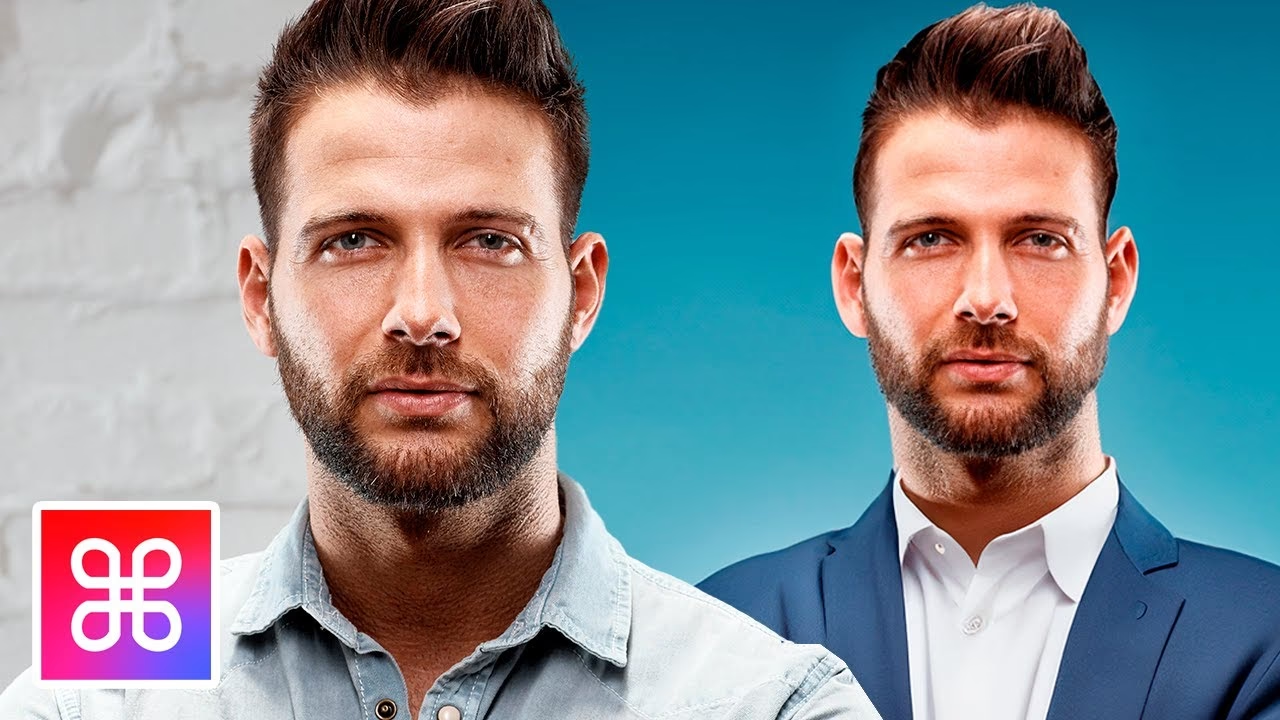
Programmet er dog kendt for sin kompleksitet og sin pris. En licens kræver et abonnement, ofte som en del af en Adobe Suite, hvilket kan være en betydelig udgift. Heldigvis tilbyder Adobe en gratis prøveversion, så du kan afgøre, om programmet lever op til dine behov, før du investerer. Hvis du er nybegynder eller kun har brug for simple justeringer, findes der også andre, potentielt billigere eller endda gratis alternativer, der måske passer bedre.
Forstå Photoshops Arbejdsområde
Når du åbner Photoshop, mødes du af et arbejdsområde, der ved første øjekast kan virke overvældende. Det er dog logisk opbygget og kan tilpasses dine præferencer. Hovedelementerne omfatter:
- Værktøjspanelet: Typisk placeret til venstre, indeholder det alle de værktøjer du bruger til at interagere med og ændre dit billede (pensler, markeringer, beskæring osv.). Mange værktøjer har underkategorier, som du kan se ved at holde musen nede på ikonet.
- Dokumentvinduet: Dette er det centrale område, hvor dit foto vises og redigeres.
- Menuen: Øverst finder du standardmenuer som 'Filer', 'Rediger', 'Billede', 'Lag', 'Filter' osv., der giver adgang til et væld af funktioner og indstillinger.
- Indstillingspanelet (eller Options Bar): Placeret under menuen ændrer dette panel sig afhængigt af det valgte værktøj og giver dig specifikke indstillinger for netop det værktøj.
- Paneler (til højre): Her finder du flytbare og sammenklappelige paneler som 'Farver', 'Historik', 'Justeringslag' og det meget vigtige lag-panel.
Du kan tilpasse dit arbejdsområde via 'Vindue' > 'Arbejdsområde'. 'Historik'-panelet er særligt nyttigt, da det lader dig gå skridt tilbage i din redigeringsproces.
Nøglen til Photoshop: Lag
Et af de mest grundlæggende og vigtige koncepter i Photoshop er brugen af lag. Forestil dig et Photoshop-dokument som en stak gennemsigtige ark. Hvert ark (eller lag) kan indeholde forskellige elementer – et foto, tekst, grafik, justeringer eller effekter. Når du stabler disse ark ovenpå hinanden, ser du alle elementerne kombineret som ét samlet billede.
Fordelen ved at bruge lag er, at du kan redigere hvert element uafhængigt af de andre. Du kan flytte, ændre størrelse på, justere farverne eller slette indholdet på ét lag uden at påvirke de andre lag. Dette giver en utrolig fleksibilitet og mulighed for ikke-destruktiv redigering, hvilket betyder, at du kan lave ændringer uden permanent at ændre det originale pixeldata.
Grundlæggende Redigeringsteknikker
Med Photoshops værktøjer kan du udføre et bredt spektrum af redigeringer. En almindelig opgave er at fjerne uønskede objekter fra et billede.
Fjern Uønskede Elementer med Indholdsafhængig Fyld
En af Photoshops mest imponerende funktioner til at fjerne objekter er 'Indholdsafhængig Fyld' (Content-Aware Fill). Dette værktøj analyserer billedets omgivelser og bruger informationen til at udfylde det område, du ønsker at fjerne, så det ser naturligt ud.
Sådan bruger du det typisk:
- Vælg det objekt, du vil fjerne, ved hjælp af et markeringsværktøj (f.eks. Lasso-værktøjet eller Hurtigmarkeringsværktøjet).
- Gå til 'Rediger' > 'Indholdsafhængig Fyld'.
- Et nyt vindue åbnes, hvor du kan se, hvilke områder Photoshop bruger til at sample fra (det grønne område).
- Hvis der er områder, som Photoshop ikke skal bruge til at udfylde (f.eks. en del af en person, der skal blive i billedet), kan du bruge 'Sampling Brush Tool' til at markere disse områder som 'Subtraher fra overlay-området'.
- Juster indstillingerne efter behov og klik 'OK'. Photoshop vil derefter fjerne objektet og erstatte det med indhold fra omgivelserne.
Grundlæggende Billedjusteringer
Udover at fjerne objekter kan du nemt justere billedets udseende. Under menuen 'Billede' > 'Justeringer' finder du muligheder for at ændre lysstyrke, kontrast, farvemætning, farvebalance og konvertere til sort/hvid. Disse justeringer kan også laves via justeringslag ('Vindue' > 'Justeringslag'), hvilket er en mere fleksibel metode, da justeringen ligger på et separat lag og nemt kan ændres eller slettes.
Enkel Photoshop Tutorial: Retouchering i 5 Trin
Lad os gennemgå en simpel proces for at retouchere et foto i Photoshop:
| Trin | Handling | Beskrivelse |
|---|---|---|
| 1 | Åbn Fotoet | Vælg 'Filer' > 'Åbn' og find dit billede. Det vises i dokumentvinduet. Sørg for, at dit arbejdsområde er sat op, som du foretrækker ('Vindue' > 'Arbejdsområde'). |
| 2 | Tjek Kvaliteten | Gå til 'Billede' > 'Billedstørrelse'. Kontroller dimensioner og opløsning. En høj opløsning er vigtig, især hvis billedet skal printes i stor størrelse. |
| 3 | Grundlæggende Udvikling | Anvend grundlæggende justeringer via 'Billede' > 'Justeringer' (eller som Justeringslag). Juster f.eks. lysstyrke, kontrast og farvemætning for at forbedre billedets generelle udseende. Du kan også varme farverne op eller køle dem ned. |
| 4 | Specifik Retouchering | Brug retouch-værktøjer til at fjerne småfejl eller uønskede elementer. F.eks. kan 'Kopistempel-værktøjet' bruges til at klone et område og dække et andet. Zoom ind (Ctrl++) for præcist arbejde. Andre nyttige værktøjer er 'Spot Healing Brush' eller 'Healing Brush' til at fjerne pletter eller urenheder. |
| 5 | Tilføj Elementer (Valgfrit) | Opret nye lag ('Lag' > 'Nyt' > 'Lag') for at tilføje elementer som en ramme eller tekst. Brug 'Malerspand-værktøjet' til at fylde et nyt lag med farve til en baggrundsramme. Brug 'Tekstværktøjet' til at tilføje tekst på et separat lag. Juster skrifttype, størrelse og farve i 'Tegn'-panelet. |
Når du er tilfreds, gemmer du dit arbejde via 'Filer' > 'Gem som'. Vælg et passende format som JPEG til deling eller TIFF/PSD for at bevare lagene til fremtidig redigering.
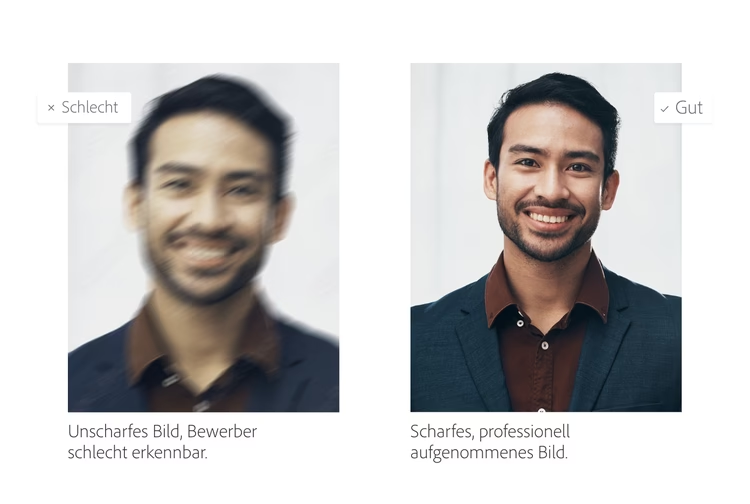
Redigering af Ansøgningsfotos
Et specifikt område, hvor billedredigering ofte kommer i spil, er ved ansøgningsfotos. Kan man redigere sit ansøgningsfoto, og i så fald, hvor meget?
Ja, du må gerne redigere dit ansøgningsfoto, men med stor forsigtighed. Formålet med redigering af et ansøgningsfoto er at optimere billedets tekniske kvalitet (lys, farver, skarphed) og diskret fjerne midlertidige urenheder (f.eks. en lille bums eller en rødme). Det er *ikke* acceptabelt at ændre dit udseende markant – du må ikke slanke dig, ændre din ansigtsform, øjenfarve eller fjerne permanente træk. Billedet skal stadig ligne dig, som du ser ud i virkeligheden.
Tips til at Tage Ansøgningsfotoet Selv (og Redigere Det)
Hvis du vælger at tage dit ansøgningsfoto selv frem for at gå til en professionel fotograf, kræver det grundig forberedelse. Her er nogle punkter at overveje:
- Udstyr: Du behøver ikke professionelt udstyr, men en god smartphone-kamera eller et systemkamera med en rimelig opløsning er vigtigt for et skarpt billede. Et stativ kan hjælpe med at undgå rystelser og holde kameraet i øjenhøjde.
- Lys: Undgå direkte sollys eller blitz, da det skaber hårde skygger og overeksponering. Blødt, naturligt lys fra et vindue er ideelt. Sørg for, at lyset falder jævnt på dit ansigt.
- Baggrund: Vælg en neutral, ensfarvet baggrund – hvid, lysegrå eller beige fungerer bedst. Sørg for, at baggrunden er ryddelig og uden forstyrrende elementer. Stå med lidt afstand til væggen for at undgå skygger.
- Påklædning og Styling: Vælg tøj, der passer til branchen. En skjorte eller bluse i neutrale farver er ofte et sikkert valg. Tøjet skal være rent og strøget. Sørg for, at din frisure er pæn, og brug diskret makeup, hvis du normalt bruger det. Målet er et naturligt, professionelt udseende.
- Komposition og Posering: Centrer dig selv i billedet. Dine øjne bør ideelt set placeres omkring den øverste tredjedel af billedet. En let drejning af skuldrene og et venligt, men professionelt ansigtsudtryk med et naturligt smil kan gøre en stor forskel. Se direkte ind i kameraet.
- Redigering: Brug redigering til at justere lys, kontrast og farver. Fjern små, midlertidige urenheder som bumser eller en løs hårstrå. Vær meget sparsommelig med retouchering og undgå at ændre dine permanente træk. Billedet skal være skarpt og i et passende format (f.eks. JPEG) og størrelse (ikke for stort til onlineansøgninger).
Almindelige Fejl ved Selvtagne Ansøgningsfotos
Når du tager ansøgningsfotoet selv, er det let at falde i fælderne:
- Upassende påklædning: For afslappet eller for farverigt tøj.
- Urolig baggrund: Rod, møbler eller forstyrrende mønstre i baggrunden.
- Dårligt lys: Hårde skygger, overeksponering eller for mørkt billede.
- Uskarpt billede: Rystelser eller forkert fokus.
- Overdreven redigering: Billedet ser unaturligt ud og ligner ikke længere dig.
- Uprofessionelt udtryk: For alvorligt, for afslappet eller et påtvunget smil.
Et godt ansøgningsfoto kan give et positivt førstehåndsindtryk, så det betaler sig at investere tid i at få det rigtigt – uanset om du tager det selv eller får en professionel til det.
Ofte Stillede Spørgsmål
Her er svar på nogle hyppige spørgsmål om billedredigering og Photoshop:
Kan man redigere billeder med Photoshop?
Ja, absolut. Photoshop er et af de mest omfattende og professionelle programmer til billedredigering og manipulation på markedet.
Hvordan fjerner jeg noget fra et foto i Photoshop?
En effektiv metode er at bruge 'Indholdsafhængig Fyld'. Marker det objekt, du vil fjerne, og vælg derefter 'Rediger' > 'Indholdsafhængig Fyld'. Photoshop vil intelligent udfylde området baseret på billedets øvrige indhold.
Er Photoshop det eneste program til billedredigering?
Nej, der findes mange andre billedredigeringsprogrammer. Adobe tilbyder også Lightroom, som er fremragende til billedorganisering og grundlæggende justeringer. Der findes også mange gratis og billigere alternativer, der kan dække behovene for mindre kompleks redigering.
Må man redigere ansøgningsfotos?
Ja, men kun for at forbedre tekniske aspekter (lys, farver, skarphed) og diskret fjerne midlertidige urenheder. Du må ikke ændre dit udseende permanent eller skabe et billede, der ikke ligner dig.
Konklusion
Uanset om du ønsker at fjerne en forstyrrende element i baggrunden, justere farverne i et landskabsbillede eller forberede et professionelt ansøgningsfoto, tilbyder Photoshop værktøjerne til at gøre det. Programmet kræver øvelse at mestre, men dets lag-baserede system og kraftfulde funktioner åbner op for næsten ubegrænsede kreative muligheder. Start med grundlaget, eksperimenter med værktøjerne og lagene, og du vil snart se en markant forbedring i dine billeder. Husk, at redigering er en kunstform i sig selv, der kan forvandle et godt foto til et mesterværk.
Hvis du vil læse andre artikler, der ligner Mestrer Billedredigering med Photoshop, kan du besøge kategorien Fotoredigering.