

I en verden hvor billeder taler højere end ord, er evnen til at finjustere og perfektionere dine fotografier guld værd. Ofte indeholder et ellers fantastisk billede små eller store distraktioner – en uønsket person i baggrunden, en grim plet på en væg, en ledning der ødelægger kompositionen. Heldigvis tilbyder Adobe Photoshop en række kraftfulde værktøjer designet specifikt til at fjerne disse uønskede elementer effektivt og naturligt. Denne artikel vil guide dig gennem de mest populære og effektive metoder til at 'slette' eller fjerne objekter i Photoshop, så du kan opnå det rene, professionelle look, du drømmer om.
At fjerne objekter handler ikke kun om at slette pixels; det handler om at erstatte dem med indhold, der ser naturligt ud og blender sømløst ind i resten af billedet. Photoshop bruger avancerede algoritmer og, i nyere versioner, kunstig intelligens til at analysere omgivelserne omkring det objekt, du vil fjerne, og derefter intelligent udfylde området med passende teksturer, farver og mønstre fra de omkringliggende områder.
De Vigtigste Værktøjer til Fjernelse af Objekter
Photoshop har udviklet sig over mange år, og med det er kommet et arsenal af værktøjer til retouchering og objektfjernelse. Hvert værktøj har sine styrker og er bedst egnet til specifikke situationer. At kende forskellen og vide, hvornår man skal bruge hvilket værktøj, er nøglen til succes.
Fjernelsesværktøjet (Remove Tool)
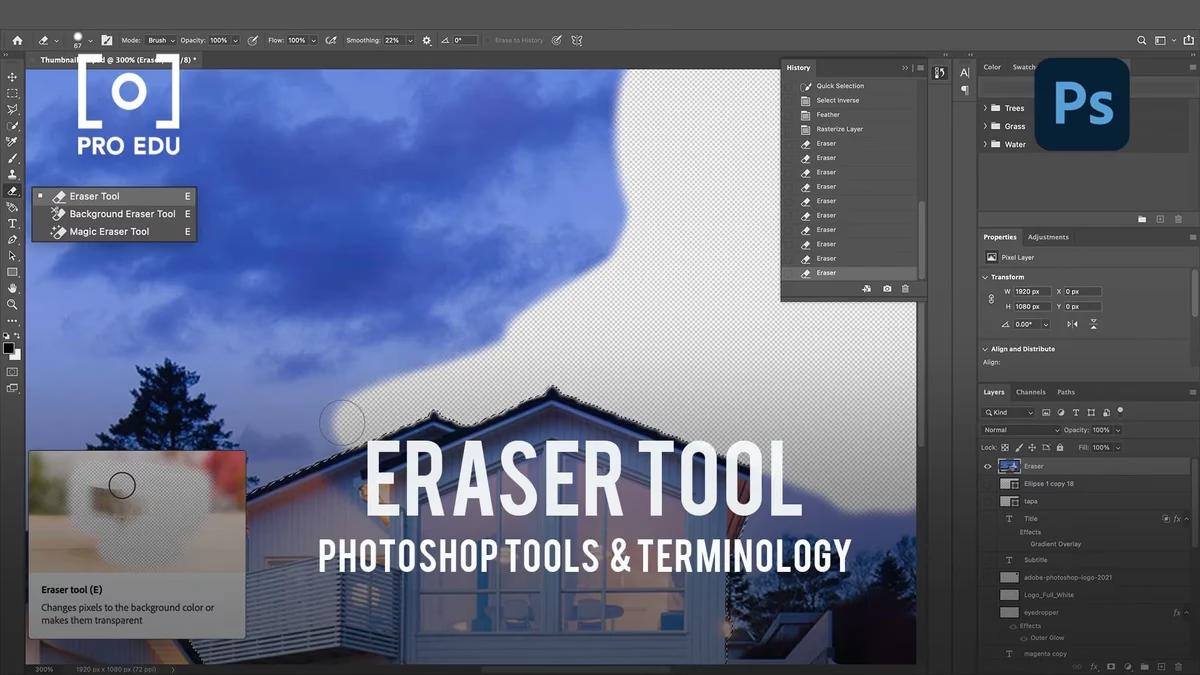
Fjernelsesværktøjet er et af de nyere og mest intuitive værktøjer til hurtig objektfjernelse. Som nævnt i din forespørgsel, finder du dette værktøj i værktøjslinjen, ofte grupperet sammen med Spot-reparationspenslen (Spot Healing Brush). Hvis du ikke kan se det med det samme, skal du holde museknappen nede på Spot-reparationspenslen for at afsløre de andre værktøjer i gruppen og vælge Fjernelsesværktøjet.
Brugen er utrolig enkel: Du vælger værktøjet, justerer penselstørrelsen, så den passer til det objekt, du vil fjerne, og derefter maler du simpelthen over objektet. Photoshop analyserer området og bruger sin AI til at fjerne objektet og udfylde området baseret på omgivelserne. Dette værktøj er særligt effektivt til at fjerne mindre til mellemstore objekter i områder med en relativt ensartet baggrund eller et forudsigeligt mønster.
Fordele: Meget hurtigt og intuitivt, kræver minimal indsats, fungerer godt på mange typer baggrunde.
Ulemper: Kan have svært ved komplekse baggrunde eller meget store objekter, hvor resultatet kan se mindre naturligt ud.
Spot-reparationspensel og Reparationspensel (Spot Healing Brush & Healing Brush)
Disse to værktøjer er klassikere inden for retouchering og er fantastiske til at fjerne små pletter, urenheder eller mindre objekter. Du finder dem også grupperet sammen i værktøjslinjen.
Spot-reparationspenslen (Spot Healing Brush): Dette er det mest automatiske af de to. Du vælger værktøjet og maler over det område, du vil rette. Photoshop tager automatisk prøver fra de omkringliggende pixels for at reparere området. Den er perfekt til at fjerne støvpletter, små bumser eller andre små, isolerede fejl.
Reparationspenslen (Healing Brush): Dette værktøj giver dig mere kontrol. Før du maler, skal du Alt-klikke (Option-klik på Mac) på et område, der indeholder den tekstur, du vil bruge til at reparere. Derefter maler du over det uønskede objekt. Photoshop blander derefter teksturen fra prøveområdet med farven og lysstyrken fra det område, du maler over. Dette er ideelt til at fjerne urenheder på områder med varierende farver eller lys, som hud, hvor du vil bevare hudfarven, men erstatte teksturen.
Fordele: Effektive til små fejl, Spot-reparationspenslen er meget hurtig, Reparationspenslen giver god kontrol over tekstur.
Ulemper: Mindre velegnede til store objekter eller områder med komplekse mønstre, kan kræve flere forsøg for det bedste resultat.
Kloningsværktøjet (Clone Stamp Tool)
Kloningsværktøjet er et af de ældste og mest præcise værktøjer til at duplikere pixels fra ét område af billedet til et andet. Du finder dette værktøj som et stempel-ikon i værktøjslinjen.
Brugen kræver to trin: Først Alt-klikker (Option-klik på Mac) du på det område, du vil kopiere fra (kaldet kilden). Derefter maler du over det uønskede objekt. Mens du maler, kopierer værktøjet pixels fra kilden (som bevæger sig i takt med din pensel) til det område, du maler på. Dette er yderst effektivt til at fjerne objekter mod baggrunde med gentagne mønstre, som mursten, træårer eller fliser, hvor du præcist kan klone det eksisterende mønster over objektet.
Fordele: Giver fuld manuel kontrol over processen, fantastisk til gentagne mønstre og kan bruges til at oprette eller udvide elementer.
Ulemper: Kan se unaturligt ud, hvis kilden ikke passer perfekt til destinationen, kræver øvelse at mestre, især med varierende lys og farver.
Lappeværktøjet (Patch Tool)
Lappeværktøjet er en del af Healing Brush-gruppen og er fremragende til at fjerne større, uregelmæssigt formede objekter. Du vælger værktøjet, trækker en markering rundt om det uønskede objekt, og derefter klikker og trækker du markeringen til et rent område af billedet, som du vil bruge som kilde. Når du slipper museknappen, erstatter Photoshop indholdet inden for den oprindelige markering med indholdet fra kildeområdet og blander det sømløst.
Fordele: God til større områder og bevarer ofte tekstur og lys bedre end simpel kloning, især på baggrunde uden klare mønstre.
Indholdsbevidst Udfyldning (Content-Aware Fill)
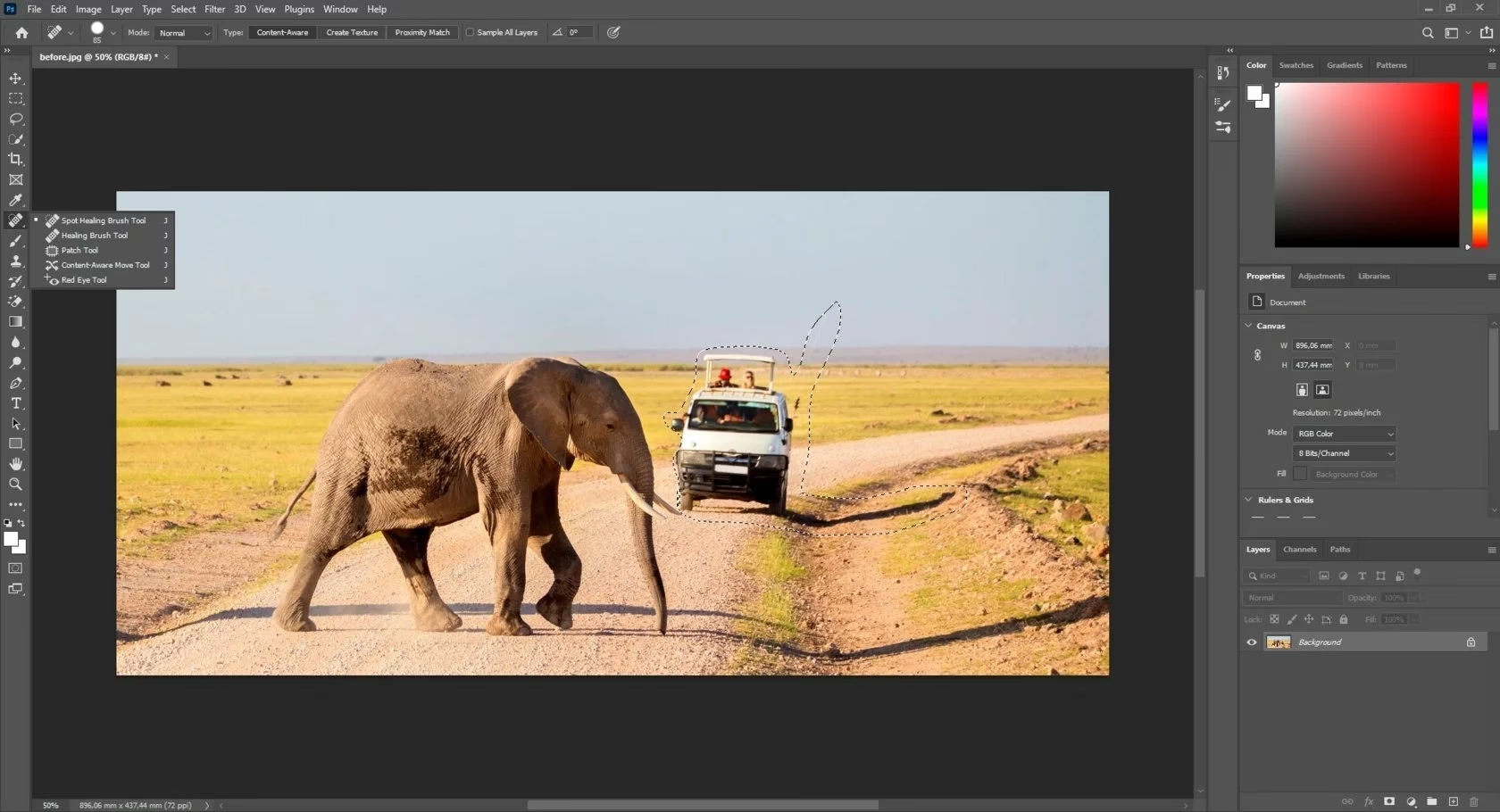
Indholdsbevidst Udfyldning er en kraftfuld funktion, der bruger Photoshops AI til at analysere et område og automatisk udfylde det med indhold, der passer til omgivelserne. Dette er især nyttigt til at fjerne større objekter, hvor de børsteværktøjer er mindre effektive.
Sådan bruger du det: Først skal du lave en præcis markering omkring det objekt, du vil fjerne. Brug værktøjer som Lasso, Marquee eller markeringsværktøjer til at gøre dette. Gå derefter til menuen Rediger (Edit) > Indholdsbevidst Udfyldning (Content-Aware Fill) eller i nogle ældre versioner Rediger (Edit) > Udfyld (Fill) og vælg 'Indholdsbevidst' (Content-Aware) i indholdsdropdown-menuen. I den nyere Indholdsbevidst Udfyldning arbejdsflade kan du finjustere, hvilke områder Photoshop skal prøve fra.
Fordele: Meget effektiv til at fjerne store objekter på komplekse baggrunde, kan spare meget tid, især med den dedikerede arbejdsflade.
Ulemper: Kræver en god markering, resultatet er ikke altid perfekt og kan kræve yderligere retouchering med andre værktøjer.
Generativ Udfyldning (Generative Fill)
Generativ Udfyldning, drevet af Adobe Firefly AI, er den seneste og mest avancerede metode til at fjerne og erstatte objekter. Du markerer det område, du vil fjerne, og derefter kan du enten lade Generativ Udfyldning fjerne objektet baseret på omgivelserne (uden tekstprompt) eller indtaste en tekstprompt for at erstatte objektet med noget andet. Værktøjet genererer flere variationer, du kan vælge imellem.
Fordele: Utrolig kraftfuld til komplekse fjernelser og til at tilføje nyt indhold, skaber ofte meget realistiske resultater, især med den seneste AI.
Ulemper: Kræver en internetforbindelse, resultatet kan være uforudsigeligt, og det er vigtigt at tjekke de juridiske aspekter af brug, hvis billederne skal bruges kommercielt.
Sådan Vælger du det Rette Værktøj
Valget af værktøj afhænger i høj grad af størrelsen og kompleksiteten af det objekt, du vil fjerne, samt baggrunden:
- Til små pletter, støv eller urenheder: Spot-reparationspenslen er ofte den hurtigste og bedste løsning.
- Til urenheder på hud eller områder, hvor tekstur skal bevares, men farve kan variere: Reparationspenslen med manuel prøvetagning er at foretrække.
- Til objekter mod baggrunde med tydelige, gentagne mønstre: Kloningsværktøjet giver mest kontrol og præcision.
- Til større, uregelmæssige objekter på baggrunde uden klare mønstre: Lappeværktøjet eller Indholdsbevidst Udfyldning er gode valg.
- Til store eller komplekse objekter, hvor du har brug for Photoshop til at 'gætte' en passende baggrund, eller hvor du vil fjerne noget og erstatte det med noget helt nyt: Indholdsbevidst Udfyldning eller Generativ Udfyldning er de mest effektive.
- Til hurtig, generel fjernelse af mindre til mellemstore objekter på forskellige baggrunde: Fjernelsesværktøjet er et fremragende, brugervenligt valg.
Trin-for-Trin Workflow for Objektfjernelse
Uanset hvilket værktøj du vælger, er her et generelt workflow, der sikrer de bedste resultater og bevarer din originale billeddata:
- Dupliker dit lag: Start altid med at duplikere baggrundslaget (Layer > Duplicate Layer eller Cmd/Ctrl + J). Arbejd på kopien. Dette bevarer dit originale billede, så du altid kan vende tilbage til udgangspunktet, hvis noget går galt. Dette er en fundamental praksis inden for Retouchering.
- Vælg det passende værktøj: Baseret på objektets type og baggrunden, vælg det værktøj, der passer bedst.
- Juster indstillinger: For børsteværktøjer (Fjernelsesværktøjet, Healing Brush, Clone Stamp), juster penselstørrelsen, hårdheden og eventuelt opacitet/flow i indstillingslinjen øverst. En penselstørrelse, der er lidt større end objektet, er ofte god.
- Anvend værktøjet: Mal over objektet (Fjernelsesværktøjet, Healing Brushes, Clone Stamp) eller lav en markering og anvend funktionen (Patch Tool, Content-Aware Fill, Generative Fill).
- Evaluer og finjuster: Zoom ind og tjek resultatet. Er der synlige kanter, sløring eller gentagne mønstre? Brug eventuelt et andet værktøj til at rydde op i mindre fejl, eller gentag processen med et andet kildeområde eller andre indstillinger. Ofte kræver succesfuld fjernelse en kombination af flere værktøjer.
- Gentag efter behov: For store eller komplekse objekter kan det være nødvendigt at arbejde i små sektioner eller foretage flere passager for at opnå et naturligt resultat.
Professionelle Tips
- Arbejd på et nyt, tomt lag: For endnu mere fleksibilitet og non-destruktiv redigering kan du ofte indstille værktøjerne (som Healing Brush, Clone Stamp) til at prøve data fra 'All Layers' eller 'Current & Below' og male på et helt nyt, tomt lag ovenover. Dette gør, at du kan slette eller redigere dine retoucheringer uden at påvirke billedet nedenunder.
- Varier dine kilder: Når du bruger værktøjer som Healing Brush, Clone Stamp eller Patch Tool, skal du sørge for at prøve fra forskellige kildeområder for at undgå synlige gentagelser.
- Zoom ind og ud: Tjek dit arbejde både tæt på (for detaljer) og på afstand (for at se, om fjernelsen blender ind med det overordnede billede).
- Brug lagmasker: Hvis du bruger metoder som Indholdsbevidst Udfyldning på et duplikeret lag eller et nyt lag, kan du tilføje en lagmaske for at finjustere, hvor redigeringen er synlig.
Sammenligning af Værktøjer
| Værktøj | Bedst til | Kompleksitet | Resultat |
|---|---|---|---|
| Fjernelsesværktøjet | Mindre/mellemstore objekter, generel brug | Nem | Automatisk (AI) |
| Spot-reparationspensel | Små pletter, urenheder | Meget Nem | Automatisk |
| Reparationspensel | Urenheder på f.eks. hud, hvor farve varierer | Middel | Manuel prøvetagning + blanding |
| Kloningsværktøjet | Gentagne mønstre, præcis duplikering | Avanceret | Manuel kontrol |
| Lappeværktøjet | Større, uregelmæssige områder | Middel | Markering + træk, blanding |
| Indholdsbevidst Udfyldning | Store objekter, komplekse baggrunde (via markering) | Middel/Avanceret | Automatisk (AI) |
| Generativ Udfyldning | Kompleks fjernelse, erstatning, kreativ brug | Nem/Middel | AI-baseret (Flere variationer) |
Ofte Stillede Spørgsmål (FAQ)
Hvilket værktøj er det absolut bedste til at fjerne noget i Photoshop?
Der er ikke ét 'bedste' værktøj. Det afhænger fuldstændig af situationen. Til hurtig fjernelse af mindre objekter er Fjernelsesværktøjet eller Spot-reparationspenslen ofte bedst. Til større, komplekse områder er Indholdsbevidst Udfyldning eller Generativ Udfyldning mere effektive. Til præcis kontrol over mønstre er Kloningsværktøjet uundværligt. En erfaren bruger vil ofte kombinere flere værktøjer for det optimale resultat.
Kan jeg fjerne personer fra et billede?
Ja, absolut. Fjernelse af personer er en almindelig opgave. Til dette vil du sandsynligvis bruge Indholdsbevidst Udfyldning, Lappeværktøjet, eller Generativ Udfyldning, især hvis personen er stor eller står foran en kompleks baggrund. Mindre personer i baggrunden kan måske fjernes med Fjernelsesværktøjet.
Hvad hvis baggrunden bag objektet er meget kompleks eller sløret (bokeh)?
Komplekse baggrunde, især med meget detaljer eller strukturer, kan være udfordrende. Indholdsbevidst Udfyldning og Generativ Udfyldning er designet til at håndtere dette bedre end de manuelle børsteværktøjer, da de analyserer et større område. Hvis baggrunden er sløret (bokeh), kan Kloningsværktøjet eller Reparationspenslen være effektive, hvis du kan prøve fra et rent, sløret område ved siden af objektet. Ofte kræver komplekse baggrunde omhyggeligt arbejde og en kombination af flere værktøjer.
Skal jeg altid arbejde på et nyt lag, når jeg fjerner noget?
Det anbefales kraftigt at arbejde non-destruktivt ved at duplikere dit baggrundslag eller arbejde på et nyt, tomt lag med de værktøjer, der understøtter det. Dette giver dig mulighed for nemt at fortryde eller justere dine redigeringer uden at beskadige de originale pixelinformationer. Det er en grundlæggende bedste praksis i professionel billedredigering.
Ved at mestre disse forskellige værktøjer og teknikker vil du være i stand til at fjerne stort set ethvert uønsket element fra dine billeder i Photoshop og tage dine redigeringsevner til det næste niveau.
Hvis du vil læse andre artikler, der ligner Fjern Objekter Effektivt i Photoshop, kan du besøge kategorien Redigering.