


Når du arbejder med billeder, uanset om det er til print, sociale medier eller en hjemmeside, er billedets opløsning en afgørende faktor for den endelige kvalitet. En høj opløsning sikrer, at billedet fremstår skarpt og detaljeret, mens en lav opløsning kan resultere i et sløret eller pixeleret resultat. At forstå og kunne tjekke billedets opløsning er derfor en grundlæggende færdighed for enhver, der ønsker at præsentere billeder bedst muligt.
https://www.youtube.com/watch?v=vhqHHGNq9ic
Denne artikel vil guide dig gennem de vigtigste begreber inden for billedopløsning, forklare hvordan den måles, og ikke mindst, hvordan du selv kan tjekke dine billeders opløsning. Vi ser også på, hvorfor forskellige opløsninger er vigtige til forskellige formål, og hvilke filtyper der egner sig bedst.
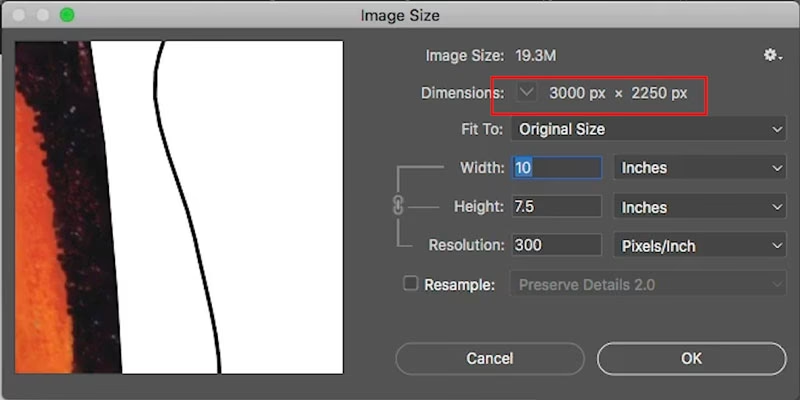
Hvad er Høj Opløsning?
Høj opløsning refererer til billeder, der indeholder en stor mængde detaljer. I digitale billeder betyder det en højere koncentration af pixels (billedpunkter) eller punkter i et givet område. Forestil dig et billede som et gitter; jo finere gitteret er (jo flere pixels der er pr. tomme), jo flere små detaljer kan billedet indeholde, og jo skarpere vil det fremstå, især når det forstørres eller printes i stor størrelse. Billeder med høj opløsning giver overlegen kvalitet og klarhed, men de resulterer naturligt i større filstørrelser, da de indeholder mere information.
Måling af Billedopløsning: PPI vs. DPI
Der er primært to almindelige måder at måle digital billedopløsning på, som ofte forveksles, men som tjener forskellige formål:
PPI (Pixels Per Inch)
PPI står for Pixels Per Inch og er en måling af detaljer vist på en computerskærm eller i et digitalt billede. Det angiver antallet af individuelle pixels, der er pakket ind i en lineær tomme af billedet på en skærm. PPI er relevant for digitale medier – alt hvad du ser på en skærm, fra din computer til din smartphone. En højere PPI værdi betyder, at pixels er tættere pakket, hvilket typisk giver et skarpere og mere detaljeret billede på skærmen. Generelt betragtes alt over 300 PPI som høj opløsning for digitale billeder, især hvis de skal beskæres eller bruges i design, hvor detaljer er vigtige, selvom 72 PPI historisk set har været standarden for web (en standard der dog er blevet mindre relevant med moderne skærme med høj pixeltæthed, som f.eks. Retina-skærme).
DPI (Dots Per Inch)
DPI står for Dots Per Inch og er en måling, der primært bruges til at bestemme opløsningen af et billede til print. Den angiver antallet af blækpunkter, som en printer placerer inden for en lineær tomme af billedet på papir. DPI er en egenskab ved printeren og printprocessen, ikke selve billedfilen. Selvom folk ofte bruger PPI og DPI i flæng, især i daglig tale, er det vigtigt at huske, at PPI handler om pixels i et digitalt billede, mens DPI handler om blækpunkter på en fysisk udskrift. En høj DPI værdi betyder, at printeren kan placere flere punkter tæt sammen, hvilket resulterer i et finere, mere detaljeret og skarpere print. For print af høj kvalitet, som f.eks. fotos, betragtes 300 DPI eller over generelt som høj opløsning.
| Måling | Betydning | Anvendelse | Typisk høj værdi |
|---|---|---|---|
| PPI (Pixels Per Inch) | Antal pixels pr. tomme i et digitalt billede | Digitale skærme, web, software | 300+ PPI |
| DPI (Dots Per Inch) | Antal blækpunkter pr. tomme i et print | Print, tryksager | 300+ DPI |
Det er vigtigt at bemærke, at et digitalt billede har en bestemt PPI (baseret på dets pixeldimensioner og en angivet 'print'-størrelse), men når det printes, er det printerens DPI, der bestemmer, hvor mange blækpunkter der bruges til at gengive hver pixel, og dermed den endelige printkvalitet.
Pixelantal og Megapixels
Udover PPI og DPI beskrives opløsning af digitale billeder også ofte ud fra deres samlede pixelantal. Dette angives typisk som bredden x højden i pixels (f.eks. 2048 x 1536 pixels) eller som det samlede antal pixels i megapixels (MP). Et billede, der er 2048 pixels bredt og 1536 pixels højt, har et samlet pixelantal på 2048 * 1536 = 3.145.728 pixels, hvilket svarer til cirka 3,1 megapixels.
Pixelantallet fortæller dig, hvor mange pixels billedet består af i alt, men ikke direkte, hvor stort billedet vil være ved en bestemt opløsning (PPI/DPI) eller hvor skarpt det er rent visuelt. Et billede med et højt pixelantal kan stadig se dårligt ud, hvis det forstørres for meget eller har lav rumlig opløsning (mere om det senere). For eksempel vil et 3,1 MP billede (2048x1536) se meget detaljeret ud, hvis det printes lille (f.eks. 7 tommer bredt ved 300 PPI/DPI), men det vil se meget groft og pixeleret ud, hvis det printes stort (f.eks. 28,5 tommer bredt ved kun 72 PPI/DPI). Pixelantallet sætter altså en øvre grænse for, hvor detaljeret billedet potentielt kan være.
Sådan Tjekker Du Dit Billedes Opløsning
Den nemmeste måde at tjekke opløsningen (specifikt pixeldimensionerne og den indlejrede PPI/DPI information) på et digitalt billede på din computer er som følger:
- Find billedfilen på din computer.
- Højreklik på billedfilen.
- Vælg indstillingen "Egenskaber" (på Windows) eller "Vis info" (på Mac).
- I det vindue, der popper op, skal du navigere til fanen "Detaljer" (på Windows) eller se under sektionen "Mere info" eller lignende (på Mac kan det variere lidt afhængigt af macOS-versionen, men dimensioner og DPI/PPI er typisk synlige).
- Her vil du kunne se billedets dimensioner i pixels (f.eks. 4000 x 3000) samt dets opløsning angivet i PPI eller DPI. Tjek, om opløsningen er mindst 300 PPI eller 300 DPI, hvis billedet er tiltænkt print eller brug i materialer, der kræver høj kvalitet.
Denne metode giver dig et hurtigt overblik over billedets tekniske specifikationer med hensyn til pixelstørrelse og den indlejrede opløsningsværdi. Husk, at den indlejrede PPI/DPI værdi primært er en metadata-indstilling, der fortæller software, hvordan billedet skal fortolkes; den reelle kvalitet og mulighed for at printe stort afhænger i høj grad af de samlede pixeldimensioner.
Anbefalede Filtyper
Når du indsender billeder til brug i materialer, der kræver høj opløsning, anbefales det typisk at bruge filtyper, der bevarer billedkvaliteten bedst muligt. De mest almindelige og anbefalede filtyper er:
- JPG (JPEG): Dette er et meget udbredt format, der bruger kompression til at reducere filstørrelsen. For at bevare høj kvalitet er det vigtigt at gemme JPG-filer med minimal kompression (høj kvalitetsindstilling). JPG er velegnet til fotografier.
- PNG (Portable Network Graphics): PNG er et format, der bruger tabsfri kompression, hvilket betyder, at ingen billeddata går tabt under komprimeringen. PNG understøtter også gennemsigtighed, hvilket gør det velegnet til logoer, grafik og billeder, hvor skarpe kanter er vigtige eller gennemsigtig baggrund er nødvendig.
For at sikre høj kvalitet til print eller professionel brug, bedes du indsende enten JPG- eller PNG-filer med en opløsning på over 300 PPI eller 300 DPI (hvilket i praksis betyder, at de har tilstrækkeligt mange pixels til at opnå 300 PPI/DPI ved den ønskede printstørrelse).
Billeder fra Smartphones
Smartphones tager i dag billeder med et meget højt pixelantal. Når du deler billeder direkte fra din smartphone, f.eks. via e-mail eller beskeder, kan telefonen dog ofte komprimere billederne for at spare data og plads, hvilket reducerer opløsningen og kvaliteten. Hvis du sender et billede fra din iPhone, og du ønsker at bevare den højest mulige opløsning, skal du altid vælge indstillingen "Faktisk størrelse" eller "Original størrelse" (Actual Size/Original Size), når du bliver spurgt om billedstørrelse før afsendelse. Dette sikrer, at den fulde mængde pixeldata overføres.
Mere om Opløsning: Ud over Pixelantal
Selvom pixelantallet er den mest almindelige måde at beskrive digital billedopløsning på, er det, som nævnt, ikke det eneste mål for billedkvalitet eller detaljegrad. Begrebet 'opløsning' kan have forskellige betydninger afhængigt af konteksten:
Rumlig Opløsning
Rumlig opløsning (Spatial Resolution) handler om, hvor tæt linjer kan være på hinanden og stadig blive visuelt adskilt i et billede. Det afhænger af hele systemet, der skaber billedet (kameraets optik, sensor, billedbehandling), ikke kun pixelantallet. Et billede kan have et højt pixelantal, men stadig have lav rumlig opløsning, hvis optikken er sløret, eller billedet er ude af fokus. Den rumlige opløsning er et bedre mål for den faktiske visuelle skarphed og detaljegrad i et billede. Testmønstre som 1951 USAF resolution test target bruges ofte til at måle et kameras eller systems rumlige opløsning, ofte angivet i linjepar pr. millimeter (LP/mm).

Spektral Opløsning
Spektral opløsning (Spectral Resolution) handler om, hvor fint et system kan skelne mellem forskellige farver eller bølgelængder af lys. Et almindeligt farvebillede (RGB) har en vis spektral opløsning ved at skelne mellem rødt, grønt og blåt lys. Multispektrale billeder, der bruges i f.eks. fjernmåling, har en højere spektral opløsning, da de kan opfange data inden for mange snævre bølgelængdebånd.
Tidsmæssig Opløsning
Tidsmæssig opløsning (Temporal Resolution) er relevant for billedsekvenser som video. Det måler, hvor ofte et billede opdateres over tid, typisk angivet i billeder pr. sekund (frames per second - fps). En højere tidsmæssig opløsning (flere fps) betyder, at systemet kan opfange hurtigere bevægelser mere jævnt og detaljeret.
Radiometrisk Opløsning
Radiometrisk opløsning (Radiometric Resolution) beskriver et systems evne til at skelne mellem forskellige intensitetsniveauer (lysstyrke eller farvedybde). Det angives ofte i antal bits, f.eks. 8-bit (256 niveauer) eller 16-bit (65.536 niveauer). En højere radiometrisk opløsning betyder, at systemet kan opfange finere nuancer i lys og skygge, hvilket kan resultere i billeder med et bredere dynamisk område og glattere farveovergange.
Selvom disse forskellige typer af opløsning eksisterer, er det for de fleste praktiske formål i daglig fotografering og billedbrug primært den digitale opløsning (pixelantal, PPI/DPI) og den rumlige opløsning (den faktiske visuelle skarphed), der er mest relevante.
Ofte Stillede Spørgsmål om Billedopløsning
Her er svar på nogle af de mest almindelige spørgsmål vedrørende billedopløsning:
Q: Hvad betyder "hi-res" (høj opløsning)?
A: "Hi-res" er en forkortelse for høj opløsning. Det betyder et billede med et tilstrækkeligt højt antal pixels (og dermed potentielt høj PPI/DPI) til at bevare god kvalitet og detaljer, især når det forstørres eller printes i stor størrelse. Til print og professionel brug betyder det typisk en opløsning på 300 PPI/DPI eller højere ved den ønskede fysiske størrelse.
Q: Hvordan tjekker jeg, om mit billede har høj opløsning?
A: Den hurtigste måde på en computer er at højreklikke på billedfilen, vælge "Egenskaber" (Windows) eller "Vis info" (Mac) og se under fanen "Detaljer" eller tilsvarende. Tjek billedets dimensioner i pixels og den angivne PPI/DPI værdi. For høj opløsning skal PPI/DPI typisk være 300 eller derover, og pixeldimensionerne skal være store nok til at understøtte dette ved den ønskede fysiske størrelse.
Q: Hvad er forskellen på PPI og DPI?
A: PPI (Pixels Per Inch) måler antallet af pixels i et digitalt billede og er relevant for visning på skærme. DPI (Dots Per Inch) måler antallet af blækpunkter, en printer placerer pr. tomme på papir, og er relevant for printkvalitet. Selvom de ofte forveksles, er PPI en egenskab ved billedfilen, mens DPI er en egenskab ved printprocessen.
Q: Kan jeg bruge billeder fra min telefon til print?
A: Ja, moderne smartphones tager billeder med meget højt pixelantal, som ofte er tilstrækkeligt til print i almindelige størrelser. Når du deler billedet, skal du dog sørge for at sende det i "Faktisk størrelse" eller "Original størrelse" for at bevare den fulde opløsning og undgå komprimering, der kan forringe kvaliteten.
Q: Hvad sker der, hvis jeg printer et billede med lav opløsning?
A: Hvis du printer et billede med lav opløsning (f.eks. lavt pixelantal eller lav PPI/DPI ved den ønskede printstørrelse), vil det sandsynligvis fremstå sløret, uklart eller pixeleret (hvor du kan se de enkelte pixels som små firkanter), især hvis printet er stort.
Konklusion
At mestre billedopløsning er essentielt for at sikre, at dine billeder ser bedst muligt ud, uanset om de skal ses på en skærm eller printes. Ved at forstå forskellen på PPI og DPI, kende dine billeders pixeldimensioner, og vide hvordan du nemt tjekker disse værdier på din computer, er du godt rustet til at vælge og forberede billeder korrekt til ethvert formål. Husk, at for print i høj kvalitet er 300 PPI/DPI ofte standarden, og at et tilstrækkeligt højt pixelantal er nødvendigt for at opnå denne opløsning ved den ønskede fysiske størrelse. Vær opmærksom på filtyper og delingsindstillinger, især fra mobile enheder, for at bevare den originale billedkvalitet.
Hvis du vil læse andre artikler, der ligner Forstå og Tjek Dit Billedes Opløsning, kan du besøge kategorien Fotografi.