
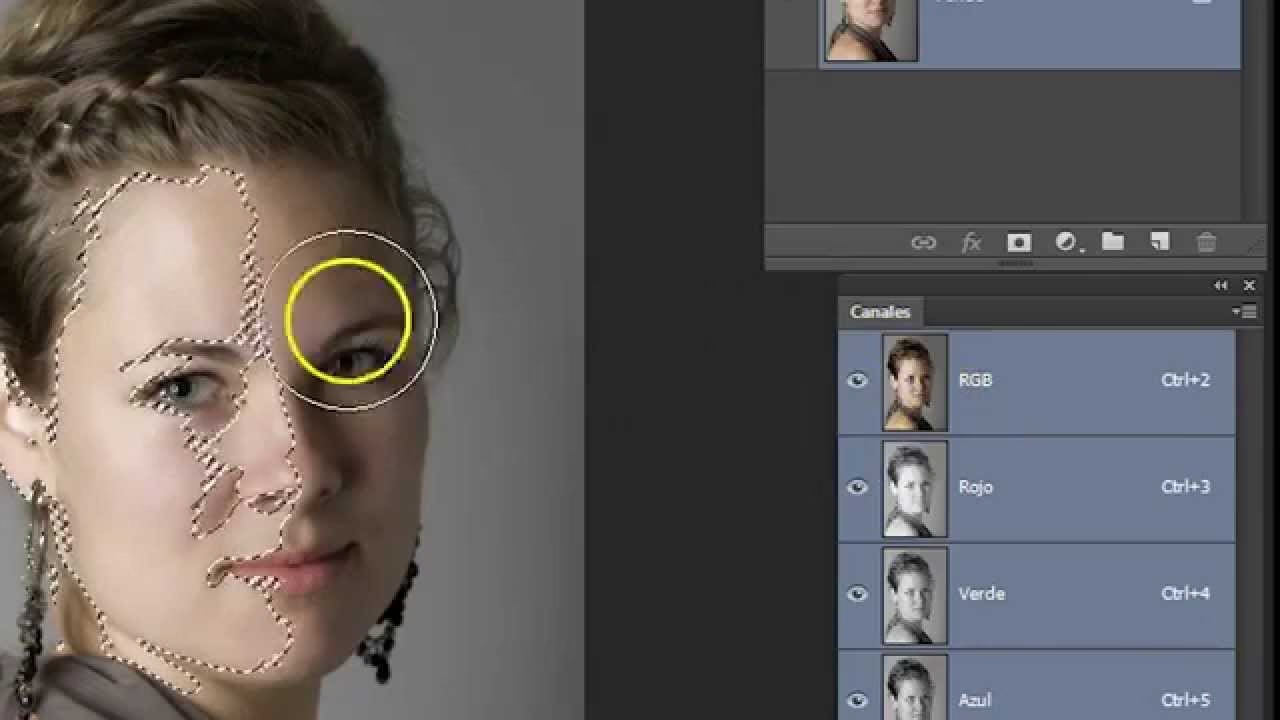

Uønskede skygger kan ofte forringe et ellers perfekt billede. De kan skjule detaljer i ansigter, skabe distraherende mørke områder i landskaber eller simpelthen give et uharmonisk udtryk. Heldigvis findes der en række effektive metoder og værktøjer til at fjerne eller mindske skygger digitalt, uanset om du bruger professionel software, en mobilapp eller et online-værktøj. Denne guide udforsker forskellige tilgange, så du kan give dine fotos det jævne lys, de fortjener.
At fjerne skygger handler grundlæggende om at lysne de mørke områder uden at overeksponere resten af billedet. Dette kræver ofte præcision og forståelse for, hvordan lys og skygge interagerer. Mens nogle metoder er mere manuelle og giver fuld kontrol, tilbyder andre automatiserede løsninger, ofte drevet af kunstig intelligens.
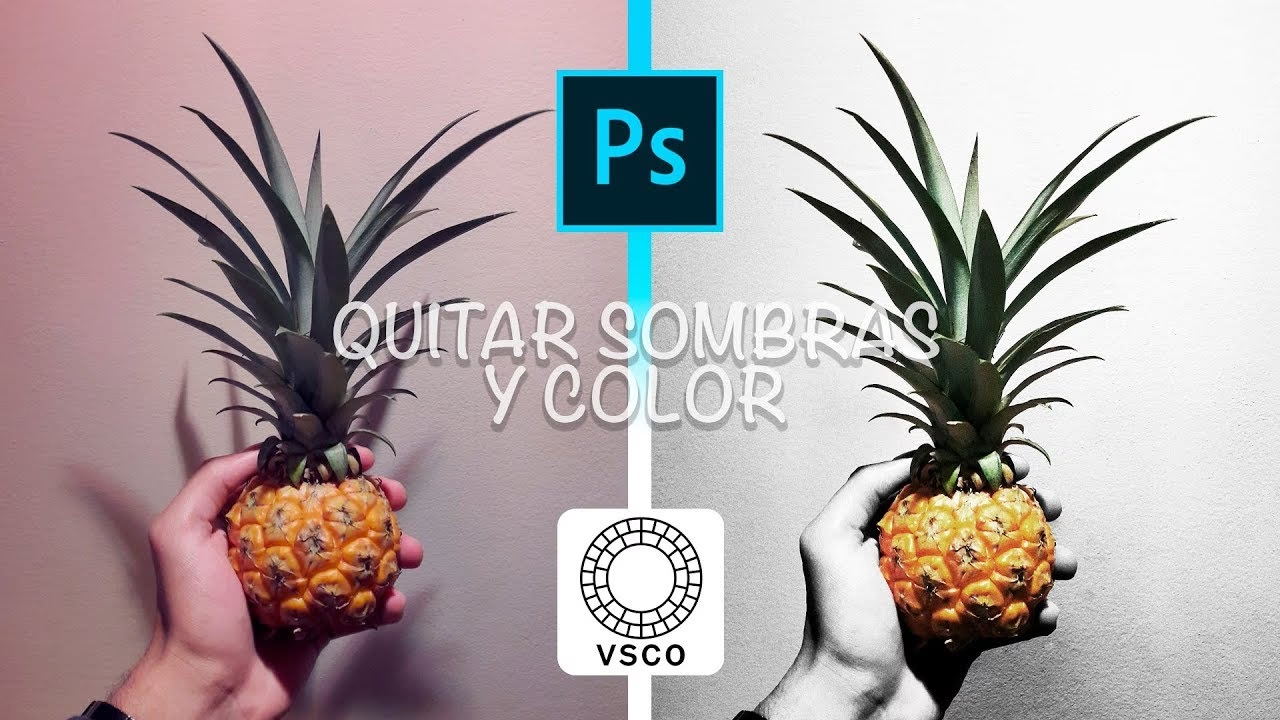
- Fjern Skygger med Professionel Software: Photoshop
- AI-drevne Mobilapps: YouCam Perfect
- Online Værktøjer til Fjernelse af Skygger
- Tips til at Undgå Skygger, Når Du Tager Billeder
- Hvorfor Fjerne Skygger?
- Manuel vs. AI-drevet Fjernelse
-
Ofte Stillede Spørgsmål om Fjernelse af Skygger
- Findes der en app til at fjerne skygger fra fotos?
- Hvordan undgår man skygger i udendørs fotos?
- Hvordan fjerner jeg en skygge fra et foto på min iPhone?
- Hvordan fjerner jeg skyggen fra mit ansigt med en gratis foto-app?
- Hvordan fjerner jeg en skygge fra et billede uden Photoshop?
- Hvordan fjerner man skyggen fra et billede?
- Hvordan fjerner man skygger fra et foto på iPhone?
- Hvordan fjerner man skyggen fra et foto online?
- Hvordan fjerner man et klistermærke fra et foto?
- Hvordan fjerner man et vandmærke?
- Hvordan fjerner man en plet fra et foto?
- Hvordan fjerner man mørke fra et foto?
- Hvordan fjerner jeg skyggen fra et billede på iPhone?
- Hvordan kan jeg rense et foto med AI?
- Hvordan sætter man skygge på et billede?
- Afslutning
Fjern Skygger med Professionel Software: Photoshop
Et af de mest kendte værktøjer til billedredigering, Photoshop, tilbyder flere måder at håndtere skygger på. En klassisk metode er at bruge Dodge-værktøjet (Lysningsværktøjet). Dette værktøj, der ligner en slikkepind (et symbol fra mørkekammer-dagene), er designet specifikt til at lysne områder i et billede.
Sådan bruger du Dodge-værktøjet:
- Vælg Dodge-værktøjet i værktøjslinjen.
- Indstil værktøjets størrelse og hårdhed efter det område, du vil redigere.
- Vælg 'Range' (område) til 'Shadows' (Skygger) for kun at påvirke de mørkeste dele af billedet.
- Juster 'Exposure' (Eksponering) for at styre, hvor meget lysere området skal gøres. Start med en lav eksponering (f.eks. 10-20%) og byg effekten gradvist op.
- Mal forsigtigt over de skyggefulde områder, du ønsker at lysne. Gentag processen, indtil skyggen er mindsket tilfredsstillende.
Brug af Dodge-værktøjet kræver en vis øvelse for at opnå naturlige resultater, da for aggressiv brug kan føre til overeksponerede eller unaturlige pletter i billedet. Andre metoder i Photoshop inkluderer brug af kurver, niveauer eller justeringspensler til at selektivt lysne skygger.
AI-drevne Mobilapps: YouCam Perfect
For dem, der foretrækker at redigere på farten eller ønsker en hurtigere og mere automatiseret løsning, findes der mobilapps, der udnytter kunstig intelligens (AI) til at fjerne skygger. YouCam Perfect er et eksempel på en sådan app, der roses for sin AI-skyggefjerner.
YouCam Perfects AI-værktøj til fjernelse af skygger er designet til at gøre processen utrolig enkel. I stedet for manuelt at male eller justere lys, identificerer AI'en skyggerne og fjerner dem automatisk, samtidig med at den forsøger at fylde det fjernede område ud på en naturlig måde, der passer til omgivelserne.
Fordele ved YouCam Perfect ifølge kilden:
- Bruger AI-teknologi.
- Understøtter PNG og JPG formater.
- Kræver ingen registrering.
- Er gratis at bruge.
- Tilbyder høj præcision.
Sådan fjerner du skygger med YouCam Perfect (trin for trin):
1. Download YouCam Perfect:
Skaf appen gratis fra App Store (iOS) eller Google Play (Android).
2. Åbn dit billede og vælg værktøjet:
Vælg det billede, du ønsker at redigere. Find værktøjet til fjernelse af skygger eller objektfjernelse (ofte under 'AI-fjernelse' eller lignende). Juster eventuelt størrelsen på penslen/værktøjet.
3. Markér skyggen:
Træk fingeren over den skygge, du ønsker at fjerne. Appen vil automatisk behandle det markerede område ved hjælp af AI.
4. Anvend og gem:
Tryk på 'Anvend' (Apply) eller lignende for at bekræfte ændringerne. Når du er tilfreds, tryk på gem-ikonet for at gemme det skyggefri foto på din telefon.
Processen er designet til at være meget intuitiv og hurtig, hvilket gør YouCam Perfect til et populært valg for hurtige redigeringer på mobiltelefonen. Appen kan angiveligt også fjerne andre uønskede elementer som objekter, tekst og personer.
Online Værktøjer til Fjernelse af Skygger
Hvis du ikke ønsker at downloade en app eller installere software, findes der også flere online-værktøjer, der kan hjælpe med at fjerne skygger direkte i din webbrowser. Disse værktøjer varierer i funktioner og præcision, men tilbyder en bekvem løsning.
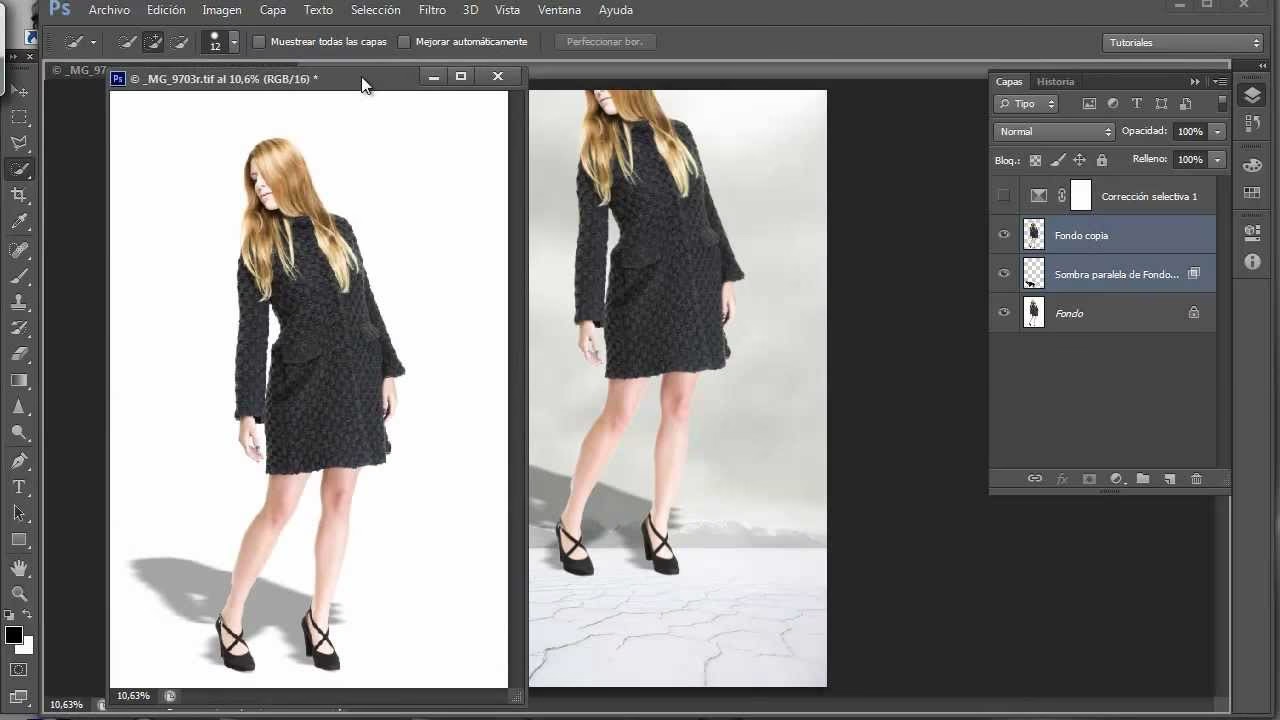
Nogle online værktøjer nævnt i kilden inkluderer:
- YouCam Enhance: Tilbyder en online version af skyggefjerneren. Du uploader dit foto, og værktøjet behandler det.
- Fotor: En online fotoredigerer. Processen involverer at uploade billedet, gå til redigeringsfanen, vælge skyggefjernelsesværktøjet og anvende det på de berørte områder, før billedet gemmes.
- Inpaint: Et værktøj specifikt designet til at fjerne uønskede elementer, herunder skygger. Du uploader billedet, bruger 'Markør' eller 'Pensel'-værktøjet til at markere de skyggefulde områder og vælger derefter 'Slet' eller 'Genmal' (Erase/Repaint).
- PhotoAiD: Selvom PhotoAiD primært fokuserer på pasbilleder og lignende, tilbyder de et gratis online værktøj, der bruger AI til automatisk at fjerne skygger fra fotos. Dette er især nyttigt til portrætter, hvor jævnt lys er vigtigt. Du uploader billedet, og værktøjet fjerner automatisk skyggen.
Online værktøjer er ideelle for hurtige redigeringer eller for brugere, der sjældent har behov for avanceret redigering. De kræver typisk en internetforbindelse og kan have begrænsninger på filstørrelse eller antal redigeringer i gratis versioner.
Tips til at Undgå Skygger, Når Du Tager Billeder
Den bedste måde at håndtere uønskede skygger på er at undgå dem helt, når du tager billedet. Ved at være opmærksom på lyskilden og dens effekt kan du minimere behovet for efterfølgende redigering. Her er nogle praktiske tips:
- Undgå Flash: Brug af kameraets indbyggede flash skaber ofte hårde, direkte skygger bag motivet. Sluk flashen og find alternative lyskilder.
- Juster Lys og Vinkel: Overvej lyskildens placering. Undgå direkte lys, der skaber intense skygger. Flyt lyskilden til siden eller juster motivets vinkel i forhold til lyset for at skabe blødere eller mere flatterende skygger.
- Afstand mellem Motiv og Baggrund: Jo tættere motivet er på baggrunden, desto tydeligere vil skyggerne på baggrunden være. Ved at flytte motivet væk fra baggrunden, bliver skyggerne blødere og falder længere nede eller helt ud af billedet.
- Tilføj en Yderligere Lyskilde (Fill Light): Brug en ekstra, mindre kraftig lyskilde (som en reflektor, et vindue eller en dæmpet lampe) til at 'fylde' skyggerne ud foran motivet. Dette hjælper med at skabe en mere jævn belysning. Placer fyldlyset vinklet i forhold til hovedlyset.
- Reducer Antallet af Lyskilder: Nogle gange kan for mange lyskilder skabe forvirrende og krydsende skygger. Fokuser på at bruge færre, velplacerede lyskilder, der bedst belyser dit motiv uden at skabe unødige skygger.
- Brug Redigeringsapps som en Sidste Udvej: Selvom du forsøger at undgå dem, kan skygger stadig opstå. Hav en god redigeringsapp eller software klar til at håndtere de skygger, du ikke kunne forhindre under optagelsen.
Ved at implementere disse tips kan du forbedre dine billeder markant allerede i kameraet og spare tid på redigering bagefter.
Hvorfor Fjerne Skygger?
Fjernelse af skygger er ikke kun en teknisk redigeringsopgave; det kan fundamentalt ændre et billedes udseende og følelse. Jævnt lys er ofte mere æstetisk tiltalende i portrætter, da det fremhæver ansigtstræk uden hårde linjer. I produktfotografering er det essentielt for at vise produktet klart og uden forstyrrelser. Til officielle dokumenter som pasbilleder er jævn belysning et krav. Ved at fjerne skygger kan du opnå et renere, skarpere og mere professionelt resultat.
Manuel vs. AI-drevet Fjernelse
Valget mellem manuel fjernelse (som i Photoshop) og AI-drevet fjernelse (som i YouCam Perfect eller PhotoAiD) afhænger af dine behov og færdigheder. Manuel fjernelse giver maksimal kontrol over processen og er ofte foretrukket af professionelle fotografer, der ønsker præcis kontrol over hvert pixel. AI-drevet fjernelse er derimod utrolig hurtig og brugervenlig, hvilket gør den ideel for begyndere eller til hurtige redigeringer. AI'ens evne til at analysere billedet og udfylde manglende information gør processen næsten automatisk, selvom resultatet kan variere afhængigt af skyggens kompleksitet og billedets indhold.
Ofte Stillede Spørgsmål om Fjernelse af Skygger
Findes der en app til at fjerne skygger fra fotos?
Ja, flere apps tilbyder denne funktion. YouCam Perfect er et eksempel, der bruger AI til hurtigt at fjerne skygger og erstatte baggrunden for et naturligt resultat.
Hvordan undgår man skygger i udendørs fotos?
For at undgå skygger udendørs kan du undlade at bruge flash, justere din position i forhold til solen eller andre lyskilder, justere afstanden mellem dit motiv og baggrunden, tilføje en fyldlyskilde (f.eks. en reflektor) eller reducere antallet af forvirrende lyskilder. Redigeringsapps kan også bruges til at rette eventuelle resterende skygger.
Hvordan fjerner jeg en skygge fra et foto på min iPhone?
Du kan bruge en app som YouCam Perfect. Upload dit foto, gå til fjernelsesværktøjet, træk fingeren over skyggen for at markere den, og gem derefter ændringerne.
Hvordan fjerner jeg skyggen fra mit ansigt med en gratis foto-app?
Brug AI-fjernelsesværktøjet i en app som YouCam Perfect. Træk penslen over området på dit ansigt med skyggen. Juster penselstørrelsen for detaljerede områder. Appen vil bruge AI til at fjerne skyggen.
Hvordan fjerner jeg en skygge fra et billede uden Photoshop?
Mange gratis foto-apps og online-værktøjer tilbyder skyggefjernelse som et alternativ til Photoshop. YouCam Perfect er et eksempel på en gratis app, der bruger AI til nemt og naturligt at fjerne skygger.
Hvordan fjerner man skyggen fra et billede?
Åbn en redigeringsapp som YouCam Perfect. Vælg fotoet. Vælg 'AI-fjernelse' eller et lignende værktøj. Marker skyggen, og appen fjerner den. Gem eller fortsæt med at redigere.

Hvordan fjerner man skygger fra et foto på iPhone?
Download YouCam Perfect til iOS. Vælg 'Rediger foto' og vælg billedet. Brug 'AI-fjernelse'-værktøjet til at markere og fjerne skyggerne. Gem det skyggefrie foto på din iPhone.
Hvordan fjerner man skyggen fra et foto online?
Brug et online værktøj som YouCam Enhance eller PhotoAiD. Upload dit foto til deres hjemmeside, brug fjernelsesværktøjet (eller lad AI'en gøre det automatisk), og download det redigerede billede.
Hvordan fjerner man et klistermærke fra et foto?
I en app som YouCam Perfect kan du bruge 'AI-fjernelse'-værktøjet. Åbn fotoet, vælg værktøjet, og træk fingeren over klistermærket for at fjerne det.
Hvordan fjerner man et vandmærke?
Du kan ofte fjerne vandmærker med et objekt- eller AI-fjernelsesværktøj i apps som YouCam Perfect. Marker vandmærket, og værktøjet vil forsøge at fjerne det og udfylde området.
Hvordan fjerner man en plet fra et foto?
Brug et retoucherings- eller fjernelsesværktøj. I YouCam Perfect kan du bruge 'AI-fjernelse'. Mal over pletten, og AI'en vil forsøge at dække den med omgivende baggrund. Juster om nødvendigt for et naturligt resultat.
Hvordan fjerner man mørke fra et foto?
Du kan justere lysstyrke og eksponering. I YouCam Perfect kan du bruge 'Lysstyrke' og 'Eksponering' værktøjerne til effektivt at lysne fotoet.
Hvordan fjerner jeg skyggen fra et billede på iPhone?
Udover apps som YouCam Perfect, kan du bruge den indbyggede redigeringsfunktion i Fotos-appen på iPhone til at justere eksponering eller lysstyrke. Apps som YouCam Perfect tilbyder dog mere specifikke værktøjer til skygger.
Hvordan kan jeg rense et foto med AI?
Apps som YouCam Perfect bruger AI til at forbedre billedkvaliteten ved at udjævne ufuldkommenheder, fjerne støj og forbedre detaljer, hvilket resulterer i et skarpere og renere foto.
Hvordan sætter man skygge på et billede?
For at tilføje skygger, f.eks. til tekst eller objekter, skal du bruge redigeringsapps med effekter. I YouCam Perfect kan du finde effekter, der lader dig tilføje og justere skygger (opacitet, retning, sløring) på elementer.
Afslutning
Uønskede skygger behøver ikke at være en permanent del af dine fotos. Med de mange værktøjer, der er tilgængelige i dag – fra de kraftfulde, manuelle muligheder i software som Photoshop til de hurtige, AI-drevne løsninger i mobilapps som YouCam Perfect og diverse online-værktøjer – har du flere måder at redde dine billeder på. Husk også de vigtige tips til at undgå skygger under selve fotograferingen, da forebyggelse ofte er nemmere end efterfølgende redigering. Eksperimenter med de forskellige metoder for at finde den, der passer bedst til dine behov og billeder, og nyd resultatet af jævnt belyste, smukke fotos.
Hvis du vil læse andre artikler, der ligner Sådan Fjerner Du Uønskede Skygger, kan du besøge kategorien Redigering.