

I den digitale tidsalder har vi tusindvis af billeder gemt på vores computere. Selvom digital organisering er afgørende, kan der være en utrolig værdi i at have et fysisk overblik over dine fotos. Forestil dig at have et print med små versioner af alle billederne i en bestemt mappe, pænt arrangeret og ofte med filnavne under. Dette kaldes et 'contact sheet' eller et 'index print', og det kan være en uundværlig hjælp i mange situationer.
Uanset om du arbejder på en livshistorie, en familiekrønike, et fotoalbum eller blot ønsker en nem måde at bladre igennem et stort antal billeder på, er et oversigtsark yderst praktisk. Det giver dig mulighed for hurtigt at se, hvilke billeder du har, mindes deres indhold og nemt notere eller markere de billeder, du ønsker at bruge. Selvom dine digitale mapper er velorganiserede, er der noget tilfredsstillende og effektivt ved at have papir i hånden, som du kan skrive noter på.
Hvad er et Contact Sheet eller Index Print?
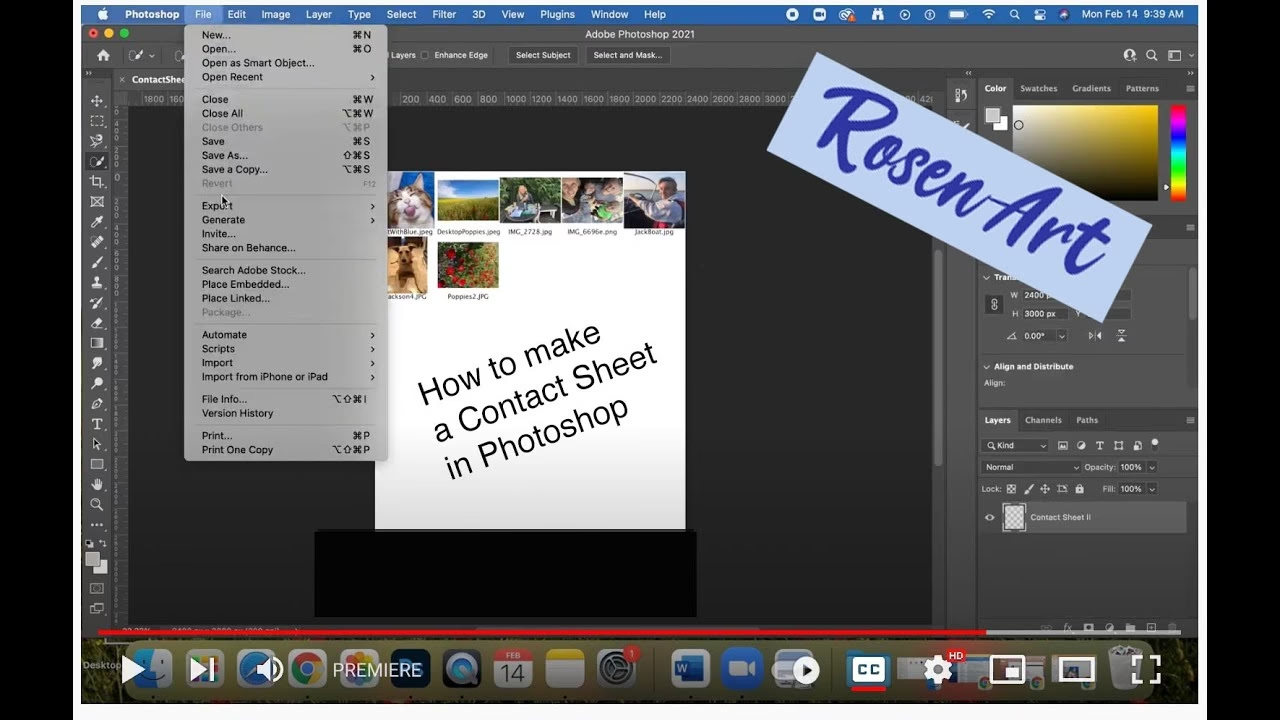
Historisk set var et contact sheet et print lavet ved at placere negativer direkte på lysfølsomt papir og eksponere det. Dette gav et 'kontakt'-print i samme størrelse som negativerne. I den digitale verden er begrebet overført til et print, der viser mange små versioner af digitale billeder på et enkelt ark papir. Formålet er det samme: at give et hurtigt overblik over indholdet af en billedsamling.
Mens professionelle fotografer måske stadig bruger udtrykket 'contact sheet', kaldes de ofte 'index prints' i mere almindelig sammenhæng, især når de genereres automatisk af fotofremkaldelsestjenester. Uanset navnet er funktionen den samme – et visuelt indeks over dine billeder.
Hvorfor bruge et Oversigtsark?
Fordelene ved at lave oversigtsark er mange:
- Hurtigt overblik: Du kan lynhurtigt scanne en hel mappe med billeder uden at skulle åbne dem enkeltvis på skærmen.
- Nem selektion: Perfekt til at udvælge billeder til et projekt. Du kan lægge arket på bordet og markere de ønskede billeder med en pen.
- Fysisk arkiv: En god måde at arkivere et fysisk bevis på, hvilke billeder der findes i en digital mappe på et bestemt tidspunkt.
- Deling: Nemt at dele et overblik over billeder med andre uden at skulle sende store digitale filer.
- Planlægning: Uundværligt, når du planlægger layoutet til et fotoalbum eller en bog. Du kan flytte rundt på de fysiske ark for at se, hvordan billederne passer sammen.
- Offline adgang: Du har adgang til et visuelt indeks, selv uden adgang til din computer eller strøm.
Især for større fotoprojekter, som at dokumentere en familiehistorie, hvor du potentielt arbejder med hundredvis eller tusindvis af billeder, kan oversigtsark spare dig for utallige timer foran skærmen.
Sådan laver du et Oversigtsark i Windows
En af de store fordele ved at lave simple oversigtsark er, at du ofte ikke behøver avanceret billedbehandlingssoftware. Windows styresystemet har indbygget funktionalitet, der gør det muligt.
Trin for trin i Windows 7:
Processen i Windows 7 er ligetil og kræver kun få klik:
- Find dine billeder: Åbn Stifinder (Windows Explorer) og naviger til den mappe, der indeholder de billeder, du vil lave et oversigtsark af.
- Vælg billederne: Marker de billeder, du ønsker at inkludere på arket. Du kan markere alle billeder i mappen ved at trykke
Ctrl + Aeller vælge specifikke billeder ved at holdeCtrlnede, mens du klikker på dem. Du kan også markere et område ved at klikke og trække musen. - Start udskrivningsprocessen: Højreklik på et af de markerede billeder. Vælg 'Udskriv' fra genvejsmenuen. Dette åbner udskriftsguiden for billeder i Windows.
- Vælg layout: I udskriftsguiden får du forskellige layoutmuligheder i højre side. Rul ned gennem mulighederne, indtil du finder layoutet mærket 'Kontaktark' (eller 'Contact Sheet' på engelsk). Dette layout arrangerer mange små billeder på siden. Vælg dette layout.
- Vælg printer og indstillinger: Vælg den printer, du vil bruge, øverst i vinduet. Juster eventuelle andre indstillinger som papirstørrelse eller kvalitet, hvis nødvendigt.
- Udskriv: Klik på knappen 'Udskriv'. Windows vil nu generere oversigtsarket og sende det til din printer.
Resultatet er et eller flere ark papir med dine valgte billeder i miniatureformat. I Windows 7 inkluderer dette layout som standard ikke filnavne under billederne, men det giver et fremragende visuelt overblik.
Update for Windows 10 og 11:
Microsoft har ændret udskrivningsguiden i nyere versioner af Windows. Den direkte 'Kontaktark' mulighed, som fandtes i Windows 7's højreklik-menu, er ikke længere lige så prominent eller ens. I Windows 10 og 11 bruger man typisk appen 'Fotos' til at udskrive.
- Find billederne: Åbn mappen i Stifinder.
- Vælg billederne: Marker billederne som beskrevet for Windows 7.
- Åbn i Fotos appen: Højreklik på et af de markerede billeder, vælg 'Åbn med' og vælg 'Fotos'. Alternativt kan du åbne Fotos appen først og navigere til billederne derfra.
- Start udskrivning: Når billederne er åbne i Fotos appen, klik på printerikonet eller tryk
Ctrl + P. - Vælg layout: I udskriftsdialogen skal du kigge efter layoutmuligheder. Fotos appen tilbyder forskellige standardlayouts. Du skal finde et layout, der passer bedst til et oversigtsark, f.eks. '9 billeder pr. side' eller '35 billeder pr. side'. Vælg det layout, der viser flest billeder pr. side, for at opnå en effekt, der ligner et kontaktark.
- Indstillinger og Udskriv: Vælg din printer og juster eventuelle andre indstillinger. Klik på 'Udskriv'.
Bemærk, at Fotos appen i Windows 10/11's standardlayouts heller ikke altid inkluderer filnavne automatisk, og fleksibiliteten i layoutet kan være mere begrænset sammenlignet med specialiseret software.
Brug af Adobe Bridge til Contact Sheets
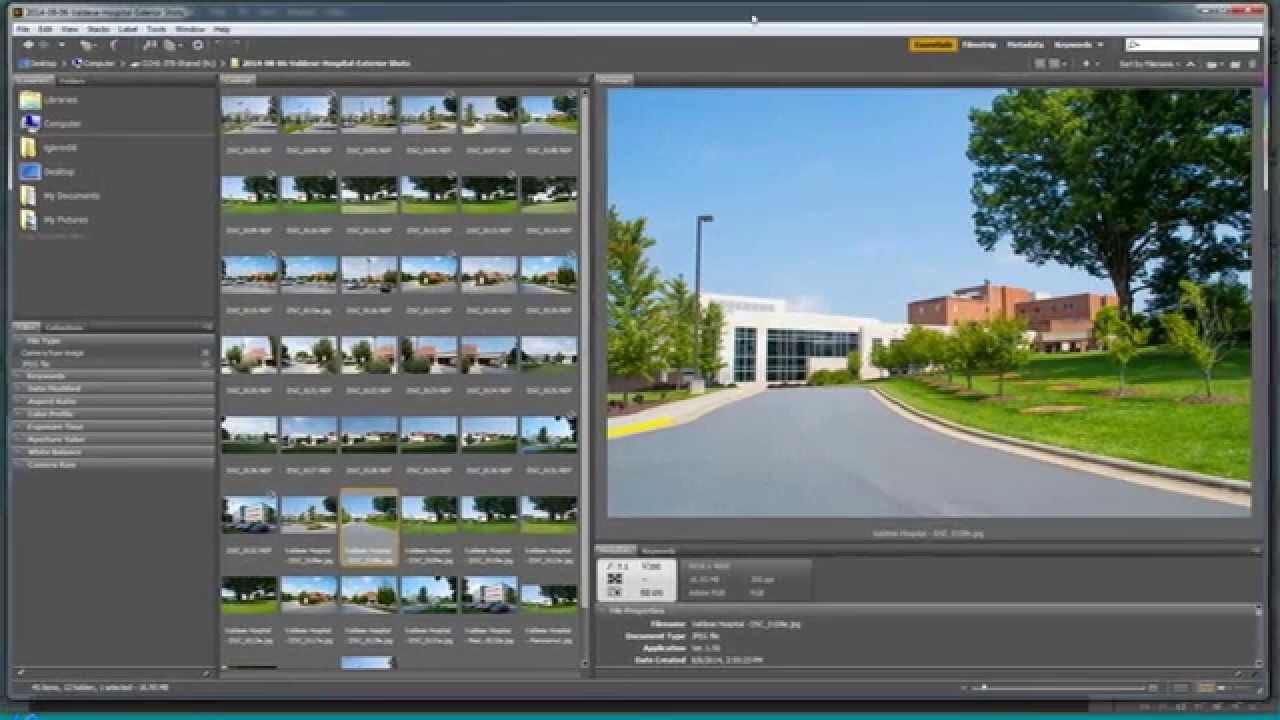
For fotografer, der allerede bruger Adobe-pakken, er Adobe Bridge et kraftfuldt værktøj til at administrere billedfiler. Bridge har en dedikeret funktion til at oprette oversigtsark med mange flere tilpasningsmuligheder end Windows' indbyggede værktøjer.
I Bridge kan du:
- Vælge layout med præcis kontrol over antal rækker og kolonner.
- Inkludere filnavne, datoer, metadata og endda copyright-information under hvert billede.
- Tilpasse margener og afstand mellem billederne.
- Vælge output-format (PDF eller print).
- Gemme indstillinger som skabeloner til fremtidig brug.
Processen involverer typisk at markere billederne i Bridge, gå til menuen 'Output' (eller 'Output' arbejdsområdet) og vælge 'PDF' eller 'Web Gallery' (hvor PDF er relevant for print). Inden for PDF-indstillingerne finder du muligheder for at oprette et kontaktark. Dette giver langt mere kontrol over det endelige udseende af dit oversigtsark.
Sammenligning: Windows vs. Adobe Bridge
Her er en hurtig sammenligning af de to metoder:
| Funktion | Windows Indbygget | Adobe Bridge |
|---|---|---|
| Kræver ekstra software? | Nej (indbygget) | Ja (del af Adobe Creative Cloud) |
| Nemhed | Meget nemt (især i Win 7) | Kræver kendskab til Bridge |
| Tilpasningsmuligheder | Meget begrænset | Meget omfattende (layout, tekst, metadata) |
| Inkluderer filnavne? | Typisk nej | Ja (valgfrit) |
| Outputformat | Direkte print | PDF eller print |
| Bedst til | Hurtige, simple oversigter | Professionelle, tilpassede arkivering/præsentation |
Som tabellen viser, er Windows' indbyggede funktion perfekt til et hurtigt overblik, mens Bridge er bedre for dem, der har brug for mere detaljeret kontrol og information på deres oversigtsark.
Ofte Stillede Spørgsmål om Oversigtsark
Q: Kan jeg lave et oversigtsark uden Windows eller Bridge?
A: Ja, mange andre billedbehandlings- og filhåndteringsprogrammer tilbyder funktionalitet til at oprette kontaktark eller lignende printlayouts. Eksempler inkluderer Lightroom, XnView MP (gratis), FastStone Image Viewer (gratis) og mange flere.
A: Ikke altid. Windows' indbyggede funktioner inkluderer dem typisk ikke. Mere avancerede programmer som Adobe Bridge giver dig mulighed for at vælge, om du vil inkludere filnavne og anden metadata.
Q: Hvor mange billeder kan der være på et ark?
A: Antallet af billeder pr. ark afhænger af layoutet, papirstørrelsen og opløsningen. Windows' standardlayouts kan variere, mens programmer som Bridge lader dig definere præcist, hvor mange rækker og kolonner du ønsker.
Q: Er kvaliteten af billederne på et oversigtsark høj?
A: Nej, billederne er små og har lav opløsning, da formålet er overblik, ikke detaljeret visning eller udskrivning i stor størrelse. De er kun store nok til at genkende motivet.
Q: Kan jeg gemme oversigtsarket digitalt i stedet for at printe det?
A: Ja, programmer som Adobe Bridge giver dig mulighed for at gemme oversigtsarket som en PDF-fil, som du derefter kan se på skærmen, dele digitalt eller printe senere.
Uanset hvilken metode du vælger, er oversigtsarket et fantastisk redskab til at få styr på dine digitale billeder. Det bringer et strejf af den taktile verden tilbage i din digitale fotohåndtering og kan gøre planlægning og arkivering både lettere og mere intuitiv.
Prøv at lave et oversigtsark for din næste fotosession eller et vigtigt projekt. Du vil måske opdage, at det bliver en fast del af din workflow.
Hvis du vil læse andre artikler, der ligner Skab oversigtsark: Dine billeder på print, kan du besøge kategorien Fotografi.