


Tagged Image File Format (TIFF) er et udbredt filformat, der især værdsættes i professionelle kredse for sin evne til at lagre rasterbilleder af høj kvalitet. Men når vi taler om grafik, findes der også et andet univers: vektorgrafikkens verden. Dette rejser et vigtigt spørgsmål: Er TIFF et vektorformat, og kan man i så fald nemt omdanne en TIFF-fil til vektor?
- Forstå Rastergrafik: Hvad er en TIFF-fil?
- Vektorgrafik: En Anden Verden
- Er TIFF et Typisk Vektorformat?
- Konvertering af TIFF til Vektor: Processen og Udfordringerne
- TIFF i Photoshop: Hvorfor er det Foretrukket?
- Sammenligning af TIFF med Andre Formater
- Avancerede Funktioner og TIFF i Photoshop
- TIFF i Adobe Økosystemet
- TIFF på Forskellige Styresystemer
-
Ofte Stillede Spørgsmål
- Hvordan gemmer man et billede som TIFF i Photoshop?
- Hvad er de bedste TIFF-indstillinger til print i Photoshop?
- Hvordan åbner man en TIFF-fil i Photoshop?
- Hvad er de vigtigste forskelle mellem TIFF og JPEG?
- Hvornår er det mere passende at bruge TIFF frem for andre formater?
- Hvordan konverterer man et billede til TIFF-format i Photoshop?
Forstå Rastergrafik: Hvad er en TIFF-fil?
Før vi dykker ned i vektorverdenen, er det afgørende at forstå, hvad en TIFF-fil grundlæggende er. En TIFF-fil er primært designet til at lagre rastergrafik. Rasterbilleder, også kendt som pixelbaserede billeder, er opbygget af et gitter af individuelle farvede prikker kaldet pixels. Hver pixel indeholder information om sin farve og placering i billedet. Jo flere pixels et billede har, og jo tættere de sidder, jo højere er billedets opløsning, og jo mere detaljeret fremstår det.
TIFF er populært, fordi det understøtter en række avancerede funktioner, der er ideelle til professionel billedbehandling. Det kan lagre billeder med høj bitdybde, hvilket giver et bredere farveområde og mere præcise farveovergange. Det understøtter forskellige farvetilstande, herunder RGB, CMYK og Gråtoner, hvilket gør det velegnet til både skærmvisning og print. En af de mest værdifulde funktioner ved TIFF er dog understøttelsen af lag. Dette gør det muligt for designere og fotografer at arbejde ikke-destruktivt, bevare separate elementer af billedet og foretage ændringer uden permanent at ændre den originale billeddata.
Desuden understøtter TIFF forskellige komprimeringsmetoder, herunder lossless-komprimering som LZW, RLE og ZIP. Lossless betyder, at filstørrelsen reduceres uden tab af billedkvalitet. Dette er en væsentlig fordel i forhold til formater som JPEG, der bruger lossy-komprimering, hvor billeddata permanent fjernes for at opnå mindre filstørrelser. Takket være lossless-komprimering bevarer TIFF-filer deres høje kvalitet selv efter gentagne gemninger og redigeringer, hvilket gør dem til et foretrukket format i arbejdsgange, hvor billedkvalitet er altafgørende.
Vektorgrafik: En Anden Verden
I modsætning til rastergrafik er vektorgrafik ikke baseret på pixels, men på matematiske formler. Disse formler beskriver punkter, linjer, kurver og former, der udgør billedet. En cirkel i vektorgrafik er ikke en samling af farvede pixels, der ligner en cirkel; det er en matematisk definition af en cirkel med en bestemt radius, placering og farve.
Den primære fordel ved vektorgrafik er dens skalerbarhed. Fordi billedet er defineret af matematiske relationer, kan det skaleres op eller ned til enhver størrelse uden tab af kvalitet. En vektorbaseret logo vil se lige skarpt ud, uanset om det printes på et lille visitkort eller en kæmpe billboard. Dette gør vektorformater ideelle til logoer, illustrationer, ikoner og grafik, der skal bruges i forskellige størrelser eller kræver skarpe, rene kanter.
Eksempler på typiske vektorfilformater inkluderer SVG (Scalable Vector Graphics), AI (Adobe Illustrator) og EPS (Encapsulated PostScript).
Er TIFF et Typisk Vektorformat?
Som nævnt er TIFF primært et rasterformat. Selvom TIFF-specifikationen er kompleks og kan indeholde forskellige typer data, herunder begrænset vektordata som beskæringslinjer (clipping paths) eller indlejrede vektorgrafikker (f.eks. et lille Illustrator-element i en større TIFF), er dette typisk data, der supplerer rasterbilledet snarere end at udgøre den primære grafik. TIFF er altså ikke et typisk eller 'ægte' vektorfilformat i samme forstand som SVG eller AI.
Konvertering af TIFF til Vektor: Processen og Udfordringerne
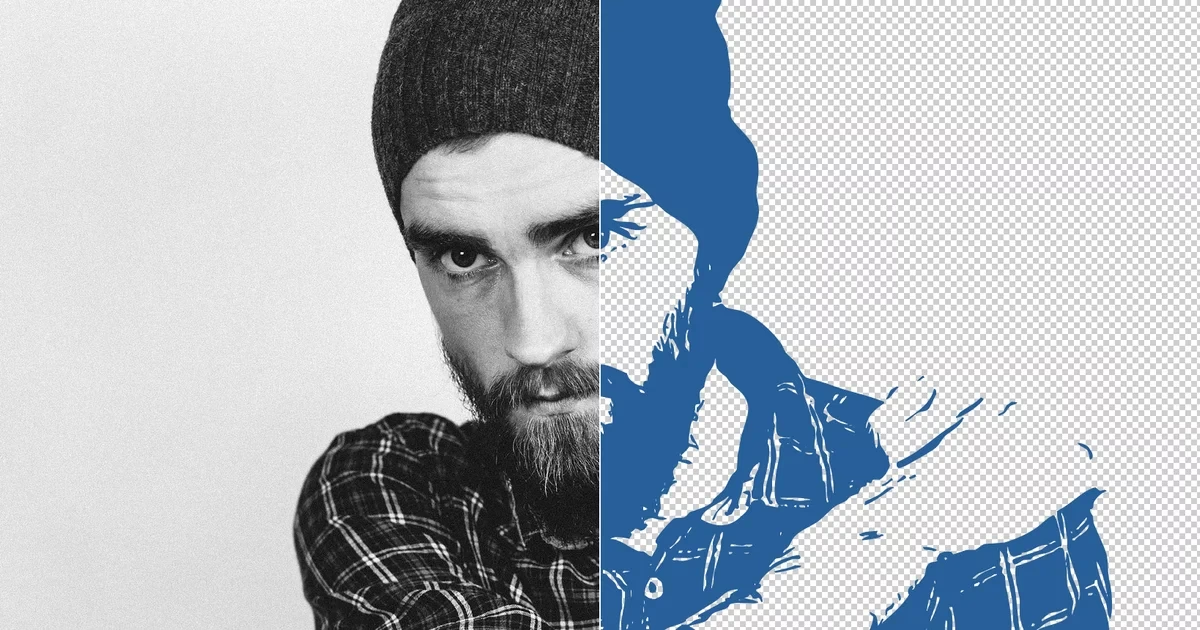
Spørgsmålet er nu: Kan en TIFF-fil konverteres til en vektorfil? Svaret er ja, det er muligt, men det er sjældent en perfekt eller automatisk proces. At omdanne et rasterbillede til et vektorformat indebærer typisk en proces kaldet 'sporing' eller 'vektorisering'.
Vektorisering forsøger at analysere rasterbilledet og genopbygge dets former, linjer og farveområder ved hjælp af vektorkurver og -objekter. Softwaren identificerer kontraster og farveovergange og fortolker disse som potentielle kanter for vektorobjekter.
Hvordan man Vectoriserer en TIFF-fil:
Du kan bruge vektorbaseret grafiksoftware som Adobe Illustrator eller det gratis alternativ Inkscape til at udføre vektoriseringen:
- Åbn TIFF-filen i vektorprogrammet.
- Brug softwarens sporings- eller vektoriseringsværktøjer (f.eks. Illustrators "Image Trace" eller Inkscapes "Trace Bitmap").
- Juster sporingsindstillingerne. Dette er et kritisk trin. Du kan ofte indstille parametre som tærskel (hvor følsom softwaren er over for farveændringer), antal farver, glathed af kurver, og om du vil ignorere små detaljer. Finjustering af disse indstillinger er nødvendig for at opnå det ønskede resultat.
- Softwaren genererer nu vektorstier baseret på rasterbilledet.
- Gem det nye vektor billede i et passende vektorfilformat som SVG, AI eller EPS.
Begrænsninger og Kvalitet
Det er vigtigt at forstå, at kvaliteten af vektoriseringsprocessen i høj grad afhænger af det originale rasterbilledes kvalitet. Faktorer som opløsning, kompleksitet og kontrast spiller en stor rolle.
- Høj Opløsning: En TIFF med høj opløsning giver softwaren mere data at arbejde med, hvilket ofte resulterer i en mere præcis sporing.
- Simpel Grafik: Billeder med klare linjer, skarpe kanter og et begrænset antal farver (f.eks. logoer, ikoner, tegninger) egner sig langt bedre til vektorisering end komplekse fotografier.
- Komplekse Billeder: Fotografier med mange farveovergange, fine detaljer og bløde skygger er ekstremt svære, hvis ikke umulige, at vektorisere til et brugbart resultat, der ligner originalen. Resultatet vil ofte se ud som et 'posteriseret' eller tegneserieagtigt billede og vil miste den fotografiske realisme.
I mange tilfælde, især ved komplekse billeder eller når præcision er afgørende (f.eks. for et logo), kan det være nødvendigt med manuel redrawing eller omfattende redigering af de genererede vektorstier for at opnå det ønskede resultat. Dette kan være tidskrævende og kræve dygtighed i vektorsoftware.
TIFF i Photoshop: Hvorfor er det Foretrukket?
Ud over diskussionen om vektorisering er det relevant at se på, hvorfor TIFF er så populært i billedredigeringsprogrammer som Adobe Photoshop. TIFF er et standardformat i Photoshop til lagring af rastergrafik og billedinformation. Det er et yndet format blandt fotografer og grafikere, da det muliggør lagring af billeder i høj kvalitet før og under redigering, hvilket hjælper med at undgå de problemer, der er forbundet med lossy-formater.
I Photoshop tilbyder TIFF-filer avancerede funktioner, der gør dem ideelle til at bevare billedkvaliteten under redigering. Som nævnt understøtter de forskellige bitdybder, farvetilstande og vigtigst af alt, lag. Dette betyder, at du kan arbejde ikke-destruktivt, anvende justeringslag, masker og effekter, der kan ændres eller fjernes senere, uden at påvirke den originale billeddata permanent.
Brugen af TIFF i Photoshop kan også resultere i bedre komprimering (med lossless-metoder) og potentielt hurtigere læse-/skrivetider sammenlignet med nogle andre formater, afhængigt af filens struktur og programindstillinger. TIFF-filer kan gemmes med forskellige komprimeringsmetoder som LZW, RLE og ZIP, som alle er ikke-destruktive. Brugeren kan vælge den komprimeringsmetode, der bedst opfylder behovene for filstørrelse og ydeevne.
Når man gemmer TIFF-filer i Photoshop, kan man også vælge mellem forskellige måder at organisere kanaldata på: interleaved eller by plane. Planar-rækkefølgen giver teoretisk hurtigere læse- og skrivetider samt lettere bedre komprimering end interleaved. Vigtigt er, at disse kanalrækkefølger er bagudkompatible og kan åbnes i tidligere versioner af Photoshop.
Sammenfattende er TIFF-formatet alsidigt og af høj kvalitet, og det integrerer problemfrit med Adobe Photoshop. Det imødekommer behovene hos både fotografer og grafikere, der arbejder med rastergrafik og kræver ikke-destruktive redigeringsmuligheder.
Sammenligning af TIFF med Andre Formater
Når man arbejder med billeder i Photoshop, er det vigtigt at vælge det passende filformat. Lad os sammenligne TIFF med andre populære formater:
| Format | Type | Komprimering | Kvalitet | Lag Support | Typisk Anvendelse |
|---|---|---|---|---|---|
| TIFF | Raster | Lossless (LZW, ZIP, RLE) eller Uncompressed | Høj | Ja | Professionel redigering, print, scanninger |
| JPEG | Raster | Lossy | Variabel (afhængig af komprimering) | Nej | Web, digitale fotos, e-mails |
| PNG | Raster | Lossless | Høj | Ja (begrænset, primært gennemsigtighed) | Webgrafik, ikoner, grafik med gennemsigtighed |
| PSD | Raster (med vektorobjekter) | Lossless | Høj | Ja (Photoshop-specifikke lag) | Adobe Photoshop projektfiler |
| RAW | Raster (sensor data) | Lossless (typisk) | Meget Høj (ubearbejdet data) | Nej (bearbejdes i konverter) | Fotografering (første stadie af redigering) |
Som tabellen viser, skiller TIFF sig ud ved sin lossless-komprimering, håndtering af store filstørrelser og alsidighed på tværs af platforme og software. Hvert format har dog sine specifikke anvendelsesområder.
Avancerede Funktioner og TIFF i Photoshop
TIFF's alsidighed i Photoshop understøtter en række avancerede funktioner. Smart Objects og Smart Filters fungerer problemfrit med TIFF-filer, hvilket muliggør ikke-destruktiv redigering, hvor du kan ændre filtre og transformationer til enhver tid. Dette er uvurderligt i arbejdsgange, der kræver mange iterationer.
Mange avancerede lagfunktioner, herunder Layer Comps, Clipping Masks, Vector Masks og Layer Effects, fungerer også godt med TIFF-formatet. Disse funktioner hjælper med at skabe komplekse kompositioner og strømline arbejdsgange.

Photoshops kraftfulde værktøjer som Perspective Warp, Content-Aware Fill og Content-Aware Patch fungerer effektivt med TIFF-filer. Den ikke-destruktive og høje kvalitet af TIFF gør det til et ideelt format at bruge disse værktøjer på for nemt at ændre eller reparere billeder uden at kompromittere kvaliteten.
Derudover er TIFF-filer kompatible med Camera Raw-systemet og dets Enhanced Spot Removal Tool, hvilket gør det nemt at behandle og retouchere fotografier. Ved at vælge TIFF-formatet kan du fuldt ud udnytte Photoshops kraftfulde værktøjer og funktioner, samtidig med at du opretholder den højest mulige billedkvalitet.
TIFF i Adobe Økosystemet
TIFF-formatet spiller en vigtig rolle på tværs af forskellige Adobe-produkter og -tjenester. I Adobe Lightroom og Adobe Camera Raw kan TIFF-filer bruges til at lagre og redigere billeder af høj kvalitet, hvilket bevarer imponerende detaljer. Import og eksport af TIFF-filer i disse programmer er problemfrit, hvilket sikrer minimalt tab af billedkvalitet.
Adobe Illustrator er primært til vektorarbejde, men TIFF-filer kan importeres og eksporteres til rasterbilledelementer inden for et design. På samme måde giver InDesign mulighed for at inkludere og eksportere TIFF-billeder i layouts, hvilket gør dem velegnede til print eller digitale medier. Kompatibiliteten mellem disse Adobe-applikationer sikrer smidige arbejdsgange, når du arbejder med TIFF-filer.
Brugen af TIFF-formatet i Substance 3D Materials gør det muligt at opretholde teksturer og detaljer af højeste kvalitet til 3D-rendering. Lossless-komprimeringen i TIFF hjælper med at bevare teksturinformation, der er essentiel for realistiske 3D-materialer.
Adobe Capture understøtter også TIFF-formatet, hvilket giver mulighed for at omdanne rastergrafik til vektorillustrationer eller mønstre til brug i andre Adobe-applikationer. Du kan også udvide din arbejdsplads til at inkludere iPad ved hjælp af Capture In-App-udvidelsen til at oprette og redigere TIFF-filer på farten.
TIFF er således et vigtigt format på tværs af Adobes økosystem, der sikrer billeder af høj kvalitet og alsidighed, som komplementerer kreative arbejdsgange.
TIFF på Forskellige Styresystemer
TIFF er et alsidigt og bredt understøttet filformat, hvilket gør det til et ideelt valg til håndtering af billeder af høj kvalitet på tværs af forskellige styresystemer som Windows og Mac.
I Windows understøtter indbyggede apps som Windows Photo Viewer og Paint native TIFF-filer, hvilket gør det nemt at se og redigere dem uden at installere yderligere software. TIFF-filer, der er gemt på et Windows-drev, kan indekseres for søgning, hvilket gør dem nemme at finde og administrere.
På den anden side kan Mac-brugere også arbejde problemfrit med TIFF-filer, da macOS understøtter TIFF-filer gennem standardapps som Preview og Fotos. Dette letter brugervenligheden og tilgængeligheden for macOS-brugere.
Desuden opretholder TIFF-filer kompatibilitet med de fleste større softwarepakker som Adobe Photoshop og GIMP i begge styresystemer. Dette giver fleksibilitet til at arbejde på en TIFF-fil i ét OS og overføre den til et andet uden at støde på kompatibilitetsproblemer eller tab af billedkvalitet. Den brede understøttelse af TIFF på tværs af forskellige styresystemer sikrer, at du konsekvent kan opretholde kvaliteten og integriteten af dine billeder, mens du arbejder i forskellige miljøer.
Ofte Stillede Spørgsmål
Hvordan gemmer man et billede som TIFF i Photoshop?
For at gemme et billede som TIFF i Photoshop skal du åbne billedet og gå til Filer > Gem som. I dialogboksen Gem som skal du vælge TIFF fra rullemenuen Format og klikke på Gem. Du kan derefter tilpasse TIFF-indstillingerne efter behov, før du klikker på OK.
Hvad er de bedste TIFF-indstillinger til print i Photoshop?
For den bedste printkvalitet i Photoshop anbefaler vi at bruge følgende TIFF-indstillinger: Sæt komprimeringen til LZW eller ZIP for at reducere filstørrelsen uden at miste kvalitet, vælg den korrekte farveprofil (f.eks. Adobe RGB eller CMYK, afhængigt af printmetoden), og sørg for, at opløsningen er indstillet til 300 DPI, hvilket er ideelt til print.
Hvordan åbner man en TIFF-fil i Photoshop?
For at åbne en TIFF-fil i Photoshop skal du gå til Filer > Åbn, finde den ønskede .tif- eller .tiff-fil, vælge den og klikke på Åbn. Filen åbnes i et nyt vindue eller en fane, så du kan redigere og arbejde med billedet efter behov.
Hvad er de vigtigste forskelle mellem TIFF og JPEG?
TIFF er et lossless-filformat, der bevarer billedkvaliteten og ofte er større i størrelse, mens JPEG er et lossy-format, der komprimerer billedet, hvilket resulterer i en mindre filstørrelse, men ofrer noget kvalitet. TIFF understøtter flere lag, hvilket gør det foretrukket af grafikere, hvorimod JPEG ikke understøtter laginformation.
Hvornår er det mere passende at bruge TIFF frem for andre formater?
Det er mere passende at bruge TIFF, når du arbejder med billeder af høj kvalitet, der kræver lossless-komprimering, og når muligheden for at inkludere yderligere information, som lag og metadata, er essentiel. Det er ideelt til professionel fotografering, print og grafiske designprojekter, hvor billedkvalitet er en topprioritet.
Hvordan konverterer man et billede til TIFF-format i Photoshop?
Du konverterer et billede til TIFF ved at åbne billedet i Photoshop og derefter bruge funktionen Filer > Gem som. I dialogboksen vælger du TIFF som filformat. Hvis billedet allerede er i et andet format, vil Photoshop konvertere det, når du gemmer som TIFF. Husk at indstille de ønskede TIFF-muligheder, som f.eks. komprimering og lag, før du gemmer.
Hvis du vil læse andre artikler, der ligner TIFF til Vektor: Er det Overhovedet Muligt?, kan du besøge kategorien Fotografi.