

At mestre udvælgelsen af specifikke områder i dine billeder og kontrollere, hvordan lag interagerer, er fundamentalt for effektiv billedredigering i software som Photoshop og Photoshop Elements (PSE). To centrale koncepter i denne proces er markeringer – ofte refereret til som de 'marcherende myrer' – og beskæringsmasker. Selvom metoderne kan variere mellem versioner, forbliver principperne vigtige at forstå.
Markeringer: De 'Marcherende Myrer'
Når du laver en markering i et billedredigeringsprogram, opretter du en afgrænsning omkring et bestemt område, som du derefter kan arbejde med isoleret fra resten af billedet. Denne afgrænsning visualiseres ofte som en stiplet linje, der bevæger sig – deraf det populære udtryk 'marcherende myrer'. En markering er det første skridt til mange redigeringer, fra simple justeringer til komplekse kompositioner.
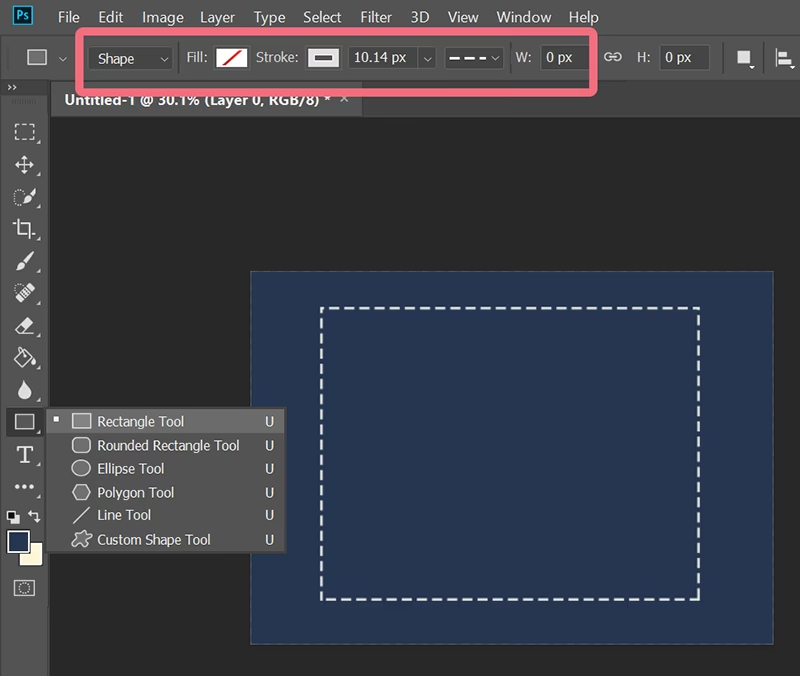
Der findes forskellige værktøjer til at lave markeringer, herunder markeringsrammer, lasso-værktøjer og tryllestaven. Hvert værktøj har sine styrker afhængigt af objektets form og kontrast til baggrunden. En bruger delte for eksempel en metode, de fandt effektiv i PSE 6, især når standardværktøjer som Hurtigt markeringsværktøj ikke fungerede som forventet.
Denne specifikke metode involverede brug af Formværktøjet til at tegne en form. Efterfølgende var det nødvendigt at klikke på knappen 'Forenkle' i værktøjslinjen øverst. Først derefter var det muligt at bruge Tryllestaven til at markere selve formen. Det er interessant, at Tryllestaven virkede, hvor Hurtigt markeringsværktøj ikke gjorde i denne specifikke situation. Når formen var markeret, kunne formlaget slås fra. Markeringen, de 'marcherende myrer', viste sig nu på de andre lag i billedet. Med markeringen aktiv på det ønskede lag, for eksempel et kopieret baggrundslag, kunne formen klippes ud ved hjælp af tastaturgenvejen Command/control+x. Dette forberedte billedet til yderligere trin, såsom at skabe en vignettering.
En anden metode til at skabe en vignettering, som også involverer markeringer, er beskrevet som en simplere proces. Ved at bruge Oval markeringsramme for en traditionel oval form, eller Lasso-værktøjet for en mere organisk eller asymmetrisk form, tegnes en markering direkte over billedet. Når markeringen er lavet, åbnes et justeringslag af typen Niveauer. Justeringslaget oprettes automatisk med en maske, der har form som den foretagne markering. For at skabe en vignettering skal masken inverteres. Dette gøres ved at klikke på masken i lagpanelet og vælge Invertér fra menuen, eller ved at bruge tastaturgenvejen Command/control+i. Laget sættes derefter til blandingstilstanden 'Multiplicér'. Ved at flytte på skyderne for sortpunkt og mellemtone kan udseendet af vignetteringen justeres. Afslutningsvis kan sløring anvendes, som beskrevet i vejledningen, for at blødgøre overgangen.
Det er vigtigt at bemærke, at informationen om den specifikke metode med Formværktøjet og Tryllestaven stammer fra en ældre diskussion og kan være mest relevant for ældre versioner som PSE 6.
Forstå Beskæringsmasker
En beskæringsmaske er et andet kraftfuldt koncept til at kontrollere synligheden og opaciteten af dine lag. En beskæringsmaske er defineret som en gruppe af lag, hvor en maske anvendes på en særlig måde. Det nederste lag i gruppen, kendt som bundlaget, definerer de synlige grænser for hele gruppen af lag ovenfor. Forestil dig, at du har en form på bundlaget, et fotografi på laget lige ovenover, og tekst på det øverste lag. Med en beskæringsmaske vil både fotografiet og teksten kun være synlige inden for formens omrids på bundlaget. Derudover vil de øverste lag også overtage opaciteten fra bundlaget.
En vigtig regel for beskæringsmasker er, at de kun kan gruppere på hinanden følgende lag. Du kan altså ikke lave et hul i lagstakken i gruppen. I lagpanelet er der visuelle indikatorer, der viser, at lagene er en del af en beskæringsmaske. Navnet på bundlaget i gruppen er understreget, og miniaturebillederne for de lag, der ligger ovenfor og er en del af masken, er indrykket. Desuden viser de øveriggående lag et særligt ikon for beskæringsmasken ved siden af deres miniaturebillede.
Beskæringsmasker er utroligt nyttige til mange kreative formål, såsom at indsætte et billede i en tekstform, begrænse et justeringslags effekt til et bestemt objekt eller nemt ændre formen på et billede ved at redigere bundlaget.
Spørgsmål og Svar om Markeringer og Beskæringsmasker
Her er svar på nogle almindelige spørgsmål baseret på de beskrevne teknikker:
Hvad betyder 'marcherende myrer'?
Det er den visuelle repræsentation af en aktiv markering eller et udvalgt område i billedredigeringssoftware, vist som en stiplet linje, der bevæger sig.
Hvordan vælger man en form tegnet med Formværktøjet i PSE 6, hvis Hurtigt markeringsværktøj ikke virker?
Ifølge den beskrevne metode skal du klikke på knappen 'Forenkle' efter at have tegnet formen, og derefter bruge Tryllestaven til at markere formen.
Hvordan klipper man et markeret område ud?
Når et område er markeret på det ønskede lag, kan det klippes ud ved at bruge tastaturgenvejen Command/control+x.
Hvordan laver man en vignettering ved hjælp af en markering og et Niveauer-justeringslag?
Tegn en markering med f.eks. Oval markeringsramme eller Lasso-værktøjet. Opret et justeringslag af typen Niveauer. Klik på masken for Niveauer-laget, invertér den (Command/control+i), sæt lagets blandingstilstand til Multiplicér, justér Sortpunkt og Mellemtone-skydere, og slør derefter.
Hvad er en beskæringsmaske?
En beskæringsmaske er en gruppe af lag, hvor det nederste lag (bundlaget) definerer, hvilke dele af lagene ovenfor der er synlige, og hvilken opacitet de har.
Hvad bestemmer de synlige grænser for lagene i en beskæringsmaske?
Det er formen og omridset af bundlaget i gruppen, der definerer de synlige grænser for lagene ovenfor.
Kan man gruppere et hvilket som helst lag med et bundlag i en beskæringsmaske?
Nej, kun på hinanden følgende lag kan grupperes sammen i en beskæringsmaske.
Hvordan kan man se i lagpanelet, at et lag er en del af en beskæringsmaske?
Bundlaget er understreget, og de øverste lag, der er en del af masken, har indrykkede miniaturebilleder og viser et særligt beskæringsmaske-ikon.
Disse teknikker – at lave præcise markeringer og anvende beskæringsmasker til lagkontrol – er værdifulde redskaber i din billedredigeringsproces, uanset om du arbejder i Photoshop eller PSE.
Hvis du vil læse andre artikler, der ligner Markeringer og Beskæringsmasker i Photoshop, kan du besøge kategorien Fotografi.