
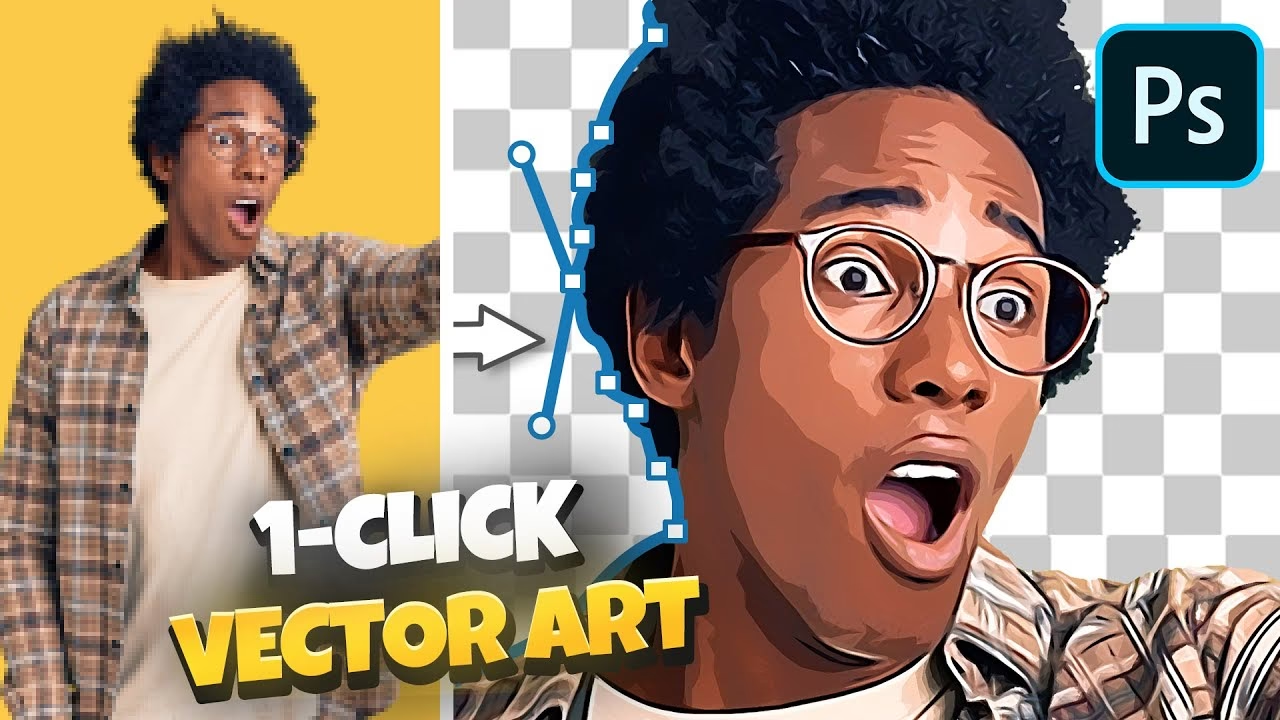

Photoshop er et kraftfuldt værktøj, der giver dig utrolig kontrol over dine billeder og designs. En vigtig del af denne kontrol ligger i, hvordan du tilføjer nyt indhold – det kan være penselstrøg, former, billeder eller teksturer – og præcist hvor dette indhold lander i forhold til det, du allerede har på dit lærred. Mens standardmetoden altid placerer nyt indhold ovenpå eksisterende elementer, tilbyder Photoshop specielle tegnetilstande, der åbner op for mere intuitive og effektive arbejdsgange, især når du ønsker at placere indhold bagved eller inden i specifikke former.
Disse tilstande er ofte overset af mange brugere, men de kan spare dig for masser af tid og besvær med manuel maskering og lagorganisering. Lad os dykke ned i, hvordan 'Tegn Bagved' og især 'Tegn Indeni' tilstanden fungerer, og hvordan du kan bruge dem til at forbedre dine kreative projekter.
Hvad er Tegnetilstande i Photoshop?
I bunden af værktøjslinjen i Photoshop finder du en lille sektion med ikoner, der repræsenterer de forskellige tegnetilstande. Som standard er Photoshop altid indstillet til 'Normal Tegning'. Dette betyder, at når du tegner, indsætter eller placerer indhold, vil det altid optræde på det aktuelt valgte lag og typisk ovenpå alt eksisterende indhold på dette lag (alt efter lagets rækkefølge i lagpanelet).
Udover 'Normal Tegning' er der to andre kraftfulde tilstande: 'Tegn Bagved' og 'Tegn Indeni'. At forstå og bruge disse tilstande kan strømline din arbejdsgang betydeligt og gøre komplekse kompositioner meget nemmere at håndtere.
Normal Tegning: Standardmetoden
Dette er den tilstand, du sandsynligvis kender bedst. Når 'Normal Tegning' er aktiv, og du bruger et tegneværktøj som penslen, indsætter et billede eller opretter en form, vil det nye indhold blive tilføjet på det aktuelt valgte lag. Hvis der allerede er pixel eller former på dette lag, vil det nye indhold dække det eksisterende, medmindre du arbejder på gennemsigtige områder.
Denne tilstand er fin til de fleste opgaver, hvor du bygger dit design op lag for lag, men den er mindre effektiv, hvis du konstant skal flytte lag rundt i lagpanelet for at få elementer til at optræde bagved andre, eller hvis du manuelt skal oprette masker for at klippe indhold ind i former.
Tegn Bagved: Arbejd i Baggrunden
Tilstanden 'Tegn Bagved' (Draw Behind) er utrolig nyttig, når du hurtigt vil tilføje elementer, der skal ligge bagved det eksisterende indhold på et lag. Forestil dig, at du har tegnet en figur eller placeret et objekt, og nu vil du tilføje en baggrund eller en skygge, uden at skulle bekymre dig om lagrækkefølgen.
Sådan bruger du Tegn Bagved:
- Vælg det lag, du vil arbejde på.
- Find tegnetilstandene i bunden af værktøjslinjen og klik på ikonet for 'Tegn Bagved'.
- Nu kan du begynde at tegne, indsætte eller placere indhold.
Der er to primære scenarier for 'Tegn Bagved':
- Uden en aktiv markering: Hvis du ikke har noget aktivt markeret på dit lærred, og du bruger 'Tegn Bagved', vil alt nyt indhold, du tilføjer, blive placeret bagved alt eksisterende indhold på det aktuelt valgte lag. Dette er perfekt til hurtigt at kaste en tekstur eller farve ind som baggrund for et element.
- Med en aktiv markering: Hvis du har et område markeret, når du bruger 'Tegn Bagved', vil det nye indhold blive placeret direkte bagved det markerede indhold. Dette kan være nyttigt, hvis du vil lægge en effekt eller et element direkte bag et specifikt objekt, du har isoleret med en markering.
Denne tilstand eliminerer behovet for konstant at trække lag ned under andre lag i lagpanelet, hvilket gør arbejdsgangen meget mere flydende, især i illustration eller digital maleri, hvor du hurtigt vil bygge dybde.
Tegn Indeni: Klip Indhold i Former
Tilstanden 'Tegn Indeni' (Draw Inside) er sandsynligvis den mest innovative af de specielle tegnetilstande, og den er især kraftfuld, når du arbejder med vektorformer. Formålet med 'Tegn Indeni' er at lade dig tilføje nyt indhold – uanset om det er pixelbaseret (som penselstrøg eller billeder) eller vektorbaseret (som andre former) – direkte indeni en eksisterende form, så det automatisk klippes til formens grænser.
Forestil dig, at du har tegnet en stjerne, og du vil fylde stjernen med et billede eller en tekstur, uden at indholdet flyder ud over stjernens kanter. 'Tegn Indeni' gør netop dette på en elegant måde, der minder om at bruge en lagmaske eller en udklipsmaske, men den sætter det hele op for dig automatisk.
Sådan Aktiverer du Tegn Indeni:
- Vælg formlaget: Klik på det vektorformlag i lagpanelet, som du vil tilføje indhold indeni. Det er vigtigt, at det er et formlag (eller et tekstlag, der kan konverteres til en form eller bruges i en lignende kontekst), da tilstanden bruger formens vektorkanter som klippemaske.
- Vælg tilstanden: Gå ned til tegnetilstandene i bunden af værktøjslinjen og klik på ikonet for 'Tegn Indeni'.
- Visuel indikator: Du vil se en stiplet streg rundt om formens kanter for at indikere, at 'Tegn Indeni' tilstanden er aktiv for denne specifikke form.
Tilføjelse af Indhold:
Nu hvor 'Tegn Indeni' er aktiv for din valgte form, kan du begynde at tilføje indhold:
- Tegn med pensel/blyant: Alle penselstrøg vil kun optræde inden for formens grænser.
- Indsæt/Placer: Når du indsætter et billede (Cmd/Ctrl+V) eller placerer en fil (Filer > Placer indlejret/kædet), vil billedet blive placeret inden for formen og automatisk maskeres af den.
- Opret former/tekst: Nye former eller tekst, du opretter, vil også blive klippet til den oprindelige forms grænser.
Hvad sker der i baggrunden? Når du aktiverer 'Tegn Indeni' og tilføjer indhold, opretter Photoshop faktisk en lagmaske baseret på formens vektorkontur på formlaget. Det nye indhold, du tilføjer, placeres derefter over formlaget og klippes automatisk til denne maske. Dette er en ikke-destruktiv metode, da både formen, masken og det tilføjede indhold forbliver redigerbare.
Redigering af Indhold med Isolationstilstand:
Når du har tilføjet indhold inden i en form med 'Tegn Indeni', vil du måske justere indholdets placering, størrelse eller redigere det yderligere. Dette gøres nemmest ved at gå ind i 'Isolationstilstand' for det indkapslede indhold.
- Gå i Isolationstilstand: Dobbeltklik på miniatureikonet for formlaget i lagpanelet (ikke på selve formen på lærredet, men på ikonet ved siden af lagnavnet).
- Hvad sker der: Din visning vil nu fokusere udelukkende på indholdet, du har tilføjet inden i formen, og selve formen vil måske blive vist som en gennemsigtig farvet overlay for at guide dig. Alt andet i dit dokument bliver midlertidigt skjult eller nedtonet.
- Redigering: I Isolationstilstand kan du frit flytte, skalere, rotere eller redigere det indhold, du har placeret inden i formen. Du kan også tilføje mere indhold, og det vil fortsat automatisk blive klippet til formens grænser.
- Forlad Isolationstilstand: Tryk på 'Esc'-tasten (Escape) på dit tastatur for at vende tilbage til normal visning af hele dokumentet.
'Tegn Indeni' er en utrolig effektiv måde at opbygge komplekse grafiske elementer på, hvor billeder eller teksturer skal passe perfekt ind i specifikke former. Det er meget hurtigere end manuelt at oprette udklipsmasker for hvert element.
Praktiske Anvendelser af Tegnetilstande
Disse tegnetilstande er ikke bare nørdede funktioner; de har reelle, praktiske anvendelser i en lang række grafiske og fotografiske arbejdsgange:
- Grafisk Design: Brug 'Tegn Indeni' til at fylde logoer, ikoner eller dekorative former med billeder, mønstre eller teksturer. Skab collage-effekter, hvor billeder er klippet præcist til geometriske former.
- Fotomanipulation: Brug 'Tegn Bagved' til hurtigt at tilføje baggrunde, vignetter eller lyseffekter bag et udklippet motiv. Brug 'Tegn Indeni' til at placere et landskab indeni formen af et vindue eller en dør.
- Illustration: Mal bagved eksisterende stregtegninger uden at dække stregerne. Fyld lukkede områder med farve eller tekstur ved at bruge 'Tegn Indeni' på en form, der matcher området.
- Webdesign Elementer: Skab knapper, bannere eller sektionsbaggrunde, hvor indholdet skal være begrænset til et bestemt område.
Ved at integrere disse tilstande i din arbejdsgang kan du reducere antallet af lag og grupper, du skal administrere, og gøre dine filer mere overskuelige.
Sammenligning af Tegnetilstande
| Tilstand | Ikon | Formål | Hvordan det virker | Primært Anvendelsesområde |
|---|---|---|---|---|
| Normal Tegning | Standard: Tilføj indhold ovenpå eksisterende | Nyt indhold placeres på det valgte lag, dækker eksisterende pixels | Generel tegning og redigering | |
| Tegn Bagved | Tilføj indhold bagved eksisterende | Nyt indhold placeres bagved alt på laget (eller bagved en markering) | Tilføjelse af baggrunde, skygger, fyld | |
| Tegn Indeni | Klip indhold inden for en form | Opretter automatisk en maske baseret på en form og placerer nyt indhold indeni | Fyldning af former med billeder/teksturer, grafik |
Bemærk: Ikonerne i tabellen er placeholders, da billeder ikke er tilladt. Ikonerne for tegnetilstande findes nederst i Photoshops værktøjslinje.
Tips til Effektiv Brug
- Arbejd med former: 'Tegn Indeni' fungerer mest kraftfuldt med vektorformlag, da de giver skarpe, skalerbare kanter for masken.
- Lagpanel er din ven: Hold øje med lagpanelet. Når du bruger 'Tegn Indeni', vil du se, at dit nye indhold typisk placeres i en gruppe eller som et lag klippet til formlaget. Forstå denne struktur for nemmere redigering.
- Smart Objekter: Placer Smart Objekter inden i former ved hjælp af 'Tegn Indeni'. Dette holder dit indhold redigerbart og skalerbart, selv inden for masken.
- Skift tilbage til Normal: Husk altid at skifte tilbage til 'Normal Tegning', når du er færdig med at arbejde i 'Tegn Bagved' eller 'Tegn Indeni' tilstandene, ellers kan du opleve uventet adfærd, når du arbejder på andre dele af dit dokument.
- Isolation er nøglen: Bliv fortrolig med at bruge Isolationstilstand (dobbeltklik på formlagets miniature) til at redigere indholdet inde i formen. Det er den reneste måde at justere indholdet på uden at påvirke masken eller formen.
Ofte Stillede Spørgsmål (FAQ)
- Kan jeg bruge 'Tegn Indeni' med tekst?
- Ja, du kan konvertere tekstlaget til en form (Højreklik på tekstlaget > Konverter til form) og derefter bruge 'Tegn Indeni' på formlaget. Alternativt kan du oprette en form og bruge tekstlaget som en udklipsmaske over indholdet placeret inden i formen.
- Virker 'Tegn Indeni' med pixelbaserede lag?
- Ikke direkte på samme måde som med formlag. 'Tegn Indeni' er designet til at bruge en vektormaske baseret på en form. Du kan dog opnå lignende resultater ved at oprette en markering fra dine pixels og derefter bruge en lagmaske, men det er en anden arbejdsgang end 'Tegn Indeni'.
- Hvordan flytter jeg indholdet inde i formen, uden at flytte selve formen?
- Gå i Isolationstilstand ved at dobbeltklikke på formlagets miniatureikon. Nu kan du bruge flytteværktøjet (V) til kun at flytte det indkapslede indhold. Når du forlader Isolationstilstand (Esc), vil indholdet være flyttet inden for formen.
- Hvad er forskellen på 'Tegn Indeni' og en Udklipsmaske (Clipping Mask)?
- 'Tegn Indeni' er en arbejdsgang eller en tilstand, der automatisk opretter strukturen (en maske eller en udklipsgruppe) for dig, når du tilføjer nyt indhold. En traditionel Udklipsmaske er en relation mellem to eller flere eksisterende lag, hvor det øverste lag klippes til indholdet på det nederste lag. 'Tegn Indeni' er ofte hurtigere til at sætte op, især når du starter med en form.
At mestre Photoshops tegnetilstande, især 'Tegn Indeni', kan radikalt forbedre din effektivitet og åbne op for nye kreative muligheder. Ved at udnytte disse funktioner kan du skabe mere præcise og professionelle designs med mindre manuelt arbejde. Prøv at inkludere dem i dine næste projekter, og oplev forskellen!
Hvis du vil læse andre artikler, der ligner Tegnetilstande i Photoshop: Indeni & Bagved, kan du besøge kategorien Fotografi.