

Baggrunden i et billede er mere end bare fyld; den sætter scenen, skaber stemningen og kan enten forstærke eller forringe dit motiv. At kunne manipulere baggrunden i Photoshop er en fundamental færdighed for enhver billedredigør. Uanset om du vil fjerne en distraherende baggrund, erstatte den med noget mere passende eller blot gøre en tegning klar til digital brug ved at gøre dens baggrund hvid, åbner Photoshop op for et væld af kreative muligheder.
Denne guide dykker ned i de mest effektive metoder til at tage kontrol over baggrunden i dine billeder. Vi ser på, hvordan du fjerner og udskifter baggrunde for at skabe imponerende kompositioner, og hvordan du specifikt renser baggrunden på scannede tegninger for at få dem kridhvide og klar til viderebearbejdning.
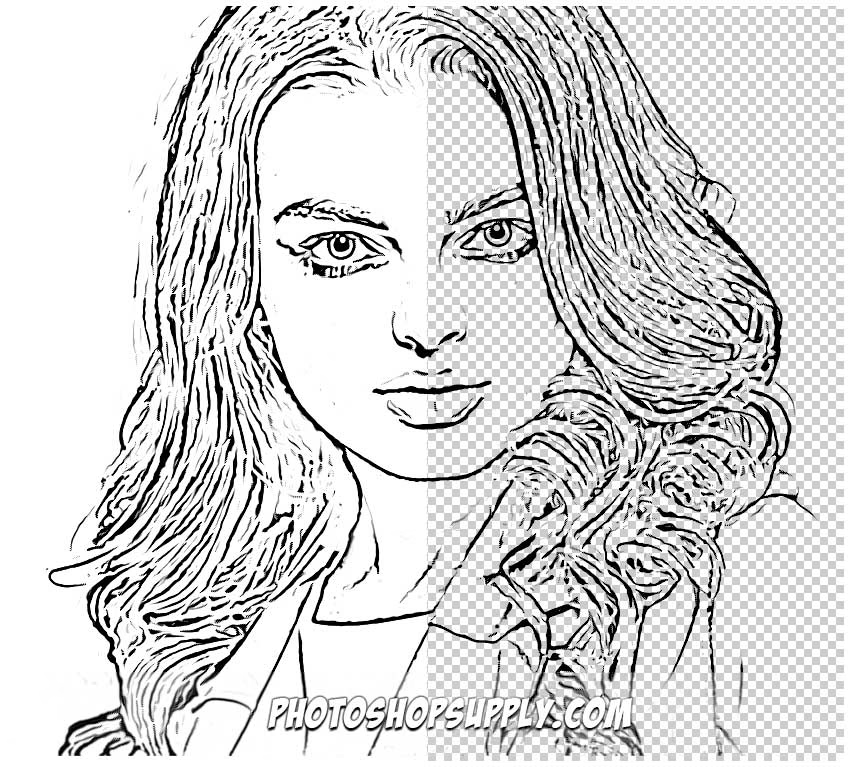
Fjern og Udskift Baggrunde Effektivt
At fjerne eller udskifte baggrunden er en af de mest almindelige opgaver i billedredigering. Det kan være nødvendigt for at isolere et motiv til brug i et design, fjerne uønskede elementer, eller simpelthen flytte dit motiv til et helt nyt miljø. Photoshop tilbyder adskillige værktøjer og teknikker til dette formål, der spænder fra simple, automatiserede løsninger til avancerede, manuelle metoder, der giver fuld kontrol.
For begyndere tilbyder Photoshop en Guidet redigering, der specifikt hjælper dig med at erstatte baggrunden. Dette er en hurtig måde at komme i gang på, hvor Photoshop guider dig gennem processen med at vælge motivet og erstatte baggrunden med enten en forudindstillet mulighed, en farve eller et andet billede. Selvom det er nemt, giver det ikke altid det mest præcise resultat, især med komplekse kanter som hår eller gennemsigtige objekter.
For mere kontrol og professionelle resultater anbefales det at bruge manuelle udvælgelses- og maskeringsværktøjer. Processen indebærer typisk at vælge dit hovedmotiv (eller baggrunden), forfine udvælgelsen og derefter bruge en maske til at skjule baggrunden. Her er de primære værktøjer og teknikker:
Udvælgelsesværktøjer
- Markeringsværktøjer (Marquee Tools): Bruges til at lave simple geometriske udvalg (rektangler, ellipser). Sjældent nyttigt til komplekse baggrunde.
- Lassoværktøjer (Lasso Tools): Giver mere frihåndskontrol. Magnetisk Lasso kan hjælpe med at snappe til kanter, men er ofte upræcis.
- Tryllestav (Magic Wand Tool): Vælger pixel baseret på farvelighed (tolerance). God til ensfarvede baggrunde, men fejler hurtigt på gradienter eller teksturer.
- Hurtig markering (Quick Selection Tool): Et pensellignende værktøj, der intelligent udvider markeringen for at finde og følge kanter. Ofte et godt udgangspunkt for mange motiver.
- Objektmarkering (Object Selection Tool): Tegn en ramme eller lasso omkring et objekt, og Photoshop forsøger automatisk at vælge det. Meget effektivt til klart definerede objekter.
- Penneværktøj (Pen Tool): Skaber præcise, vektorbundne stier, der kan konverteres til udvalg. Kræver mere tid og øvelse, men giver den mest rene og præcise kant, ideel til produktbilleder eller arkitektur.
Når du har lavet en indledende udvælgelse, er næste skridt afgørende for et realistisk resultat: forfinelse af kanten.
Forfinelse af Kanten med 'Vælg og maskér'
Efter at have brugt et af udvælgelsesværktøjerne, skal du gå til menuen 'Vælg' > 'Vælg og maskér' ('Select' > 'Select and Mask'). Dette åbner et dedikeret arbejdsområde med værktøjer specielt designet til at forbedre din udvælgelse, især omkring vanskelige områder som hår, pels eller gennemsigtige elementer.
- Forfin kant-pensel (Refine Edge Brush Tool): Det vigtigste værktøj her. Mal over kanter, hvor baggrunden stadig ses igennem motivet (f.eks. mellem hårstrå), og Photoshop vil intelligent forsøge at adskille forgrund fra baggrund.
- Visningstilstande (View Modes): Skift mellem forskellige visningstilstande (f.eks. 'På lag' eller 'På sort/hvid') for bedre at se din maske og kanter.
- Globale forfininger (Global Refinements): Juster 'Udglat' (Smooth), 'Fjer' (Feather), 'Kontrast' (Contrast) og 'Forskyd kant' (Shift Edge) for at finjustere maskens hårdhed og placering.
- Rens farver (Decontaminate Colors): Hjælper med at fjerne uønsket farveskær fra den gamle baggrund, der kan sidde fast i kanten af motivet.
Resultatet af 'Vælg og maskér' bør gemmes som en lagmaske. Dette er en ikke-destruktiv metode, hvilket betyder, at baggrunden ikke slettes permanent, men blot skjules. Du kan altid redigere masken senere, hvis nødvendigt.
Brug af Lagmasker (Layer Masks)
Når din udvælgelse er forfinet, kan du oprette en lagmaske ved at klikke på maskeikonet nederst i Lag-panelet. En hvid maske viser alt på laget, mens en sort maske skjuler alt. Gråtoner skaber delvis gennemsigtighed. Din udvælgelse konverteres automatisk til masken, hvor den udvalgte del er hvid (synlig) og resten sort (skjult). Du kan male på masken med en sort eller hvid pensel for manuelt at tilføje eller fjerne dele af motivet.
For at udskifte baggrunden skal du blot placere dit nye baggrundsbillede på et lag under laget med dit nu udmaskerede motiv. Juster størrelse og placering af baggrunden efter behov.
Gør Baggrunden Hvid på Dine Tegninger
Scannede tegninger har ofte en kedelig, grålig eller tekstureret baggrund frem for kridhvid. Dette skyldes ufuldkommenheder i papiret, scanningen eller lysforholdene. At gøre baggrunden ren hvid er essentielt for at få stregerne til at poppe, forberede tegningen til digital farvelægning eller integration i grafiske designs.
Den mest effektive og almindelige metode til dette bruger justeringslagene Niveauer eller Kurver. Disse værktøjer lader dig justere toneområdet i billedet.
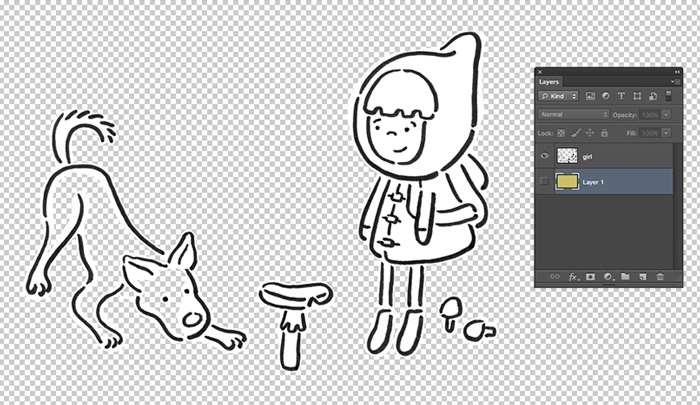
Metode med Niveauer (Levels)
Niveauer justeringslaget (Levels Adjustment Layer) er ideelt til at rense baggrunde på stregtegninger.
- Åbn din scannede tegning i Photoshop.
- Tilføj et Niveauer justeringslag: Gå til Lag-panelet, klik på ikonet for nyt justeringslag (halvcirkel) og vælg 'Niveauer'.
- I Egenskaber-panelet (Properties) for Niveauer ser du et histogram. Under histogrammet er der tre skydere (sort, grå, hvid) og tre pipetter (sort, grå, hvid).
- Brug den hvide pipette (den yderste til højre) til at klikke på et område i baggrunden, der skal være helt hvidt. Photoshop vil automatisk justere niveauerne for at gøre den valgte farve og lysere farver hvide.
- Alternativt kan du manuelt trække den hvide skyder (under histogrammet, til højre) mod venstre. Mens du trækker, vil de lyseste toner i billedet (din baggrund) blive lysere og til sidst helt hvide. Vær forsigtig, så du ikke 'brænder ud' lyse dele af dine streger.
- Du kan også trække den sorte skyder (til venstre) lidt mod højre for at gøre stregerne mørkere og skarpere, hvis nødvendigt.
- Juster den grå skyder i midten for at påvirke mellemtonekontrasten, hvis det er relevant for din tegning.
Denne metode er ikke-destruktiv, da den bruger et justeringslag. Du kan altid dobbeltklikke på Niveauer-laget i Lag-panelet for at genåbne indstillingerne og justere dem.
Metode med Kurver (Curves)
Kurver justeringslaget (Curves Adjustment Layer) tilbyder endnu mere finjustering end Niveauer, men princippet er det samme.
- Tilføj et Kurver justeringslag som beskrevet for Niveauer.
- I Egenskaber-panelet ser du en kurve og de samme tre pipetter.
- Brug den hvide pipette (yderste til højre) og klik på et område i baggrunden, der skal være hvidt.
- Alternativt kan du trække den øverste højre ende af kurven mod venstre. Dette svarer til den hvide skyder i Niveauer og gør lysere toner hvidere.
- Du kan tilføje punkter på kurven for at justere specifikke toneområder, hvilket giver meget præcis kontrol. Træk midten af kurven opad for at gøre mellemtone lysere (kan hjælpe med baggrunden uden at påvirke rene sorte streger) eller nedad for at gøre mellemtone mørkere.
Kurver giver mere fleksibilitet, især hvis du har brug for at justere kontrasten eller lysstyrken på en mere nuanceret måde efter at have renset baggrunden.
Avancerede Tips og Tricks
Når du arbejder med baggrunde, især ved udskiftning, er der flere ting, der kan løfte resultatet fra 'okay' til 'overbevisende'.
- Match Farve og Lys: Den nye baggrunds farvetoner og lysretning skal passe til dit motiv. Brug justeringslag som Farvebalance (Color Balance), Kurver (Curves) eller Lysstyrke/Kontrast (Brightness/Contrast) til at justere enten motivet eller baggrunden, så de ser ud til at høre sammen.
- Match Dybere Skarphed (Depth of Field): Hvis den nye baggrund er sløret, skal dit motiv måske også sløres en smule for at matche. Brug filteret Feltblænding (Field Blur) eller Objektivblænding (Lens Blur). Omvendt, hvis baggrunden er skarp, skal motivet være det samme.
- Tilføj Skygger: Et motiv placeret i en ny baggrund mangler ofte skygger for at se ud som om, det rent faktisk er der. Opret nye lag under motivet og mal skygger, der matcher lysretningen i den nye baggrund.
- Brug Kanaler (Channels) til Udvælgelse: For billeder med meget komplekse baggrunde (f.eks. et træ mod en lys himmel), kan du nogle gange opnå en bedre udvælgelse ved at se på billedets farvekanaler (Rød, Grøn, Blå) og bruge den kanal med højest kontrast mellem motiv og baggrund som grundlag for en maske.
Sammenligning af Udvalgte Teknikker
| Teknik | Formål | Sværhedsgrad | Fordele | Ulemper |
|---|---|---|---|---|
| Guidet Redigering | Hurtig udskiftning | Nem | Hurtig, brugervenlig for begyndere | Begrænset kontrol, mindre præcis ved komplekse kanter |
| Markeringsværktøjer + Lagmasker | Generel fjernelse/udskiftning | Medium | Præcis kontrol, ikke-destruktiv redigering, fleksibel | Kræver øvelse med udvælgelse og maskering |
| Vælg og maskér | Forfinelse af udvalg | Medium | Essentiel for komplekse kanter som hår og pels | Er kun et trin i processen, ikke en komplet løsning alene |
| Niveauer eller Kurver | Gør baggrund hvid (tegning) | Nem/Medium | Meget effektiv til at rense scannede tegninger/dokumenter | Kan påvirke streger, hvis ikke brugt forsigtigt; mindre egnet til farvede billeder med gradueret baggrund |
| Farveområde (Color Range) | Selektiv udvælgelse | Medium | God til at vælge specifikke farver eller toneområder | Kan have svært ved gradienter eller meget ens farver i motiv og baggrund |
Ofte Stillede Spørgsmål (FAQ)
Hvorfor bliver min baggrundsfjernelse upræcis?
Dette er et almindeligt problem. Årsagerne kan være:
- Du bruger måske det forkerte udvælgelsesværktøj til det specifikke motiv og baggrund (f.eks. Tryllestaven på en baggrund med mange farvenuancer).
- Du har ikke brugt 'Vælg og maskér' til at forfine kanterne, især omkring hår eller fine detaljer.
- Kontrasten mellem dit motiv og baggrunden er meget lav, hvilket gør det svært for Photoshop at skelne.
- Belysningen på dit motiv er ujævn, hvilket skaber skygger eller højlys, der fejlagtigt inkluderes eller ekskluderes fra udvalget.
Hvordan får jeg kanterne til at se naturlige ud efter udskiftning?
Naturlige kanter er nøglen til en troværdig komposition:
- Brug altid 'Vælg og maskér' til at opnå bløde, realistiske overgange, især ved hår og pels.
- Juster 'Forskyd kant' i 'Vælg og maskér' for at trække maskens kant en smule indad for at fjerne eventuelle rester af den gamle baggrund.
- Brug 'Rens farver' i 'Vælg og maskér' for at fjerne farveskær fra den gamle baggrund.
- Efter at have placeret motivet på den nye baggrund, kan du male forsigtigt på masken med en blød pensel med lav opacitet for at blende kanterne yderligere.
- Match lysretning, farvetemperatur og skarphed mellem motiv og ny baggrund ved hjælp af justeringslag og filtre.
Kan jeg gøre en farvet baggrund helt hvid på en tegning?
Ja, det er muligt, men det kan være mere udfordrende end med en neutral grålig baggrund.
- Start med Niveauer eller Kurver. Brug den hvide pipette til at klikke på den farvede baggrund. Dette kan fungere, men vær opmærksom på, hvordan det påvirker stregerne.
- Hvis baggrundsfarven er meget specifik, kan 'Farveområde' (Select > Color Range) bruges til at vælge den farve. Når baggrunden er valgt, kan du slette den eller fylde den med hvidt på et nyt lag under tegningen.
- I nogle tilfælde kan det være nødvendigt at kombinere teknikker, f.eks. bruge Farveområde efterfulgt af en finjustering med Niveauer/Kurver.
Er det bedst at slette baggrunden eller bruge en maske?
Brug ALDRIG sletning (Eraser Tool eller Delete-tasten) til at fjerne baggrunde, hvis du har brug for fleksibilitet. Brug ALTID en lagmaske.
- Lagmasker er ikke-destruktive: Du skjuler blot pixel, du sletter dem ikke. Dette betyder, at du altid kan rette fejl ved at male på masken, eller du kan justere din udvælgelse/maske senere, hvis du skifter mening eller opdager en fejl.
- Sletning er permanent: Når pixel er slettet, er de væk for altid, medmindre du fortryder umiddelbart. Dette gør redigering meget sværere og begrænser dine muligheder for at finjustere resultatet.
Konklusion
At mestre kunsten at manipulere baggrunde i Photoshop åbner op for en verden af kreative muligheder. Fra hurtigt at fjerne en distraktion til omhyggeligt at placere et motiv i et nyt miljø eller klargøre en tegning, er værktøjerne lige ved hånden. Husk at øvelse gør mester, og at den bedste teknik ofte afhænger af det specifikke billede, du arbejder med. Eksperimenter med forskellige metoder – fra den guidede redigering til avancerede masker og justeringslag – for at finde den workflow, der passer bedst til dine behov. Med disse teknikker kan du sikre, at din baggrund altid tjener til at fremhæve, ikke forringe, dit motiv.
Hvis du vil læse andre artikler, der ligner Photoshop: Mestrer Baggrundsmanipulation, kan du besøge kategorien Fotografi.