

At skabe præcise markeringer i Photoshop er en grundlæggende færdighed, der er afgørende for mange redigeringsteknikker, fra at fjerne baggrunde til at skabe kompositbilleder. Men nogle gange kan selv de mest omhyggelige forsøg med standard markeringsværktøjer resultere i et resultat, der ser groft og unaturligt ud, især når man arbejder med komplekse områder som hår, pels, træer eller gennemsigtige stoffer. Disse fine detaljer smelter ofte sammen med baggrunden eller bliver simpelthen udeladt under den indledende markering, hvilket efterlader en kedelig 'udklippet' effekt.
Heldigvis er Photoshop udstyret med et kraftfuldt værktøj designet specifikt til at håndtere disse vanskelige kanter: Vælg og Maskér (Select and Mask). Dette værktøj, der tidligere var kendt som 'Refine Edge' eller tilgået via 'Mask Edge' knappen, er din bedste ven, når du skal finjustere markeringer og lagmasker og opnå professionelle resultater. Uanset om det er krøllet hår, glat hår, fjer eller andre komplekse kanter, giver Vælg og Maskér dig kontrol.
Hvad er Vælg og Maskér (Select and Mask)?
Vælg og Maskér er et dedikeret arbejdsområde i Photoshop, der giver dig mulighed for at forfine eksisterende markeringer og lagmasker. Det er ikke et markeringsværktøj i sig selv, men snarere et miljø, hvor du kan justere, glatte, udvide eller indsnævre en markering og, vigtigst af alt, bruge avancerede pensler til automatisk at detektere og forfine kanter.
Dens primære styrke ligger i evnen til at adskille forgrundsmotivet fra baggrunden, selv når kanterne er utydelige, komplekse eller har varierende gennemsigtighed. Værktøjet analyserer pixelinformation langs kanten af din markering og kan intelligent skelne mellem forgrund og baggrund, selv i områder, hvor farverne er ens, eller hvor fine detaljer som hårstrå er til stede.
Fra 'Mask Edge' til 'Vælg og Maskér'
For mange brugere, især dem der har brugt ældre versioner af Photoshop (før CS6/CC), var funktionen kendt som 'Refine Edge' og blev ofte tilgået via en 'Mask Edge' knap, typisk i 'Egenskaber' panelet for en lagmaske eller i indstillingslinjen for et markeringsværktøj. Adobe samlede og forbedrede disse funktioner og introducerede 'Vælg og Maskér' som et mere omfattende og intuitivt arbejdsområde i nyere versioner. Selvom navnet og adgangen kan have ændret sig, er kernen i funktionen – at forfine kanter, især hår – den samme og er blevet endnu mere kraftfuld.
Hvordan Finder og Bruger Man Vælg og Maskér?
Adgangen til Vælg og Maskér afhænger af, hvad du arbejder med:
- Hvis du har en aktiv markering: Vælg et hvilket som helst markeringsværktøj (f.eks. Hurtig Markeringsværktøj, Tryllestav, Lassoværktøj). Med værktøjet aktivt og en markering oprettet, finder du knappen 'Vælg og Maskér...' (Select and Mask...) i indstillingslinjen øverst på skærmen.
- Hvis du har en lagmaske: Vælg laget med lagmasken i 'Lag' panelet. Klik derefter på lagmaskens miniaturebillede for at aktivere den. Åbn 'Egenskaber' panelet (Vindue > Egenskaber). Her finder du en 'Maske' sektion med knappen 'Vælg og Maskér...'.
Begge metoder åbner det samme 'Vælg og Maskér' arbejdsområde, hvor du kan begynde at forfine din markering eller maske.
Trin-for-Trin Guide til Brug af Vælg og Maskér
Lad os gennemgå processen ved at bruge et eksempel, hvor vi skal isolere en person med komplekst hår fra en baggrund:
Trin 1: Indledende Markering
Start med at åbne dit billede i Photoshop. Brug et indledende markeringsværktøj til at oprette en grov markering af dit motiv. Hurtig Markeringsværktøj (Quick Selection Tool) er ofte et godt valg til dette, da det er hurtigt og intuitivt. Målet her er at få det meste af motivet med, men det er okay, hvis du misser nogle fine detaljer ved kanterne, eller hvis du får lidt af baggrunden med. Vær ikke overdrevent omhyggelig i dette trin – Vælg og Maskér skal nok hjælpe dig med finpudsningen.
Tip: Hold 'Shift' nede for at tilføje til markeringen, og 'Alt' (Option på Mac) for at trække fra markeringen.
Trin 2: Åbn Vælg og Maskér Arbejdsområdet
Med din indledende markering aktiv, klik på knappen 'Vælg og Maskér...' i indstillingslinjen øverst. Alternativt, hvis du har anvendt markeringen som en lagmaske (ved at klikke på 'Tilføj Lagmaske' knappen i 'Lag' panelet), skal du klikke på maskens miniature i 'Lag' panelet og derefter klikke på 'Vælg og Maskér...' i 'Egenskaber' panelet.
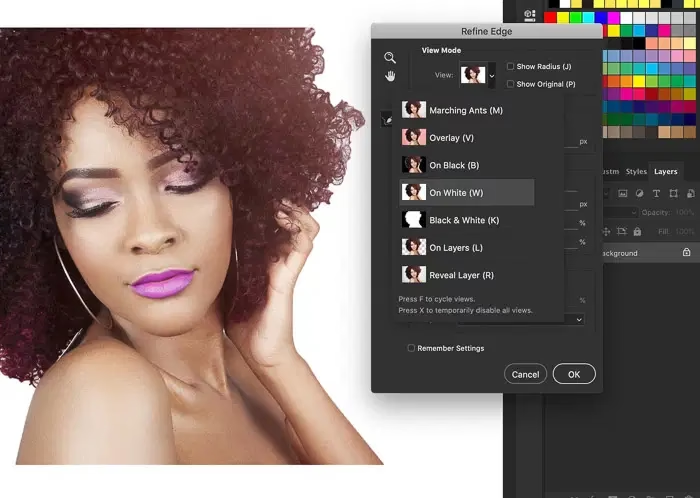
Du vil nu se et nyt arbejdsområde. I venstre side er der værktøjer, i højre side paneler med indstillinger, og i midten dit billede med en visning af markeringen/masken. Vælg en passende 'Visningstilstand' (View Mode) i højre panel for bedst at kunne se din kant. 'Overlay' (gennemsigtig rød maske) eller 'On Black'/'On White' er ofte gode til at vurdere kanten, især med hår.
Trin 4: Brug Kantjusteringspenslen
Dette er kernen i at forfine komplekse kanter. Vælg 'Kantjusteringspensel' (Refine Edge Brush Tool) fra værktøjslinjen i venstre side (den ser ud som en pensel med en stiplet cirkel). Mal forsigtigt langs de kanter, du vil forbedre – især over områder med hår, pels eller andre fine detaljer, hvor baggrunden stadig er synlig, eller hvor detaljer er gået tabt. Photoshop analyserer pixelinformationen under penslen og forsøger automatisk at skelne mellem forgrund og baggrund og bevare de fine detaljer.
Du behøver ikke være super præcis med penslen; mal bare langs kanten i det område, der skal forfines. Du vil se, hvordan baggrunden langs de malede områder fjernes, og fine hårstrå eller andre detaljer dukker frem.
Trin 5: Juster Globale Forbedringer (Valgfrit men Anbefalet)
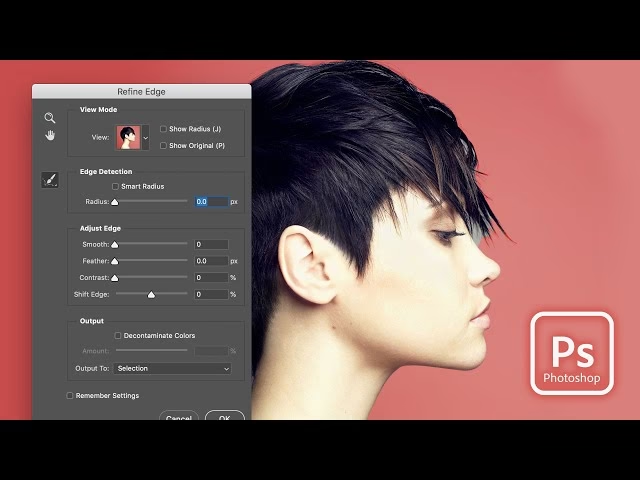
I 'Globale Forbedringer' (Global Refinements) sektionen i højre panel kan du finjustere markeringen yderligere:
- Glathed (Smooth): Reducerer ujævnheder og takkede kanter.
- Fjær (Feather): Blødgør kanten for en mere gradvis overgang (brug sparsomt ved skarpe kanter).
- Kontrast (Contrast): Gør overgangen mellem markeret og umarkeret område skarpere.
- Skift Kant (Shift Edge): Flytter markeringens kant indad (negative værdier) eller udad (positive værdier). Brug en lille negativ værdi for at undgå farvekanter fra baggrunden.
Eksperimenter med disse skydere for at opnå det bedste resultat for dit specifikke billede.
Trin 6: Rens Farver (Valgfrit)
Hvis din markering stadig har farvekanter fra den gamle baggrund, kan du markere afkrydsningsfeltet 'Rens Farver' (Decontaminate Colors). Dette forsøger at erstatte kantfarver med farver fra motivet. Juster 'Mængde' (Amount) skyderen efter behov.
Trin 7: Vælg Output
Nederst i højre panel vælger du, hvordan du vil have resultatet leveret. For de mest fleksible redigeringsmuligheder anbefales det at vælge 'Nytt Lag med Lagmaske' (New Layer with Layer Mask). Dette opretter en kopi af dit lag med den forfinede maske anvendt, hvilket bevarer dit originale lag og maske som en backup.
Trin 8: Afslut og Fortsæt Redigering
Klik 'OK'. Photoshop vil nu anvende de valgte indstillinger og oprette det nye lag/maske. Hvis du valgte 'Nytt Lag med Lagmaske', vil du se det nye lag i 'Lag' panelet. Det originale lag er ofte skjult automatisk. Du kan nu fortsætte med at placere dit udklippede motiv på en ny baggrund eller bruge det i andre kompositioner.
Tips til Succes med Vælg og Maskér
- Start med en god indledende markering: Selvom Vælg og Maskér er kraftfuldt, får du bedre resultater, hvis din første markering er så tæt på motivet som muligt uden at være alt for præcis ved de svære kanter.
- Brug forskellige visningstilstande: Skift mellem visningerne (Overlay, On Black, On White, On Layers) for at se kanten i forskellige kontekster. Dette hjælper dig med at opdage områder, der skal forfines.
- Juster penselstørrelsen: Brug en passende størrelse på Kantjusteringspenslen – stor nok til at dække kanten, men ikke så stor, at den inkluderer for meget af enten forgrunden eller baggrunden langt fra kanten.
- Tag dig tid: Især med meget komplekst hår kan det kræve flere strøg med Kantjusteringspenslen og justering af globale indstillinger for at opnå det perfekte resultat.
- Brug Rens Farver med forsigtighed: Rens Farver kan være meget effektivt, men overdrivelse kan give et unaturligt, 'malet' udseende langs kanten.
Sammenligning: Standard Markering vs. Vælg og Maskér
Her er en simpel sammenligning af resultaterne:
| Standard Markering (f.eks. med Lassoværktøj) | Markering Forfinet med Vælg og Maskér |
|---|---|
| Ofte ujævn og 'klippet' langs kanter. | Glatte, naturlige kanter. |
| Fine detaljer som hårstrå går tabt eller ser takkede ud. | Bevarer fine detaljer som individuelle hårstrå. |
| Baggrundsfarver kan 'bløde' ind i motivets kanter. | Fjerner effektivt baggrundsfarver fra kanten (især med 'Rens Farver'). |
| Svært at justere efterfølgende uden at starte forfra. | Resultatet (ofte et nyt lag med maske) er ikke-destruktivt og kan justeres senere. |
Ofte Stillede Spørgsmål om Markeringer og Vælg og Maskér
Hvorfor er det så svært at markere hår?
Hår er udfordrende, fordi det består af mange fine, gennemsigtige eller halvgennemsigtige tråde, der ofte har varierende farver og lysstyrke og smelter sammen med baggrunden. Standardværktøjer har svært ved at skelne disse individuelle elementer fra baggrunden langs kanten.
Er 'Mask Edge', 'Refine Edge' og 'Vælg og Maskér' det samme?
De refererer til den samme kernefunktionalitet, men 'Vælg og Maskér' er navnet på det moderne, samlede arbejdsområde i nyere Photoshop-versioner, der erstattede den ældre 'Refine Edge'-dialogboks, som ofte blev tilgået via en 'Mask Edge'-knap.
Skal jeg altid bruge Vælg og Maskér?
Nej. For motiver med skarpe, veldefinerede kanter mod en ensartet baggrund kan standardværktøjer som Objektselgeringsværktøjet, Tryllestaven eller Farveområde være hurtigere og tilstrækkelige. Vælg og Maskér er mest værdifuldt for komplekse kanter.
Hvilken Output-indstilling er bedst?
'Nytt Lag med Lagmaske' anbefales næsten altid, da det bevarer dit originale billede intakt og giver dig et nyt lag, du kan arbejde videre med, hvor masken stadig kan redigeres, hvis det er nødvendigt.
Kan Vælg og Maskér fjerne enhver baggrund?
Det er utroligt effektivt, men det kan stadig kæmpe med ekstremt komplekse situationer, som f.eks. meget uklare kanter, motiver der har næsten samme farve og lysstyrke som baggrunden, eller meget rodede baggrunde. I sjældne tilfælde kan manuel finpudsning af masken med en sort eller hvid pensel efter brug af Vælg og Maskér være nødvendig.
Konklusion
Værktøjet Vælg og Maskér (tidligere kendt for sin 'Mask Edge' funktion) er en uundværlig del af Photoshops arsenal til at skabe professionelle, naturligt udseende udklip og markeringer. Ved at mestre dette arbejdsområde og især brugen af Kantjusteringspenslen kan du nemt håndtere selv de mest genstridige kanter som hår og forvandle dine billeder fra 'klippet ud af et magasin' til sømløse kompositioner. Invester tid i at lære og øve dig med dette værktøj, og du vil se en markant forbedring i kvaliteten af dine billedredigeringer.
Hvis du vil læse andre artikler, der ligner Perfekte Markeringer: Vælg og Maskér, kan du besøge kategorien Fotografi.