
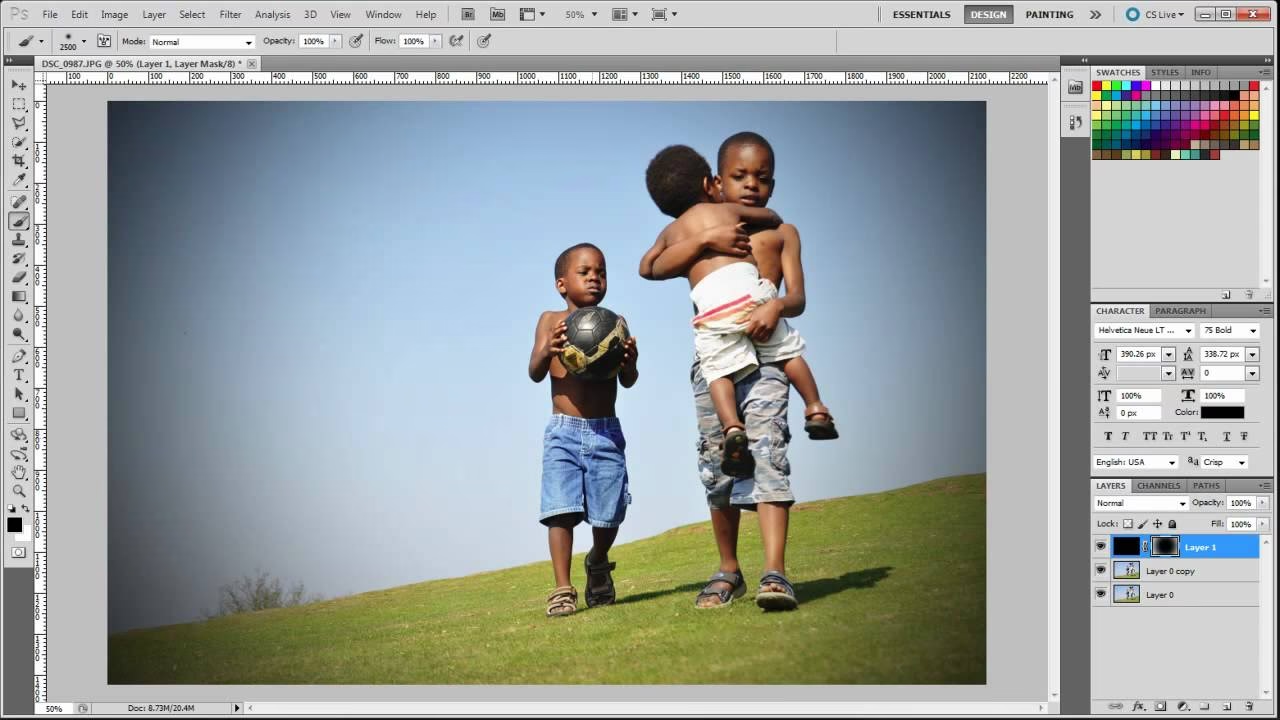

I den digitale tidsalder er vores telefoner fyldt med billeder. Men hvor mange af disse billeder yder retfærdighed til det øjeblik, de fangede? Ofte mangler de lys, farve eller skarphed. Det er her, et kraftfuldt værktøj som Adobe Photoshop CS5 kommer ind i billedet. Du behøver ikke være professionel fotograf for at forbedre dine fotos. Med nogle grundlæggende teknikker kan du hurtigt bringe kedelige billeder til live igen og sikre, at dine mest værdifulde minder ser bedst muligt ud.
At dykke ned i billedredigering kan virke skræmmende, men Photoshop CS5 tilbyder en række funktioner, der gør processen tilgængelig, selv for begyndere. Nøglen ligger i at forstå de grundlæggende principper og værktøjer. Vi vil udforske, hvordan du kan foretage justeringer, fjerne uønskede elementer og forbedre farver og toner, alt sammen for at skabe et billede, der bedre afspejler den virkelighed, du ønskede at indfange.
- Ikke-destruktiv billedredigering: Bevar dine originaler
- Udvikling af din redigerings-workflow
- Grundlæggende justeringer i Camera Raw
- Overgang til Photoshop: Detaljeret redigering
- Essentielle Touch-up værktøjer i Photoshop
- Justeringslag og Masker
- Forskellen mellem destruktiv og ikke-destruktiv redigering
- Ofte Stillede Spørgsmål om Grundlæggende Redigering
- Afsluttende tanker
Ikke-destruktiv billedredigering: Bevar dine originaler
Et af de vigtigste koncepter i moderne billedredigering er ikke-destruktiv redigering. Dette betyder, at du foretager ændringer i dit billede uden at ændre den originale billeddata permanent. Photoshop CS5 tilbyder flere måder at opnå dette på, hvilket giver dig frihed til at eksperimentere og vende tilbage til tidligere versioner, hvis du ikke er tilfreds med resultatet.
En fremragende metode til ikke-destruktiv redigering er brugen af Camera Raw-miljøet. Mange tror fejlagtigt, at Camera Raw kun er til billeder optaget i RAW-format. Men sandheden er, at du også kan åbne og redigere JPEG-filer i Camera Raw. Når du redigerer i Camera Raw, gemmes dine justeringer som metadata i selve filen. Dette betyder, at næste gang du åbner billedet i Camera Raw, vil dine tidligere justeringer stadig være der, og du kan nemt justere eller fjerne dem helt for at vende tilbage til originalen. Selv beskæringer og små reparationer kan fortrydes.
I selve Photoshop-miljøet kan du også foretage ikke-destruktive ændringer ved hjælp af justeringslag og Smart Objects. Justeringslag er et kraftfuldt værktøj, der lader dig anvende justeringer som Lysstyrke/Kontrast, Farvemætning, Niveauer og Kurver som separate lag oven på dit billede. Fordelen er, at disse justeringer ikke direkte påvirker billedets pixels på det underliggende lag. Du kan til enhver tid ændre justeringslagets indstillinger, slå det til eller fra, eller endda slette det uden at beskadige originalbilledet. Smart Objects fungerer på en lignende måde ved at indkapsle billeddata, så transformationer (som skalering eller rotation) og filtre kan anvendes uden permanent at ændre pixels.
Det er vigtigt at bemærke, at mange andre operationer i Photoshop, især dem der direkte manipulerer pixels (som at male eller bruge visse filtre direkte på et billedlag), resulterer i permanente ændringer. Dette er ikke nødvendigvis en dårlig ting, da Photoshop netop er designet til detaljeret pixelmanipulation. Men ved at kombinere destruktive værktøjer med ikke-destruktive metoder som justeringslag får du det bedste fra begge verdener: kraftfuld redigering med mulighed for fleksibilitet.
Udvikling af din redigerings-workflow
Alle udvikler deres egen foretrukne måde at redigere billeder på, og det er noget, du bør udforske. En almindelig workflow er at starte med grundlæggende justeringer i Camera Raw og derefter flytte billedet til Photoshop for mere specifikke rettelser og kreative effekter. Denne tilgang fungerer godt, fordi Camera Raw er fremragende til hurtigt at håndtere globale justeringer som eksponering, kontrast, hvidbalance og støjreduktion for hele billedet. Når disse grundlæggende elementer er på plads, kan du åbne billedet i Photoshop for at tackle mere detaljerede opgaver som fjernelse af pletter, kloning, selektive justeringer med masker og anvendelse af lag-baserede effekter.
Andre foretrækker måske at starte i Photoshop og bruge justeringslag derfra. Der er ingen rigtig eller forkert måde; den bedste workflow er den, der passer bedst til dine behov og den type redigering, du foretager.
Grundlæggende justeringer i Camera Raw
Lad os se nærmere på de vigtigste justeringer, du kan foretage i Camera Raw:
Åbning af et billede i Camera Raw
For at åbne et billede (selv en JPEG) i Camera Raw i Photoshop CS5 skal du:
- Åbn Photoshop CS5.
- Vælg Filer > Åbn fra hovedmenuen.
- Find den billedfil, du vil redigere (f.eks. en JPEG).
- Vælg filen, men vigtigt: I 'Åbn'-dialogboksen skal du vælge 'Camera Raw' i rullemenuen 'Format' eller 'Open As'. Dette tvinger Photoshop til at åbne JPEG-filen i Camera Raw-miljøet.
Når billedet er åbnet i Camera Raw, vil du se et interface med forskellige paneler og skydere. Histogrammet i øverste højre hjørne er et nyttigt værktøj, der viser fordelingen af lys og skygge i dit billede. Hvis du ser trekantede indikatorer i enderne af histogrammet (ofte røde eller blå), betyder det, at højlys eller skygger 'klippes' – altså at der er områder, der er helt hvide uden detaljer eller helt sorte uden detaljer. Ideelt set vil du have, at histogrammets kurve passer inden for endepunkterne.
Grundlæggende Palette
Den første fane i Camera Raw kaldes 'Basic' (Grundlæggende). Her finder du de mest almindelige justeringer:
- Exposure (Eksponering): Justerer den overordnede lysstyrke i billedet.
- Contrast (Kontrast): Øger eller mindsker forskellen mellem lyseste og mørkeste områder.
- Highlights (Højlys): Kontrollerer de lyseste toner. At trække denne skyder ned kan hjælpe med at genoprette detaljer i udbrændte områder.
- Shadows (Skygger): Kontrollerer de mørkeste toner. At trække denne skyder op kan afsløre detaljer i skyggefulde områder.
- Whites (Hvide): Justerer de hvide punkter i billedet.
- Blacks (Sorte): Justerer de sorte punkter i billedet.
- Clarity (Klarhed): Øger den lokale kontrast, hvilket kan give billedet mere dybde og definition.
- Vibrance (Livlighed): Øger mætningen af mindre mættede farver, mens hudtoner og allerede mættede farver påvirkes mindre.
- Saturation (Mætning): Øger eller mindsker mætningen af alle farver ligeligt.
Ved at eksperimentere med disse skydere kan du hurtigt forbedre billedets tone og farvebalance.
Billedbeskæring i Camera Raw
Camera Raw har også et beskæringsværktøj. Dette er nyttigt til at fjerne uønskede elementer i kanten af billedet eller ændre billedets komposition og formatforhold. Vælg beskæringsværktøjet fra værktøjslinjen, træk en ramme rundt om det område, du vil beholde, og tryk Enter/Retur. Husk, at beskæringen i Camera Raw også er ikke-destruktiv; den originale billeddata bevares.
Tonekurve
Under fanen 'Tone Curve' (Tonekurve) kan du foretage mere finjusterede justeringer af billedets toner. Du kan justere skygger, midttoner og højlys individuelt. Camera Raw tilbyder både en Parametric-kurve (baseret på skydere) og en Point-kurve (hvor du manipulerer punkter direkte på kurven), hvilket giver stor fleksibilitet.
Støjreduktion
Billedstøj fremstår som kornede farve- eller lysstyrkevariationer, især i billeder taget under dårlige lysforhold eller med høj ISO. Camera Raw har effektive værktøjer til støjreduktion under fanen 'Detail' (Detaljer). Du kan justere Luminance-støj (lys-støj) og Color-støj (farve-støj). Det er en balancegang at reducere støj uden at miste vigtige billeddetaljer. Zoom ind på en del af billedet (f.eks. teksturer som sten eller blade) for at se effekten af støjreduktionen, mens du justerer skydere som Luminance, Luminance Detail og Color.
Efter støjreduktion kan det være en god idé at bruge Sharpening (Skarphed) skydere for at genskabe noget af den detalje, der måske er gået tabt.
Overgang til Photoshop: Detaljeret redigering
Når du har foretaget de grundlæggende justeringer i Camera Raw, kan du åbne billedet i selve Photoshop for mere avancerede redigeringer.
Fra Camera Raw-dialogboksen kan du vælge 'Open Image' (Åbn billede) for at åbne billedet som et fladt, rasteriseret lag i Photoshop. Hvis du vil bevare Camera Raw-justeringerne og muligheden for at redigere dem senere i Camera Raw, kan du holde Shift nede, mens du klikker 'Open Image' for at åbne billedet som et Smart Object. Mange Photoshop-værktøjer fungerer på Smart Objects, men værktøjer som Healing Brush og Clone Tool kræver et rasteriseret lag. Du kan rasterisere et Smart Object ved at højreklikke på laget og vælge 'Rasterize Layer'.
Essentielle Touch-up værktøjer i Photoshop
Photoshop er kendt for sine kraftfulde værktøjer til at fjerne uønskede elementer, pletter eller fejl i billeder. Her er nogle af de mest brugte:
Spot Healing Brush Tool (Pletreparationspensel)
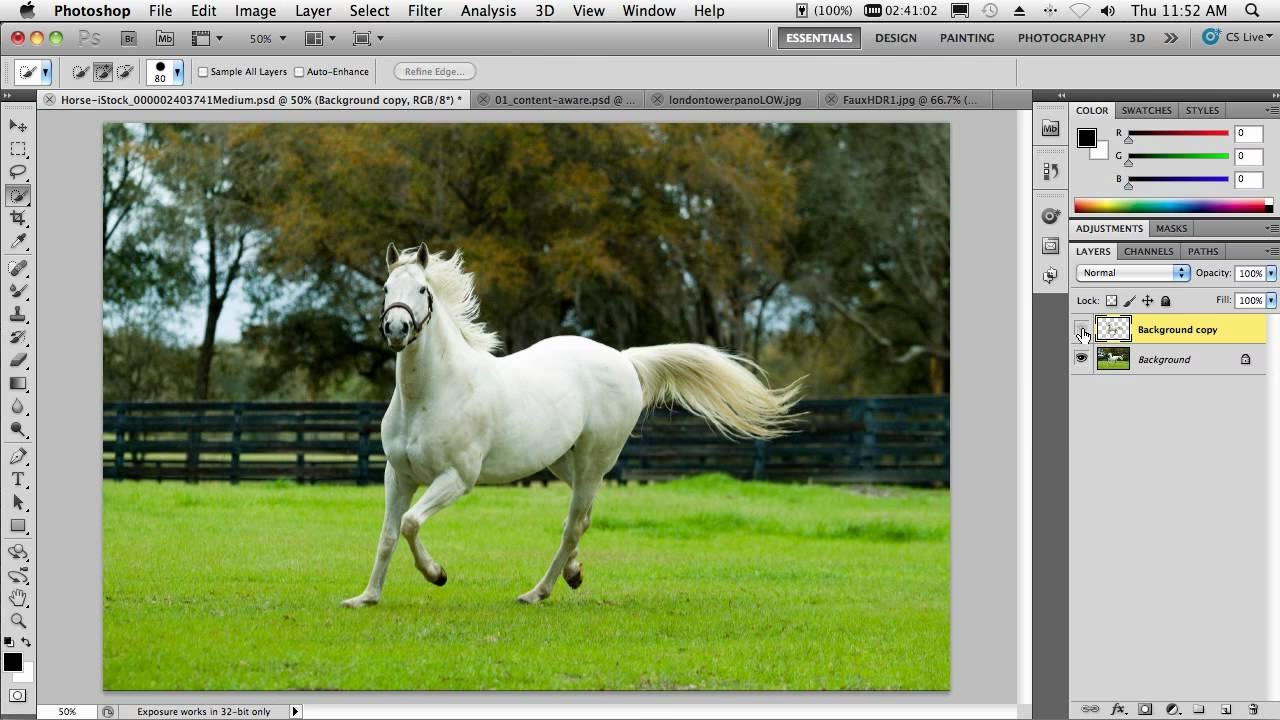
Dette værktøj er fantastisk til hurtigt at fjerne små pletter, urenheder eller andre mindre defekter. Med 'Content-Aware' (Indholdsbevidst) tilvalgt (en funktion i nyere versioner af CS5), analyserer værktøjet det omkringliggende område og fylder automatisk det fjernede område med passende indhold. Vælg værktøjet, juster penselstørrelsen til at være lidt større end det element, du vil fjerne, og klik eller mal over det. Photoshop klarer resten. Det fungerer især godt på lige linjer eller isolerede pletter.

Healing Brush Tool (Reparationspensel)
I modsætning til Spot Healing Brush kræver Healing Brush, at du manuelt definerer en kilde (et område med god tekstur eller baggrund) ved at Alt-klikke på det. Derefter maler du over det område, du vil reparere. Photoshop blander derefter teksturen fra kilden med farven og lysstyrken fra det målrettede område, hvilket ofte giver et mere sømløst resultat end Clone Tool, især på områder med varierende farver og toner.
Clone Tool (Kloningsværktøj)
Clone Tool lader dig også kopiere pixels fra ét område (defineret med Alt-klik) til et andet. Men i modsætning til Healing Brush blander Clone Tool ikke kilden med målområdet; den kopierer simpelthen pixels direkte. Dette kan være nyttigt, når du vil duplikere elementer eller fjerne store områder ved at overmale dem med et rent område. Vær forsigtig med ikke at skabe åbenlyse gentagende mønstre, som kan afsløre, at billedet er blevet manipuleret.
Efter at have brugt reparationsværktøjer kan områderne undertiden se lidt bløde eller smudgede ud. Sharpen Tool kan bruges lokalt til at øge skarpheden i specifikke områder og hjælpe med at genoprette definition.
Justeringslag og Masker
Som nævnt er justeringslag kernen i ikke-destruktiv redigering i Photoshop. Du kan tilføje et justeringslag via Justeringer-panelet eller Lag-panelets menu. Hvert justeringslag kommer med en lagmaske. Denne maske bestemmer, hvilke dele af billedet justeringen påvirker. Hvid på masken betyder, at justeringen er fuldt synlig; sort betyder, at justeringen er skjult; og gråtoner betyder delvis synlighed.
Ved at bruge lagmasken kan du begrænse effekten af et justeringslag til kun bestemte dele af billedet. For eksempel, hvis du vil gøre bjergene lysere, men lade himlen være som den er, kan du tilføje et Lysstyrke/Kontrast justeringslag. Derefter maler du med sort på justeringslagets maske over himlen. Alternativt kan du bruge værktøjer som Color Range (Farveområde) til automatisk at oprette en maske baseret på farver eller toner i billedet. Vælg Color Range, brug pipetteværktøjet til at klikke på de farver, du vil inkludere i masken (f.eks. bjergene), og juster indstillingerne. Når masken er oprettet, vil justeringslaget kun påvirke de maskerede områder.
Justeringer som Lysstyrke/Kontrast, Farvemætning/Farvetone, Sort/Hvid, Niveauer og Kurver er meget kraftfulde, især når de kombineres med masker. Du kan også ændre justeringslagets opacitet og blend mode for yderligere kreative effekter.
Forskellen mellem destruktiv og ikke-destruktiv redigering
Det er værd at opsummere forskellen mellem de to tilgange:
| Destruktiv Redigering | Ikke-destruktiv Redigering |
|---|---|
| Ændrer permanent de originale pixels. | Ændrer ikke de originale pixels; justeringer gemmes separat. |
| Svært eller umuligt at fortryde senere. | Nem at justere, deaktivere eller fjerne til enhver tid. |
| Anvendes direkte på billedlaget. | Anvendes via justeringslag, Smart Objects eller i Camera Raw. |
| Eksempler: Male direkte på lag, visse filtre anvendt direkte, sletning af pixels. | Eksempler: Justeringslag, Smart Objects, Camera Raw-justeringer, lagmasker. |
For de fleste grundlæggende justeringer og fleksibilitet anbefales det at bruge ikke-destruktive metoder, især justeringslag og Camera Raw.
Ofte Stillede Spørgsmål om Grundlæggende Redigering
Her er svar på nogle almindelige spørgsmål, du måtte have:
Kan jeg redigere JPEG-billeder i Camera Raw?
Ja, absolut. Selvom Camera Raw primært er designet til RAW-filer, kan du tvinge Photoshop CS5 til at åbne JPEG-filer i Camera Raw-miljøet ved at vælge 'Camera Raw' som format i 'Åbn'-dialogboksen.
Hvad er fordelen ved ikke-destruktiv redigering?
Den største fordel er fleksibilitet. Du kan eksperimentere med justeringer uden at bekymre dig om at ødelægge dit originalbillede. Du kan altid gå tilbage og finjustere dine indstillinger eller vende tilbage til originalen.
Hvornår skal jeg bruge Spot Healing Brush vs. Healing Brush?
Spot Healing Brush er bedst til små, isolerede pletter, hvor det omkringliggende område er ensartet. Healing Brush er bedre til større områder eller områder med mere variation, da du manuelt vælger en kilde, hvilket giver dig mere kontrol over resultatet.
Hvordan fjerner jeg støj fra mit billede?
Camera Raw har fremragende støjreduktionsværktøjer under fanen 'Detail'. Juster skydere for Luminance Noise og Color Noise. Du kan også bruge filtre i selve Photoshop, men Camera Raw giver ofte et mere intuitivt workflow og gode resultater for global støjreduktion.
Hvordan anvender jeg en justering på kun en del af billedet?
Brug justeringslag kombineret med lagmasker. Hvid på masken afslører justeringen, mens sort skjuler den. Du kan male på masken med en pensel eller bruge selektionsværktøjer til at oprette masker baseret på form, farve eller lysstyrke.
Afsluttende tanker
Grundlæggende billedredigering i Photoshop CS5 handler om at forstå de mest effektive værktøjer og teknikker til at forbedre dine billeder. Ved at mestre brugen af Camera Raw til globale justeringer, justeringslag og masker til selektive ændringer og reparationsværktøjer til at fjerne uønskede elementer, er du godt på vej til at forvandle dine fotos.
Husk at udvikle din egen workflow, der passer til dig. Eksperimenter med de forskellige skydere og værktøjer, og se, hvordan de påvirker dit billede og histogrammet. Øvelse gør mester, og jo mere du redigerer, jo bedre bliver du til at se, hvilke justeringer dine billeder har brug for.
Uanset om du redigerer billeder fra din telefon eller et dedikeret kamera, kan Photoshop CS5 hjælpe dig med at få det bedste ud af dem og bevare dine minder i den bedst mulige kvalitet. Tag kontrollen over dine billeder og lad din kreativitet skinne igennem!
Hvis du vil læse andre artikler, der ligner Grundlæggende billedredigering i Photoshop CS5, kan du besøge kategorien Redigering.