
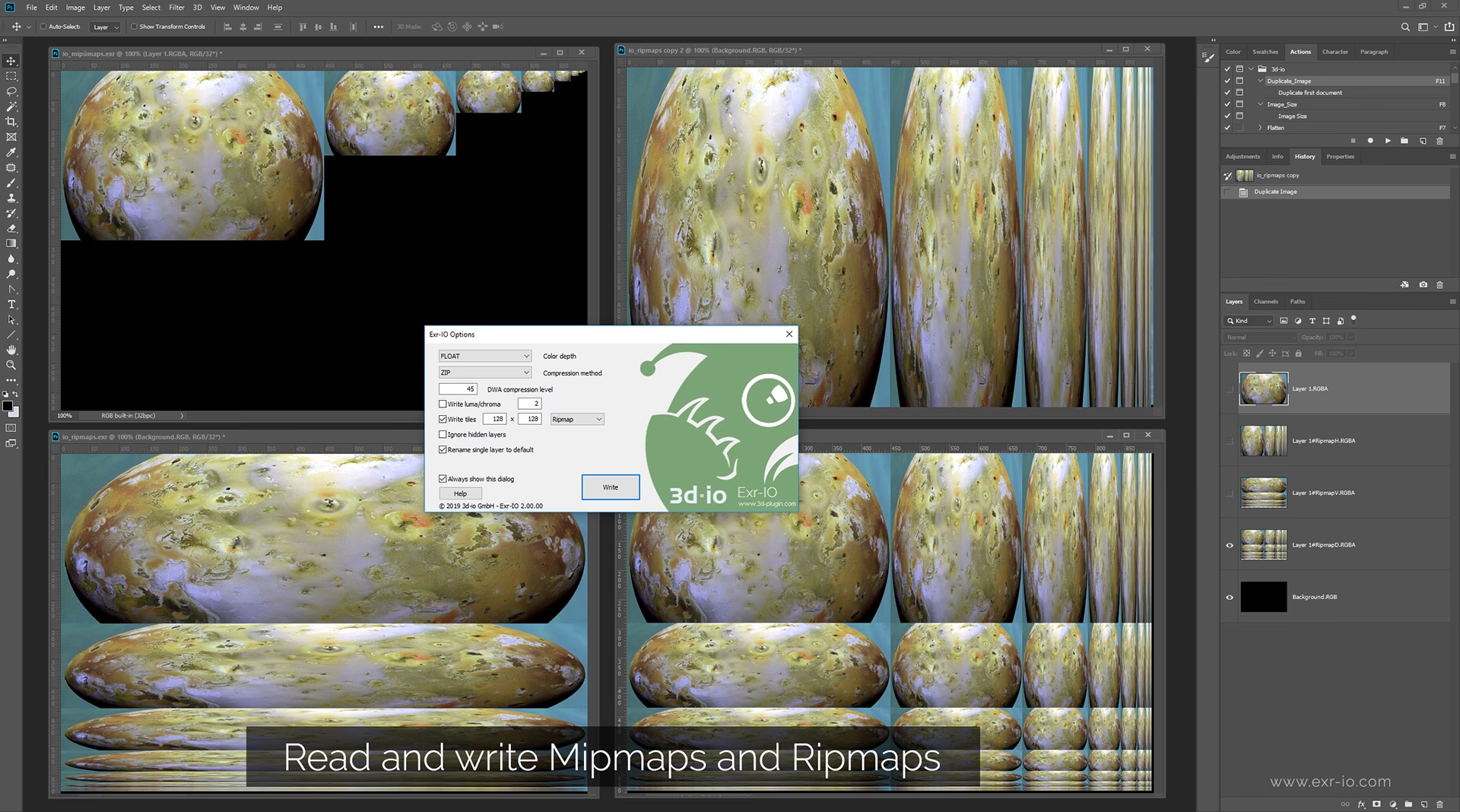

Når du arbejder med High Dynamic Range (HDR) billeder, især i forbindelse med 3D-grafik, visualisering eller postproduktion, vil du ofte støde på filformater som OpenEXR (.exr) og Radiance HDR (.hdr). Begge formater er designet til at gemme et meget større dynamisk område af lysinformation, end standardbilledformater som JPEG eller PNG kan håndtere, hvilket er essentielt for realistisk belysning i virtuelle scener.
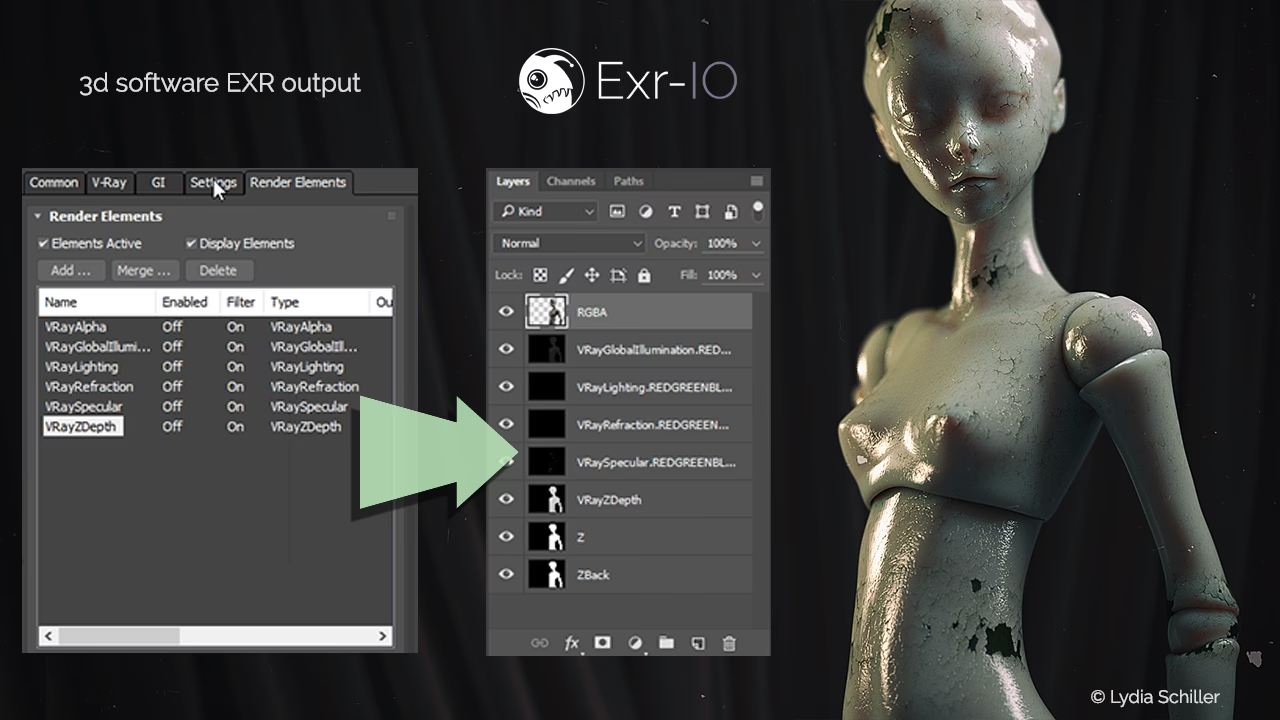
OpenEXR er et format, der er bredt anerkendt i film- og spilindustrien som en industristandard. En af de primære årsager til dets popularitet er dets fremragende forhold mellem kvalitet og filstørrelse. EXR-filer kan lagre 32-bit data pr. kanal og understøtter lag, hvilket giver en enorm fleksibilitet i postproduktionsprocessen. Dette gør det muligt at justere eksponering, farver og andre elementer i et meget bredere omfang end med traditionelle formater. EXR-filer kan også komprimeres effektivt, for eksempel med PIZ-komprimering, hvilket resulterer i relativt små filer taget den store mængde data i betragtning.
Radiance HDR (.hdr) er et ældre, men stadig relevant HDR-format. Selvom det også kan gemme høj dynamik, er .hdr-filer typisk betydeligt større end komprimerede 32-bit OpenEXR-filer. En lille fordel ved .hdr-filer er, at de nemt kan zippes for at reducere filstørrelsen, men dette kræver, at de forbliver zippet for at spare diskplads, hvilket sjældent er praktisk i en aktiv workflow.
Selvom begge formater dybest set gemmer den samme type lysinformation, og du i mange 3D-softwarepakker ikke vil se en mærkbar forskel på et HDRI-kort i .exr- eller .hdr-format, kan der opstå kompatibilitetsproblemer. Et overraskende eksempel, der kan nødvendiggøre en konvertering, er med Unreal Engine 5. På trods af OpenEXR's status som industristandard, understøtter Unreal Engine 5 ikke OpenEXR sfæriske HDRI-kort direkte til brug med dens HDRi Backdrop-funktion. Dette betyder, at hvis du har downloadet et HDRI-kort i .exr-format fra en kilde (som f.eks. din hjemmeside), og du specifikt skal bruge det som en HDRi Backdrop i UE5, skal du først konvertere det til .hdr (Radiance) formatet.
Denne guide vil vise dig, hvor simpelt det er at udføre denne konvertering ved hjælp af to populære billedredigeringsprogrammer: Photoshop og GIMP. Begge programmer tilbyder en ligetil proces, selv for meget store HDRI-filer.
Konvertering med GIMP: Den gratis og hurtige mulighed
GIMP (GNU Image Manipulation Program) er et kraftfuldt, gratis billedredigeringsprogram med open source. Det er tilgængeligt til en lang række operativsystemer, herunder GNU/Linux, macOS og Windows. GIMP er et fremragende valg, hvis du ikke har adgang til Photoshop eller foretrækker en gratis løsning. Konverteringsprocessen i GIMP er bemærkelsesværdig hurtig og effektiv.
Sådan konverterer du en .exr-fil til .hdr i GIMP:
- Download og installer GIMP: Hvis du ikke allerede har GIMP, kan du downloade den nyeste version fra den officielle hjemmeside, Gimp.org. Følg installationsvejledningen for dit operativsystem.
- Åbn din .exr-fil: Start GIMP. Du kan åbne din .exr-fil ved at trække den direkte ind på GIMP's arbejdsområde eller ved at gå til menuen Filer > Åbn og navigere til din fil. GIMP er kendt for at kunne håndtere selv meget store billedfiler effektivt. Test med en kæmpe OpenEXR-fil på 20000 x 10000px viste, at GIMP kunne indlæse og vise et preview på kun omkring 6 sekunder, hvilket er imponerende hurtigt.
- Eksporter filen som .hdr: Når filen er åbnet, skal du gå til menuen Filer > Eksporter som (eller bruge genvejen Shift + Ctrl + E).
- Vælg destination og format: I 'Eksporter billede'-dialogboksen, der popper op, skal du navigere til den mappe, hvor du ønsker at gemme den konverterede fil. Nederst i dialogboksen er der en mulighed for at vælge filtype. Klik på 'Vælg filtype (Efter endelse)' og find 'Radiance HDR image (*.hdr)' på listen, eller du kan simpelthen manuelt ændre filendelsen i filnavnsfeltet fra .exr til .hdr.
- Eksporter: Klik på knappen 'Eksporter'. GIMP vil nu behandle og gemme filen i det valgte .hdr-format. Afhængigt af filens størrelse og din computers ydeevne tager dette typisk kun få sekunder.
Efter eksporten vil du finde din nyoprettede .hdr-fil i den valgte mappe, klar til brug i software, der kræver dette format.
Konvertering med Photoshop
Adobe Photoshop er et andet populært og professionelt billedredigeringsprogram, der nemt kan håndtere konverteringen fra EXR til HDR. Hvis du allerede bruger Photoshop i din workflow, er dette sandsynligvis den mest bekvemme metode for dig.
Sådan konverterer du en .exr-fil til .hdr i Photoshop:
- Åbn din .exr-fil i Photoshop: Start Photoshop. Du kan åbne din .exr-fil ved at trække den direkte ind over Photoshop-vinduet, eller ved at gå til menuen Filer > Åbn og navigere til din fil.
- Vælg åbningsindstillinger: Når du åbner en EXR-fil i Photoshop, vil du sandsynligvis blive præsenteret for en dialogboks med åbningsindstillinger for OpenEXR. Disse indstillinger giver dig kontrol over, hvordan Photoshop fortolker dataene i filen, f.eks. hvilke lag eller kanaler der skal indlæses. For en simpel konvertering til et enkelt HDR-billede, kan du som regel vælge standardindstillingerne eller enhver indstilling, der indlæser det samlede billede korrekt. Vælg den ønskede mulighed og klik OK.
- Gem filen som .hdr: Når filen er åbnet i Photoshop, skal du gå til menuen Filer > Gem som (eller bruge genvejen Shift + Ctrl + S).
- Vælg destination og format: I dialogboksen 'Gem som' skal du navigere til den mappe, hvor du vil gemme den konverterede fil. I rullemenuen 'Format' skal du finde og vælge 'Radiance (*.HDR)'.
- Gem: Klik på knappen 'Gem'. Photoshop vil nu gemme filen i .hdr-formatet. Ligesom med GIMP tager denne proces normalt kun kort tid.
Din konverterede .hdr-fil er nu klar til brug.
Sammenligning: Photoshop vs. GIMP til konvertering
Både Photoshop og GIMP tilbyder en enkel og effektiv måde at konvertere EXR til HDR. Valget mellem de to afhænger primært af din nuværende softwareadgang, dit budget og din fortrolighed med programmerne. Her er en hurtig sammenligning baseret på den tilgængelige information:
| Funktion | Photoshop | GIMP |
|---|---|---|
| Pris | Betalt abonnement | Gratis (Open Source) |
| Platforme | Windows, macOS | Windows, macOS, GNU/Linux m.fl. |
| Hastighed (baseret på test) | Typisk hurtig | Meget hurtig (testet med stor fil) |
| Brugervenlighed for konvertering | Simpel "Gem som" proces | Simpel "Eksporter som" proces |
| Yderligere funktioner | Omfattende professionel billedredigering | Omfattende billedredigering |
Som tabellen viser, er GIMP et fremragende, gratis alternativ, der beviseligt er meget hurtigt til denne specifikke opgave, selv med store filer. Photoshop er en del af en større, professionel suite og er det foretrukne værktøj for mange, der allerede arbejder med Adobe-produkter. Til selve konverteringsprocessen er begge lige ligetil.
Overvejelser ved konvertering
Når du konverterer fra OpenEXR til Radiance, er det vigtigt at forstå, at du primært ændrer filformatet og komprimeringsmetoden (hvis EXR'en var komprimeret) snarere end selve det dynamiske dataområde. Begge formater er i stand til at gemme den høje dynamik, der er nødvendig for realistisk belysning. Den primære årsag til konverteringen, som nævnt i den leverede information, er kompatibilitet med specifik software som Unreal Engine 5 HDRi Backdrop.
Selvom EXR teknisk set kan tilbyde mere fleksibilitet på grund af lagstøtte og potentielt mere effektiv komprimering som PIZ, bevarer den konverterede .hdr-fil den visuelle information og det dynamiske område, der er nødvendigt for at fungere som et miljøkort til belysning i 3D-software. Du mister ikke den essentielle lysinformation, der gør HDRI-kort så værdifulde.
Det er også værd at bemærke, at .hdr-filer, selvom de kan zippes for at spare plads på disken, skal pakkes ud for at kunne bruges, hvilket kan være besværligt. EXR's indbyggede, effektive komprimeringsmetoder gør dem ofte mere praktiske til opbevaring i et ukomprimeret, brugsklart format sammenlignet med .hdr, medmindre kompatibilitet dikterer andet.
Ofte Stillede Spørgsmål (FAQ)
Hvad er den primære forskel mellem EXR og HDR?
Begge er HDR-formater, men OpenEXR er en nyere industristandard, der understøtter lag, har effektive komprimeringsmetoder (som PIZ) for mindre filstørrelser og bruges bredt i VFX og spiludvikling. Radiance (.hdr) er et ældre, simplere format, der typisk resulterer i større filer, medmindre de zippes, og det understøtter ikke lag på samme måde.
Hvorfor skal jeg konvertere EXR til HDR, hvis EXR er en industristandard?
Selvom EXR er standard i mange områder, er ikke al software fuldt kompatibel med alle aspekter af formatet. Et specifikt eksempel nævnt er Unreal Engine 5's HDRi Backdrop, som ikke understøtter OpenEXR sfæriske miljøkort direkte. I sådanne tilfælde er konvertering nødvendig for at bruge dine HDRI-filer.
Mister jeg kvalitet ved at konvertere fra EXR til HDR?
Når du konverterer EXR til HDR ved hjælp af standardmetoder i programmer som Photoshop eller GIMP, bevarer du det høje dynamiske område af lysinformationen. Konverteringen ændrer filformatet og potentielt komprimeringen, men den essentielle dynamiske rækkevidde, der er afgørende for belysning i 3D, går ikke tabt. Visuelt i de fleste 3D-applikationer vil forskellen på et HDRI i .exr eller .hdr format være minimal, så længe det er korrekt gemt.
Er GIMP et pålideligt værktøj til denne konvertering?
Ja, absolut. Baseret på den leverede information er GIMP ikke kun gratis og tilgængeligt på tværs af platforme, men det er også meget effektivt og hurtigt til at håndtere konverteringen fra EXR til HDR, selv med meget store filer. Det er et fuldt ud pålideligt alternativ til betalte programmer som Photoshop til denne specifikke opgave.
Konklusion
Selvom OpenEXR-formatet ofte er det foretrukne valg på grund af dets kvalitet, fleksibilitet og effektive komprimering, kan behovet for at konvertere til Radiance (.hdr) opstå, især på grund af kompatibilitetskrav i specifik software som Unreal Engine 5. Heldigvis gør populære billedredigeringsprogrammer som Photoshop og det gratis GIMP processen utrolig enkel. Med kun få trin kan du hurtigt konvertere dine HDRI-filer og sikre, at de er kompatible med din workflow, uanset hvilken 3D-software du bruger. Uanset om du vælger den professionelle standard Photoshop eller det alsidige og hurtige GIMP, er konvertering fra EXR til HDR en ligetil proces, der løser kompatibilitetsudfordringer effektivt.
Hvis du vil læse andre artikler, der ligner Konverter EXR til HDR: En guide, kan du besøge kategorien Fotografi.