
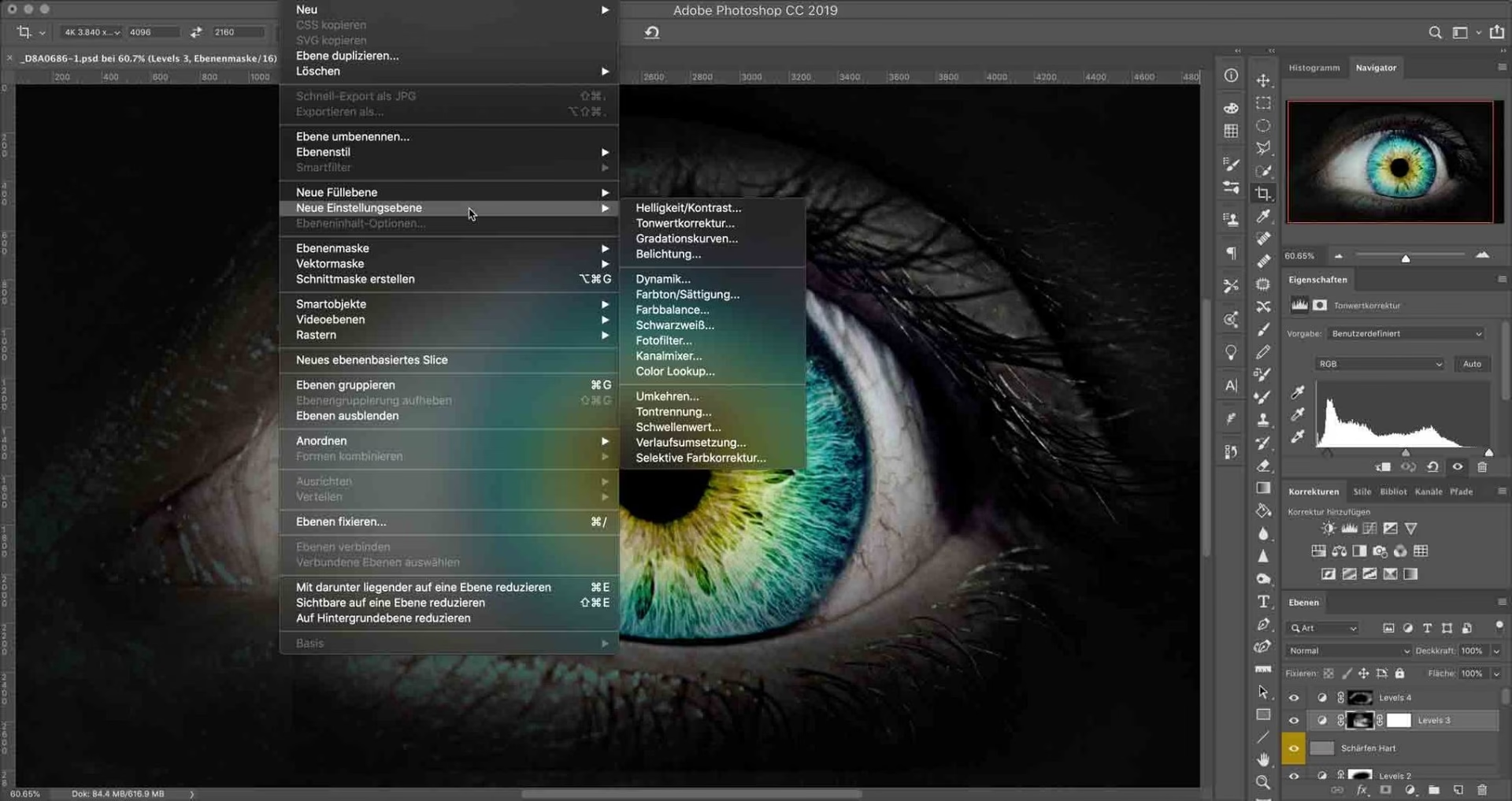

Adobe Photoshop er et utroligt kraftfuldt værktøj til billedredigering, brugt af millioner verden over. Men selv det mest avancerede software kan virke uoverskueligt, hvis brugerfladen er på et sprog, du ikke er fortrolig med. Heldigvis er det muligt at ændre sproget i Photoshop, så du kan navigere i menuer og værktøjer på den måde, der passer bedst til dig. Denne artikel guider dig gennem processen, uanset om du lige skal til at installere programmet, eller om du allerede har det kørende.
At have Photoshop på dit foretrukne sprog kan gøre en kæmpe forskel for din arbejdsgang. Det fjerner barrierer og lader dig fokusere fuldt ud på din kreative proces i stedet for at kæmpe med ukendte termer og udtryk. Lad os dykke ned i, hvordan du får Photoshop til at tale dit sprog.
Ændring af Sprog Før Installation via Creative Cloud
Hvis du endnu ikke har installeret Adobe Photoshop, eller hvis du skal geninstallere det, er det ofte den nemmeste måde at indstille sproget på. Adobe Creative Cloud desktop-app'en, som du bruger til at administrere dine Adobe-programmer, lader dig vælge et standardinstallationssprog, før du downloader og installerer applikationerne.
Processen foregår typisk i Creative Cloud desktop-app'en. Her finder du indstillinger for installation af apps. Inden du trykker på 'Installer' for Photoshop eller andre Adobe-apps, skal du finde muligheden for at vælge 'Standard-installationssprog'. Dette er en liste over sprog, som Adobe understøtter i deres applikationer. Du skal vælge det sprog, du ønsker Photoshop installeret på, fra denne liste.
Når du har valgt sproget, skal du bekræfte ændringen, ofte ved at klikke på en knap mærket 'Færdig' eller lignende. Først derefter skal du fortsætte med installationen af Photoshop. Den installerede version af Photoshop vil nu have den brugerflade og de menuer, du valgte som standardinstallationssprog. Det er vigtigt at gøre dette *før* selve installationen påbegyndes, da sprogpakkerne installeres sammen med programmet.
Hvis du allerede har Photoshop installeret, men ønsker at ændre sproget på denne måde, skal du først afinstallere den eksisterende version af Photoshop. Derefter genåbner du Creative Cloud desktop-app'en, ændrer standardinstallationssproget som beskrevet ovenfor, og installerer derefter Photoshop igen. Denne metode sikrer, at alle nødvendige sprogkomponenter installeres korrekt fra starten.
Ændring af Sprog Efter Installation i Photoshop
Hvad gør du, hvis Photoshop allerede er installeret, og du ønsker at skifte sprog uden at skulle afinstallere og geninstallere hele programmet? Adobe Photoshop tilbyder også en indstilling inde i selve programmet, der lader dig skifte sprog på brugerfladen. Denne metode er hurtigere, hvis sprogpakken allerede er tilgængelig, men kræver en genstart af programmet.
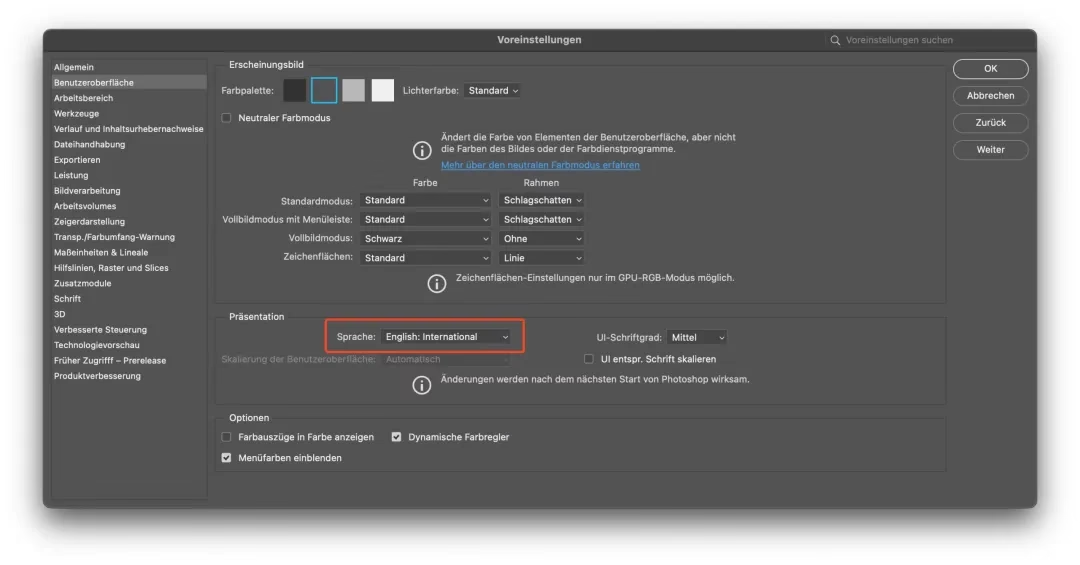
For at ændre sproget i Photoshop efter installationen, skal du åbne programmet. Gå derefter til programmets 'Indstillinger'. Placeringen af 'Indstillinger' kan variere lidt afhængigt af dit operativsystem (Windows eller macOS), men findes typisk under menuen 'Rediger' (Edit) på Windows eller 'Photoshop' på macOS.
Inden for 'Indstillinger' skal du finde sektionen for 'Brugerflade' (Interface). I denne sektion vil du finde forskellige indstillinger relateret til Photoshops udseende og interaktion, herunder en dropdown-menu mærket 'Brugerflade-sprog' (UI Language). Klik på denne dropdown-menu for at se en liste over de sprog, der i øjeblikket er tilgængelige for din installation af Photoshop.
Vælg det ønskede sprog fra listen. Når du har valgt sproget, skal du bekræfte ændringen ved at klikke på 'OK' eller 'Accepter' i indstillingsvinduet. For at ændringerne træder i kraft, er det *essentielt* at genstarte Photoshop. Luk programmet helt ned og åbn det derefter igen. Når Photoshop starter op igen, vil brugerfladen nu være på det sprog, du valgte i indstillingerne.
Det er vigtigt at bemærke, at denne metode kun virker, hvis den ønskede sprogpakke allerede er installeret på din computer. Nogle gange installeres kun det primære sprog og muligvis engelsk som standard. Hvis det sprog, du ønsker, ikke vises på listen i 'Brugerflade-sprog' dropdown-menuen, skal du muligvis bruge metoden med geninstallation via Creative Cloud for at få den nødvendige sprogpakke installeret.

Ændring af Sprog i Photoshop Elements
Adobe Photoshop Elements er en mere strømlinet version af Photoshop, designet til fotoentusiaster. Selvom det deler mange funktioner med den fulde version, kan processen for at ændre sprog være lidt anderledes. Inputtet nævner en specifik metode for Elements.
I Photoshop Elements skal du også finde programmets indstillinger. Disse findes typisk under menuen 'Rediger' (Edit) på Windows eller 'Elements Editor' på macOS. I indstillingsvinduet skal du finde og vælge sektionen 'Generelt'.
Inden for 'Generelt'-indstillingerne vil der være et popup-menu mærket 'Sprog'. Klik på dette popup-menu for at vælge det sprog, du ønsker at bruge i Photoshop Elements. Vælg det ønskede sprog fra listen over tilgængelige sprog.
Efter at have valgt sproget, skal du klikke på 'OK' for at gemme ændringerne. Ligesom med den fulde version af Photoshop, skal du lukke Photoshop Elements helt ned og genstarte programmet for at sprogændringen bliver aktiv. Når du åbner Elements igen, vil programmet køre på det nyvalgte sprog.
Generelle Indstillinger for Adobe Apps
Udover Photoshop og Photoshop Elements har Adobe en bred vifte af kreative applikationer, der alle administreres via Creative Cloud desktop-app'en. Indstillingerne for standardinstallationssprog i Creative Cloud desktop-app'en påvirker installationen af de fleste Adobe-programmer, ikke kun Photoshop. Dette betyder, at hvis du ændrer standardinstallationssproget i Creative Cloud-appen, før du installerer Illustrator, InDesign, Premiere Pro, After Effects osv., vil disse programmer også blive installeret på det valgte sprog, forudsat at sproget understøttes for de specifikke applikationer.
Den generelle indstilling for sprog i Creative Cloud desktop-app'en er den primære måde at styre, hvilket sprog dine Adobe-programmer installeres med som standard. Dette er især nyttigt, hvis du installerer flere Adobe-apps og ønsker, at de alle skal have den samme brugerflade.
For at ændre dette generelle sprog i Creative Cloud desktop-app'en, skal du typisk gå til app'ens præferencer eller indstillinger. Her vil der være en sektion for 'Apps' eller 'Creative Cloud', hvor du kan finde muligheden for at vælge 'Standard-installationssprog'. Vælg dit foretrukne sprog her. Fremtidige installationer (efter du har foretaget denne ændring og genstartet Creative Cloud-appen) vil som standard bruge dette sprog.
Det er vigtigt at forstå sammenhængen mellem Creative Cloud desktop-app'en og de individuelle Adobe-programmer. Creative Cloud-appen fungerer som en central hub for administration af dine licenser, installationer og opdateringer. Indstillingerne i Creative Cloud-appen, herunder sprogindstillingen, påvirker, hvordan de enkelte programmer installeres. Dog har mange individuelle programmer, som vi har set med Photoshop, også deres egne interne sprogindstillinger, der kan tilsidesætte eller supplere Creative Cloud-indstillingen, især efter programmet allerede er installeret.
At vælge installationssprog i Creative Cloud er typisk den mest omfattende måde at sikre, at dine Adobe-apps installeres på det ønskede sprog. Hvis du oplever, at en app stadig installeres på et andet sprog, kan det skyldes en tidligere cachet indstilling, eller at sprogpakken for det valgte sprog ikke var fuldt tilgængelig under installationen. I sådanne tilfælde er en ren afinstallation efterfulgt af geninstallation med den korrekte sprogindstilling i Creative Cloud den mest pålidelige løsning.
Sammenligning af Metoder
Vi har nu set på forskellige måder at ændre sproget i Adobe-software:
- Ændring Før Installation (via Creative Cloud): Mest omfattende. Sikrer at alle sprogkomponenter installeres. Kræver afinstallation/geninstallation hvis app'en allerede er installeret. Påvirker standardsproget for fremtidige installationer af flere apps.
- Ændring Efter Installation (i Photoshop): Hurtig og nem, hvis sprogpakken allerede er tilgængelig. Kræver kun en genstart af programmet. Virker kun for det specifikke program (Photoshop). Kræver at sproget er installeret.
- Ændring Efter Installation (i Photoshop Elements): Specifik metode for Elements, ligner Photoshop men med let anderledes menu-struktur. Kræver genstart. Kræver at sproget er installeret.
Valget af metode afhænger af din nuværende situation. Er programmet installeret? Er det ønskede sprog allerede tilgængeligt i programmets indstillinger? For en ny installation eller en fuldstændig sprogændring på tværs af apps er Creative Cloud-metoden bedst. For en hurtig ændring mellem allerede installerede sprog i Photoshop eller Elements, er program-interne indstillinger vejen frem.
Ofte Stillede Spørgsmål (FAQ)
Her er svar på nogle almindelige spørgsmål vedrørende sprogændringer i Adobe Photoshop og relaterede programmer:
Q: Hvordan ændrer jeg sproget i Photoshop til tysk?
A: Hvis Photoshop ikke er installeret, vælg 'Tysk' som 'Standard-installationssprog' i Creative Cloud desktop-app'en, før du installerer. Hvis Photoshop allerede er installeret, gå til 'Indstillinger' > 'Brugerflade' inde i Photoshop, vælg 'Tysk' fra 'Brugerflade-sprog' og genstart Photoshop. Dette kræver, at den tyske sprogpakke er installeret.
Q: Hvordan ændrer jeg sproget i Photoshop til engelsk?
A: Processen er den samme som for tysk. Hvis Photoshop ikke er installeret, vælg 'Engelsk' som 'Standard-installationssprog' i Creative Cloud desktop-app'en, før installation. Hvis installeret, gå til 'Indstillinger' > 'Brugerflade' i Photoshop, vælg 'Engelsk' fra 'Brugerflade-sprog' og genstart. Engelsk er ofte installeret som standard.
Q: Hvordan ændrer jeg sproget i Adobe programmer generelt fra engelsk til tysk?
A: Dette gøres primært ved at ændre 'Standard-installationssprog' til 'Tysk' i indstillingerne for Creative Cloud desktop-app'en. Herefter skal du muligvis afinstallere og geninstallere de specifikke Adobe-apps for at de installeres på tysk.
Q: Kan jeg have flere sprog installeret samtidigt i Photoshop?
A: Ja, Creative Cloud kan installere sprogpakker for flere sprog. Når de er installeret, kan du skifte mellem dem via 'Brugerflade-sprog' indstillingen inde i Photoshop uden at geninstallere, blot ved at genstarte programmet.
Q: Hvorfor kan jeg ikke se det sprog, jeg ønsker, i dropdown-menuen i Photoshop Indstillinger?
A: Dette skyldes sandsynligvis, at sprogpakken for det pågældende sprog ikke er installeret på din computer. Du skal afinstallere Photoshop og derefter geninstallere det via Creative Cloud desktop-app'en, hvor du vælger det ønskede sprog som 'Standard-installationssprog' før installationen.
Q: Påvirker sprogændringen i Photoshop Elements også den fulde version af Photoshop eller andre Adobe apps?
A: Nej, sprogindstillingen i Photoshop Elements er kun for Elements-programmet. Indstillingerne i den fulde version af Photoshop og andre Adobe apps skal ændres separat.
Q: Skal jeg genstarte min computer efter at have ændret sproget?
A: Nej, en genstart af selve Photoshop-programmet er tilstrækkelig for at sprogændringen træder i kraft, når du bruger den program-interne indstilling. Ved installation/geninstallation via Creative Cloud, skal du sikre dig, at Creative Cloud app'en er opdateret, men en fuld computergenstart er sjældent nødvendig.
Afsluttende Bemærkninger
At kunne arbejde i Adobe Photoshop på dit foretrukne sprog er afgørende for en effektiv og behagelig arbejdsoplevelse. Uanset om du er ny bruger eller en erfaren professionel, kan en brugerflade på et sprog, du forstår intuitivt, frigøre din kreativitet og gøre det nemmere at udnytte programmets fulde potentiale. Ved at følge trinene beskrevet her, kan du nemt skifte sproget i Photoshop, Photoshop Elements og påvirke sproget for andre Adobe Creative Cloud applikationer. Tag kontrol over din software og gør din billedredigering sjovere og mere produktiv på dit eget sprog.
Hvis du vil læse andre artikler, der ligner Sådan Skifter Du Sprog i Adobe Photoshop, kan du besøge kategorien Software.