

At skabe en effektiv og visuelt tiltalende eventplakat er afgørende for at tiltrække opmærksomhed og informere potentielle deltagere om din begivenhed. Adobe Photoshop er et kraftfuldt værktøj, der giver dig uendelige muligheder for at designe plakater, der skiller sig ud. Uanset om du er nybegynder eller har erfaring med softwaren, vil denne guide føre dig gennem processen med at designe din egen eventplakat fra start til slut.
https://www.youtube.com/watch?v=24s
En god plakat skal ikke kun se flot ud; den skal også kommunikere vigtig information klart og tydeligt. Dette inkluderer eventens navn, dato, tidspunkt, sted og en kort beskrivelse af, hvad eventen handler om. I Photoshop har du fuld kontrol over alle disse elementer, så du kan sikre, at dit budskab rammer plet.

- Planlægning og Opsætning af Dit Dokument
- Baggrund og Visuelt Tema
- Tilføjelse af Tekst – Budskabets Kerne
- Integrering af Billeder og Grafik
- Former og Dekorative Elementer
- Justeringer og Afsluttende Finpudsning
- Gem og Eksporter Din Plakat
- Tips til en Succesfuld Eventplakat
- Ofte Stillede Spørgsmål (FAQ)
- Konklusion
Planlægning og Opsætning af Dit Dokument
Før du dykker ned i selve designprocessen i Photoshop, er det vigtigt at have en klar plan. Hvad er temaet for din event? Hvem er målgruppen? Hvilken stemning skal plakaten udtrykke? At besvare disse spørgsmål vil hjælpe dig med at træffe de rigtige designvalg undervejs.
Det første tekniske skridt i Photoshop er at oprette et nyt dokument med de korrekte dimensioner og indstillinger. Størrelsen på din plakat afhænger af, hvor den skal vises. Skal den printes i stort format til opslagstavler, eller skal den primært bruges online på sociale medier? Populære printstørrelser inkluderer A4, A3 eller endda større formater. Til online brug er kvadratiske formater eller formater optimeret til specifikke platforme ofte bedst.
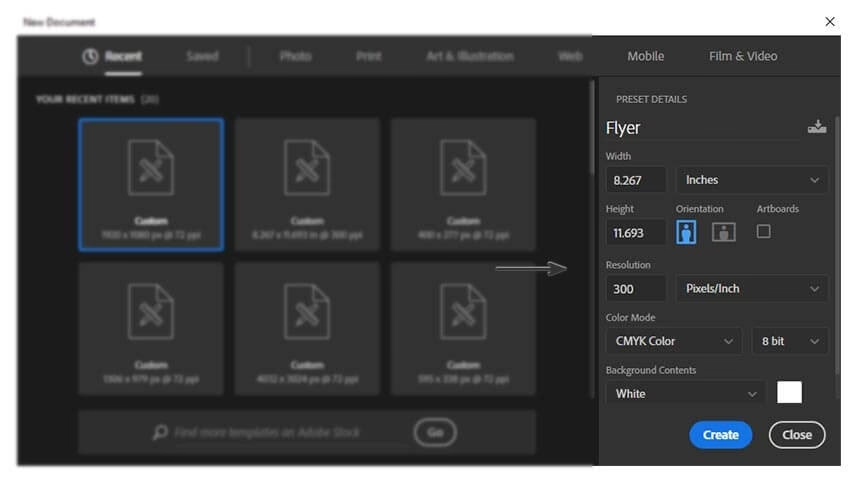
Når du opretter et nyt dokument (Fil > Ny), skal du angive bredde og højde. Vælg enheder, der giver mening for dig (f.eks. centimeter eller pixels). Et kritisk punkt er opløsning (Resolution). Til print skal opløsningen typisk være 300 pixels per tomme (PPI) for at sikre skarphed. Til online brug er 72 PPI ofte tilstrækkeligt, da skærme ikke viser mere detalje, og lavere opløsning resulterer i mindre filstørrelser.
Farvetilstand er en anden vigtig indstilling. Hvis plakaten skal printes professionelt, skal du vælge CMYK (Cyan, Magenta, Yellow, Black). Dette er den farvemodel, der bruges i trykmaskiner. Hvis plakaten kun skal bruges digitalt, skal du vælge RGB (Red, Green, Blue), som er farvemodellen for skærme. Det er vigtigt at vælge den korrekte farvetilstand fra starten, da konvertering senere kan påvirke farvernes udseende.
Navngiv dit dokument og klik på Opret. Nu har du dit lærred klar til at designe.
Baggrund og Visuelt Tema
Baggrunden sætter stemningen for din plakat. Den kan være enkel eller kompleks, afhængigt af dit design. Her er nogle muligheder:
- Ensfarvet baggrund: Vælg en farve, der passer til dit tema. Brug Farvefyldværktøjet (Paint Bucket Tool) eller opret et nyt lag og fyld det med en farve (Rediger > Fyld).
- Gradient: En gradient skaber en blød overgang mellem to eller flere farver, hvilket kan give dybde og visuel interesse. Brug Gradientværktøjet (Gradient Tool).
- Tekstur: En tekstur, som f.eks. papir, stof eller beton, kan tilføje et taktilt element til designet. Du kan finde gratis teksturbilleder online eller oprette dine egne. Placer teksturen på et lag over baggrundsfarven og eksperimenter med blandingsindstillinger (Blending Modes) i Lagpanelet for at få teksturen til at interagere med farven nedenunder.
- Billede: Et relevant billede kan være en stærk baggrund. Sørg for, at billedet har høj nok opløsning og passer til plakatens tema. Du kan blødgøre billedet eller reducere dets opacitet for at gøre det mindre dominerende, så teksten stadig er læselig.
Husk, at baggrunden ikke må overdøve den vigtige information på plakaten. Den skal supplere budskabet og skabe en tiltalende ramme.
Tilføjelse af Tekst – Budskabets Kerne
Tekst er sandsynligvis det vigtigste element på din eventplakat, da den formidler al den nødvendige information. Photoshop tilbyder omfattende værktøjer til teksthåndtering.
Brug Tekstværktøjet (Type Tool - genvej T) til at oprette tekstlag. Du kan enten klikke én gang for at oprette en tekstlinje (godt til overskrifter) eller trække en boks for at oprette et tekstfelt (godt til længere beskrivelser). Hvert stykke tekst oprettes som et separat lag (Layer) i Lagpanelet, hvilket gør det nemt at redigere og flytte uafhængigt af andre elementer.
Vælg skrifttype (font) i Indstillingslinjen øverst, når Tekstværktøjet er aktivt, eller i Tegn-panelet (Character Panel - Vindue > Tegn). Valget af skrifttype er kritisk; den skal passe til eventens tema og være let at læse på afstand. Brug gerne forskellige skrifttyper til overskrifter og brødtekst for at skabe visuel hierarki, men undgå at bruge for mange forskellige skrifttyper, da det kan virke rodet.
Juster størrelse, farve og justering (venstre, højre, centreret) for din tekst. Du kan også tilføje effekter til tekstlagene ved at dobbeltklikke på laget i Lagpanelet for at åbne Lagstil-dialogboksen (Layer Style). Her kan du tilføje skygger (Drop Shadow), omrids (Stroke), farveoverlejringer (Color Overlay) og meget mere for at få teksten til at poppe frem fra baggrunden.
Informationen bør struktureres logisk:
- Hovedoverskrift: Eventens navn – skal være det mest fremtrædende.
- Dato og Tidspunkt: Klart angivet.
- Sted: Adresse eller lokation.
- Kort beskrivelse: Hvad handler eventen om?
- Kontakt/Info: Website, billetinfo, osv.
Sørg for god kontrast mellem tekstens farve og baggrunden for maksimal læsbarhed. Brug luft omkring teksten, så den ikke virker klemt.
Integrering af Billeder og Grafik
Billeder, logoer og anden grafik kan gøre din plakat mere dynamisk og informativ. Træk og slip billeder ind i dit Photoshop-dokument, eller brug Fil > Placer indlejret (Place Embedded). Når du placerer et billede, oprettes det som et Smart Object, hvilket betyder, at du kan skalere og transformere det uden at miste kvalitet, indtil du rasteriserer laget.
Du kan bruge Lagmasker (Layer Masks) til at skjule dele af et billede ikke-destruktivt. Vælg laget, klik på maskeikonet i bunden af Lagpanelet, og mal med sort (skjuler) eller hvid (viser) på masken for at styre billedets synlighed.
Eksperimenter med blandingsindstillinger for billedlagene for at få dem til at interagere med lagene nedenunder. For eksempel kan 'Multiplicer' (Multiply) være god til logoer med hvid baggrund, mens 'Skærm' (Screen) er god til at lysne dele af billeder.
Hvis du bruger et logo, så prøv at få det i en vektoriseret format (som en .ai eller .eps fil) hvis muligt, da det kan skaleres uden kvalitetstab. Photoshop kan importere disse filer og rasterisere dem i den ønskede størrelse.
Former og Dekorative Elementer
Former (Shapes) kan bruges til at skabe baggrundselementer, bokse omkring tekst, pile eller andre grafiske designelementer. Brug Formværktøjerne (Shape Tools - f.eks. Rektangel, Ellipse, Egendefineret Form) til at tegne vektorbasserede former. Disse former oprettes som vektorlag og kan skaleres og redigeres uden kvalitetstab.
Du kan fylde formerne med farver, gradients eller mønstre og tilføje lagstile ligesom med tekstlag for at give dem dybde eller effekter.
Linjer og rammer kan også tilføjes for at strukturere indholdet eller give plakaten en afslutning. Brug Linjeværktøjet (Line Tool) eller tegn streger med Penneværktøjet (Pen Tool) og giv dem en streg (Stroke) i Lagstil-dialogboksen.
Justeringer og Afsluttende Finpudsning
Når alle elementerne er på plads, kan du foretage justeringer for at forbedre plakatens samlede udseende.
- Justeringslag: Brug justeringslag (Adjustment Layers - findes i Lagpanelet eller via Lag > Nyt Justeringslag) som Fyld/Justering (Hue/Saturation), Lysstyrke/Kontrast (Brightness/Contrast) eller Niveauer (Levels) til at ændre farver og lysstyrke på en ikke-destruktiv måde. Fordelen ved justeringslag er, at de påvirker alle lagene nedenunder (medmindre du klipper dem til et specifikt lag), og du kan nemt redigere eller slette dem senere.
- Filtre: Photoshop har et væld af filtre (Filter-menuen), der kan bruges til at tilføje effekter, sløre dele af billedet eller stilere grafikken. Brug filtre med omtanke, så de understøtter designet i stedet for at distrahere.
- Farvebalance: Tjek den samlede farvebalance. Passer farverne godt sammen? Er de i overensstemmelse med eventens tema?
- Layout og balance: Træd et skridt tilbage og se på plakatens layout. Er elementerne godt fordelt? Er der en klar visuel flow, der leder øjet gennem den vigtigste information?
Bed gerne en anden person om at se på dit design. En frisk par øjne kan opdage fejl eller områder, der kan forbedres, som du selv er blevet blind for.
Gem og Eksporter Din Plakat
Når dit design er færdigt, skal du gemme det i et passende format.
Gem altid en version som en Photoshop-fil (.psd). Dette bevarer alle dine lag, tekst og effekter, så du nemt kan vende tilbage og foretage ændringer senere.
Til distribution skal du eksportere plakaten i et mere universelt format. Valget af format afhænger af, om plakaten skal printes eller bruges online:
| Format | Anvendelse | Fordele | Ulemper |
|---|---|---|---|
| JPEG (.jpg) | Online brug, forhåndsvisninger | Lille filstørrelse, bredt understøttet | Tabsgivende komprimering (kvalitetstab), understøtter ikke gennemsigtighed |
| PNG (.png) | Online brug (med gennemsigtighed) | Understøtter gennemsigtighed, tabsfri komprimering | Større filstørrelse end JPEG |
| TIFF (.tif) | Tabsfri komprimering, høj kvalitet, god til print | Stor filstørrelse, ikke egnet til web | |
| PDF (.pdf) | Print (professionelt), deling | Bevarer layout og skrifttyper, kan inkludere både vektor- og rasterdata, bredt understøttet af trykkerier | Kan kræve specifikke indstillinger til tryk |
Til print anbefales ofte TIFF eller en tryk-klar PDF. Spørg eventuelt trykkeriet, hvilke specifikationer de foretrækker. Til online brug er JPEG (hvis ingen gennemsigtighed er nødvendig) eller PNG (hvis gennemsigtighed er påkrævet) de mest almindelige valg. Brug funktionen Fil > Eksporter > Eksporter som (Export As) eller Gem til web (ældre versioner) for at optimere billedet til online brug.
Tips til en Succesfuld Eventplakat
Her er et par yderligere tips til at sikre, at din plakat bliver en succes:
- Hold det simpelt: Undgå rod. Et klart og fokuseret design er ofte mest effektivt.
- Visuel hierarki: Organiser informationen, så det vigtigste (eventnavn, dato) er mest fremtrædende.
- Kontrast: Sørg for tilstrækkelig kontrast mellem elementer, især tekst og baggrund, for at sikre læsbarhed.
- Konsekvens: Brug farver og skrifttyper konsekvent gennem hele designet.
- Call to Action: Hvis relevant, inkluder en klar opfordring til handling (f.eks. 'Køb billetter nu', 'Tilmeld dig her') og information om, hvor man gør det.
- Brug relevante billeder: Billeder skal støtte temaet og budskabet.
Ofte Stillede Spørgsmål (FAQ)
Q: Hvor høj opløsning skal min plakat have til print?
A: Typisk 300 PPI (pixels per tomme) for at sikre et skarpt resultat, når det printes.
Q: Skal jeg bruge RGB eller CMYK?
A: Brug CMYK, hvis plakaten skal printes professionelt. Brug RGB, hvis den kun skal bruges digitalt (på skærme).
Q: Hvordan gør jeg tekst let at læse på en travl baggrund?
A: Brug god kontrast, tilføj en skygge (Drop Shadow) eller en omrids (Stroke) til teksten, eller placer teksten i en boks eller bag et let gennemsigtigt farvelag for at adskille den fra baggrunden.
Q: Kan jeg ændre størrelsen på min plakat, efter jeg er startet?
A: Ja, du kan gå til Billede > Lærredsstørrelse (Canvas Size) for at ændre lærredets dimensioner uden at skalere indholdet, eller Billede > Billedstørrelse (Image Size) for at skalere hele billedet (inklusive indholdet). Vær forsigtig med at skalere op, da det kan resultere i kvalitetstab, især for rasterbaserede elementer.
Q: Hvordan gemmer jeg min plakat til webbrug?
A: Brug Fil > Eksporter > Eksporter som og vælg JPEG eller PNG som format. Juster kvalitetsindstillingerne for at finde en balance mellem filstørrelse og billedkvalitet.
Konklusion
At designe en eventplakat i Photoshop er en kreativ proces, der involverer både teknisk kunnen og designmæssige overvejelser. Ved at følge trinene beskrevet i denne guide – fra korrekt opsætning af dokumentet, over valg af baggrund, tekst og grafik, til de afsluttende justeringer og korrekt eksport – er du godt rustet til at skabe en professionel og iøjnefaldende plakat, der effektivt promoverer din event. Husk at øvelse gør mester, så eksperimenter med forskellige værktøjer og teknikker for at finde din egen stil.
Hvis du vil læse andre artikler, der ligner Skab En Eventplakat i Photoshop, kan du besøge kategorien Design.