


At bringe dine digitale billeder til live på papir er en utrolig givende del af fotografering. Mens digital deling er øjeblikkelig, har et fysisk print en dybde og taktil følelse, som skærmen ikke kan matche. Men at opnå farver, der matcher din vision fra skærmen, kan være en udfordring. Denne guide dykker ned i processen med at printe farvefotos i høj kvalitet, så du kan skabe smukke, holdbare print, der virkelig fanger øjet.
Farveprint af fotos er mere end blot at trykke på 'print'. Det involverer en forståelse af teknologi, materialer og farvestyring. Lad os udforske de forskellige elementer, der bidrager til et vellykket farveprint.
Valg af den Rette Printer
Når det kommer til fotoprint i farver, er blækprintere (inkjet) næsten altid det foretrukne valg frem for laserprintere. Blækprintere kan producere meget finere detaljer og et bredere farvespektrum, hvilket er essentielt for fotografisk gengivelse. Inden for blækprintere findes der forskellige typer:
- Foto-optimerede blækprintere: Disse printere er designet specifikt til fotoprint. De bruger ofte flere blækfarver end standardprintere (f.eks. ud over Cyan, Magenta, Gul, Sort, også lyse cyan, lyse magenta, grå, foto-sort, mat-sort osv.) for at opnå finere farveovergange, bedre sort-hvid print og bredere farverum. De er typisk dyrere i indkøb og drift, men leverer den bedste kvalitet.
- All-in-One blækprintere: Disse er mere alsidige og kan scanne, kopiere og printe dokumenter ud over fotos. De er mere budgetvenlige, men bruger færre blækfarver, hvilket kan begrænse den ultimative fotokvalitet sammenlignet med dedikerede fotoprintere. De kan dog stadig levere acceptable resultater til mindre print og hobbybrug.
Overvej dit behov: Hvor ofte printer du fotos? Hvor vigtig er den ultimative kvalitet? Hvilke størrelser printer du typisk? Svarene på disse spørgsmål vil hjælpe dig med at vælge den rette printerklasse.
Papiret Gør en Forskel
Valget af papirtype har en enorm indflydelse på det endelige print. Farverne, kontrasten, detaljerne og den overordnede følelse af printet ændres dramatisk afhængigt af papiret. Her er nogle almindelige typer:
| Papirtype | Beskrivelse | Bedst til | Fordele | Ulemper |
|---|---|---|---|---|
| Glossy (Glansfuldt) | Meget reflekterende overflade. | Print med levende farver, høj kontrast. | Maksimal farvemætning og 'pop'. | Refleksioner, fingeraftryk, kan klæbe sammen. |
| Luster / Semi-Gloss | Let tekstur, mindre reflekterende end glossy. | Alsidigt, god balance mellem glans og refleksion. | God farvemætning, færre refleksioner end glossy, god holdbarhed. | Stadig en vis refleksion. |
| Mat (Matte) | Ikke-reflekterende, glat eller let tekstureret overflade. | Print med bløde farver, portrætter, kunstprint. | Ingen refleksioner, god til tekst, elegant udseende. | Mindre farvemætning og kontrast end glossy/luster. |
| Fine Art (F.eks. bomuldspapir) | Tykt, ofte tekstureret, syrefrit papir. | Kunstneriske print, sort-hvid, print der skal holde længe. | Fremragende holdbarhed, unik tekstur, dybe sorte farver (med pigmentblæk). | Dyrt, kræver ofte specifikke printerindstillinger. |
Det er vigtigt at vælge et papir, der passer til dit billede og formål. Et landskabsfoto med stærke farver vil ofte se bedst ud på glossy eller luster papir, mens et stemningsfuldt portræt måske passer bedre til et mat eller fine art papir.
Farvestyring er Nøglen
En af de største udfordringer ved farveprint er at få printet til at matche det, du ser på skærmen. Dette kræver farvestyring. Farvestyring handler om at sikre konsistens i farverne gennem hele processen, fra optagelse til redigering og print.
- Skærmkalibrering: Din skærm skal vise farverne korrekt. Brug en kalibrator (en lille enhed, der måler farverne på din skærm) regelmæssigt for at sikre, at din skærm er neutral og viser farverne præcist. En ukalibreret skærm er en af de mest almindelige årsager til skuffende print.
- ICC-profiler: En ICC-profil er en fil, der beskriver farveegenskaberne for en specifik enhed (skærm, printer, scanner) under specifikke forhold (f.eks. en printer med et bestemt papir og blæk). For at opnå de bedste resultater skal du bruge en ICC-profil, der er specifik for din printermodel, den blæk du bruger, og det papir du printer på. Papirproducenter tilbyder ofte gratis ICC-profiler til populære printere.
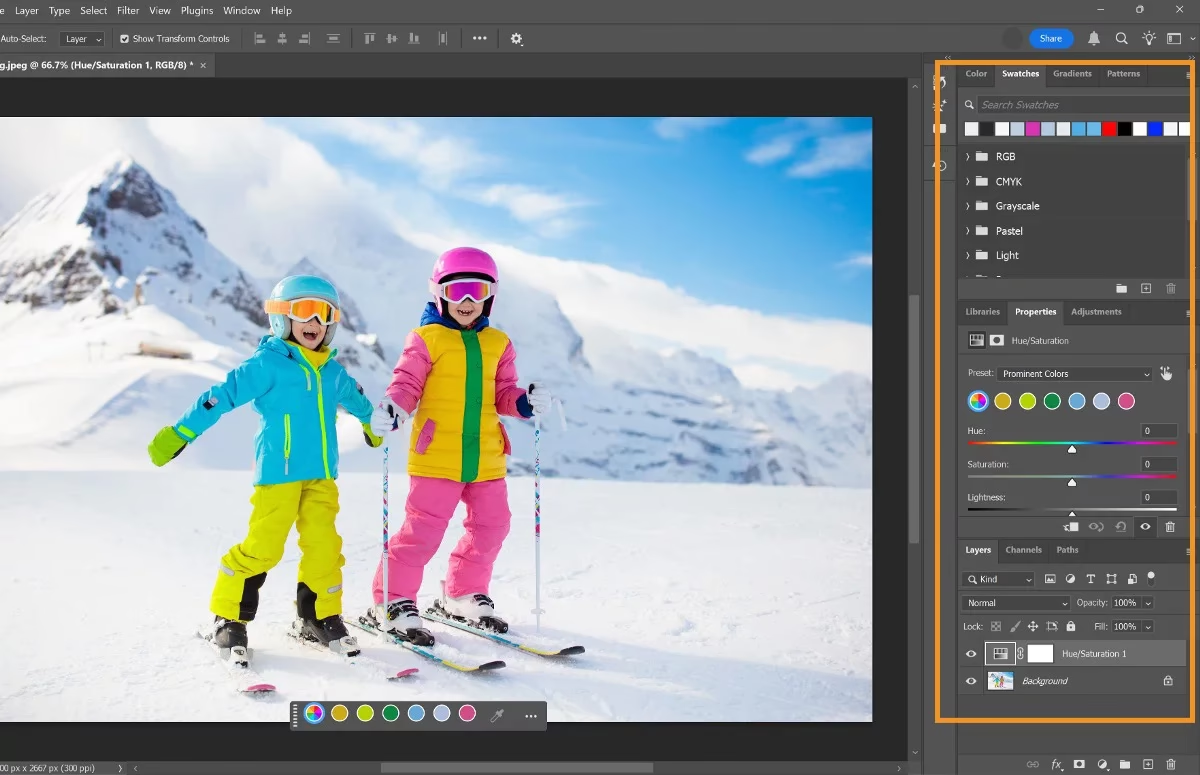
- Soft Proofing: Mange billedredigeringsprogrammer (som Adobe Photoshop og Lightroom) tilbyder 'soft proofing'. Dette er en funktion, hvor softwaren simulerer, hvordan billedet vil se ud, når det printes med en specifik ICC-profil på en specifik printer/papir-kombination. Dette giver dig mulighed for at justere billedet FØR du printer, så det ser bedst muligt ud på det valgte papir.
Uden korrekt farvestyring vil dine print sandsynligvis have farvestik eller manglende mætning sammenlignet med det, du ser på din skærm.
Printerindstillinger og Software
Når du er klar til at printe, skal du navigere i printerdriveren eller printindstillingerne i dit billedredigeringsprogram. Disse indstillinger er kritiske for kvaliteten:
- Opløsning (DPI): For fotoprint af høj kvalitet anbefales typisk en opløsning på 300 DPI (dots per inch). Nogle printere kan printe ved højere DPI, men forskellen er ofte marginal for øjet, mens blækforbruget stiger. Sørg for, at dit billede har tilstrækkelig opløsning til den ønskede printstørrelse ved 300 DPI.
- Udskriftskvalitet: Vælg den højeste kvalitetsindstilling (f.eks. 'Bedste', 'Foto', 'Høj kvalitet'). Selvom det tager længere tid og bruger mere blæk, er det nødvendigt for at opnå fine detaljer og glatte farveovergange.
- Papirtypevalg: Det er MEGET vigtigt at vælge den præcise papirtype i printerdriveren, der matcher det papir, du bruger. Printeren justerer mængden af blæk, hvordan blækket sprøjtes, og tørretider baseret på denne indstilling.
- Farvestyringskilde: I printdialogen skal du angive, hvem der skal styre farverne. Typisk vælger du, at din billedredigeringssoftware (f.eks. Photoshop) skal håndtere farvestyringen ved at bruge den specifikke ICC-profil for dit papir og din printer. Sørg for at deaktivere printerens egen farvestyring i driveren, hvis softwaren styrer det, for at undgå farvekonflikter.
Forhåndsvisning før print: Før du trykker 'print', tilbyder mange programmer og printerdrivere en forhåndsvisning. Dette er din sidste chance for at kontrollere layout, beskæring og farver (hvis soft proofing er aktiveret). Hvis du vil have vist en forhåndsvisning af hver enkelt side, skal du vælge pilene frem og tilbage nederst på siden i forhåndsvisningsvinduet. Hvis teksten eller billedet er for lille til at læse eller vurdere, kan du bruge zoomskyderen nederst på siden til at forstørre den.
Fejlfinding af Farveproblemer
Selv med den bedste forberedelse kan der opstå problemer. Her er nogle almindelige farveproblemer og mulige løsninger:
- Farverne matcher ikke skærmen: Tjek din skærmkalibrering. Er du sikker på, at du bruger den korrekte ICC-profil for din printer/papir-kombination? Er farvestyringen indstillet korrekt i både software og printerdriver?
- Farvestik: Printet har et uønsket skær af en bestemt farve (f.eks. for grønligt). Dette skyldes ofte forkert eller manglende ICC-profil. Tjek også, at du har valgt den korrekte papirtype i printerdriveren.
- Striber eller bånd (banding): Der er synlige linjer eller bånd i printet. Dette kan skyldes tilstoppede printhoveder. Kør printerens renseprogram. Det kan også skyldes for lav udskriftskvalitet – vælg en højere indstilling.
- Printet er for mørkt eller for lyst: Tjek din skærmkalibrering. Print er ofte lidt mørkere end skærmen; soft proofing kan hjælpe dig med at kompensere. Juster lysstyrken eller eksponeringen i dit billedredigeringsprogram baseret på soft proofing-visningen.
Vedligeholdelse af din Farveprinter
Regelmæssig vedligeholdelse er vigtig for at sikre ensartet farvekvalitet over tid. Dette inkluderer:
- Rensning af printhoveder: Hvis du oplever striber eller manglende farver, skal du køre printerens indbyggede renseprogram. Gør dette kun, når det er nødvendigt, da det bruger blæk.
- Brug af printeren regelmæssigt: Blækprintere har bedst af at blive brugt regelmæssigt for at forhindre blækket i at tørre ud i printhovederne. Prøv at printe noget (selv et lille testark) mindst en gang om ugen.
- Brug af originale blækpatroner: Mens tredjepartsblæk kan være billigere, kan de have en anden farvesammensætning, der påvirker farvenøjagtigheden og kan potentielt tilstoppe printhovederne. ICC-profiler er også specifikke for de originale blæk.
- Opbevaring af papir: Opbevar fotopapir i dets originale emballage på et tørt sted for at beskytte det mod fugt og lys.
Professionel Printservice vs. Hjemmeprint
Selvom hjemmeprint giver dig fuld kontrol over processen, kan der være situationer, hvor en professionel printservice er at foretrække:
- Store formater: Hvis du skal printe i meget store størrelser, som din printer ikke kan håndtere.
- Specielle papirtyper: Professionelle labs tilbyder et bredere udvalg af eksotiske eller meget dyre papirtyper.
- Konsistens og kalibrering: Professionelle labs er kalibreret og vedligeholdt til at levere meget konsistente resultater, især hvis du sender dem et kalibreret billede med den korrekte farveprofil.
- Mængdeprint: Hvis du skal printe mange kopier af det samme billede.
For mindre print og for at lære processen og have fuld kontrol over farverne, er hjemmeprint med den rette opsætning dog en fantastisk mulighed.
Ofte Stillede Spørgsmål
Hvorfor ser mine print anderledes ud end på skærmen?
Dette er næsten altid et problem med farvestyring. Din skærm er sandsynligvis ikke kalibreret, eller du bruger ikke den korrekte ICC-profil for din printer og dit papir, eller farvestyringen er ikke indstillet korrekt i printdialogen.
Skal jeg altid printe i den højeste kvalitet?
For fotografiske print, ja. Lavere kvalitetsindstillinger er beregnet til hurtige udkast af dokumenter, hvor farvenøjagtighed og detaljer er mindre vigtige. Høj kvalitet sikrer bedst mulig farvegengivelse og jævne toner.
Kan jeg bruge billigt papir til farveprint?
Du kan, men resultaterne vil lide. Billigt papir absorberer blæk anderledes, hvilket kan føre til mindre mættede farver, lavere kontrast og hurtigere falmning. Invester i papir designet til fotoprint for de bedste resultater.
Hvorfor bruger min printer så meget blæk på rensning?
Rensningscyklusser bruger blæk til at skylle og fjerne tørret blæk fra printhovederne. Dette er nødvendigt for at opretholde printkvaliteten, men det understreger vigtigheden af at bruge printeren regelmæssigt for at minimere behovet for rensning.
Hvad er forskellen på farverum som sRGB og Adobe RGB?
Disse er standarder, der beskriver rækkevidden af farver, der kan repræsenteres. Adobe RGB kan repræsentere et bredere farvespektrum end sRGB, især i grønne og cyan farver. Hvis dit kamera kan optage i Adobe RGB, og din printer/papir-kombination kan printe disse farver (ved brug af en passende profil), kan du opnå mere levende print. Men hvis din arbejdsgang (skærm, software, printerprofil) ikke understøtter Adobe RGB fuldt ud, er det ofte bedst at holde sig til sRGB for at sikre konsistens.
At mestre farveprint tager tid og øvelse, men belønningen er at holde et håndgribeligt stykke kunst i dine hænder. Med den rette forståelse af printere, papir, farvestyring og indstillinger kan du opnå fantastiske resultater og virkelig lade dine fotografier skinne.
Hvis du vil læse andre artikler, der ligner Print Farvefotos: Din Komplette Guide, kan du besøge kategorien Print.