
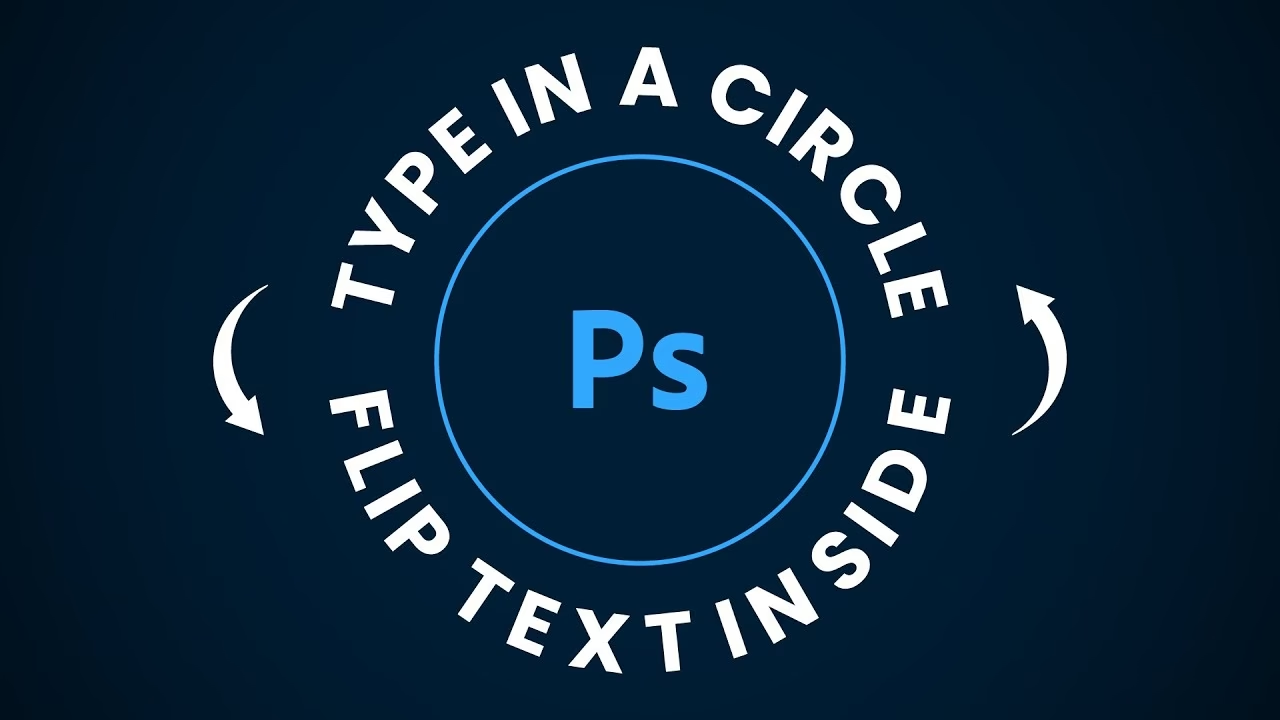

At tilføje tekst, der følger en kurve eller sti, er en populær designteknik, der kan give dine billeder og grafiske elementer et unikt og dynamisk udtryk. I Adobe Photoshop er det heldigvis en relativt ligetil proces at placere tekst på en sti, herunder en cirkulær sti. Men hvad gør man, når teksten automatisk placeres på indersiden af cirklen, og man ønsker den på ydersiden? Mange tror fejlagtigt, at de skal oprette en ny sti eller spejlvende teksten manuelt på kompliceret vis. Heldigvis findes der en indbygget funktion i Photoshop, der gør denne opgave hurtig og smertefri. I denne artikel vil vi dykke ned i, hvordan du opretter tekst på en cirkulær sti og, vigtigst af alt, hvordan du nemt vender teksten til ydersiden af stien, samtidig med at den bevarer sin perfekte bue.
Vi vil gennemgå de nødvendige værktøjer og paneler i Photoshop, forklare de forskellige trin i processen og give tips til, hvordan du finjusterer din tekst for det bedste resultat. Uanset om du arbejder på et logo, en plakat, et socialt medie-opslag eller et andet kreativt projekt, vil evnen til at manipulere tekst på stier åbne op for nye designmuligheder.
Oprettelse af en Cirkulær Sti
Før du kan placere tekst på en cirkel, skal du naturligvis have en cirkulær sti at arbejde med. Photoshop tilbyder forskellige måder at oprette stier på, men den nemmeste for en perfekt cirkel eller ellipse er at bruge Formværktøjerne.
Gå til Værktøjspanelet og vælg Ellipseværktøjet (det er ofte gemt under Rektangelværktøjet). I indstillingsbjælken øverst på skærmen skal du sørge for, at tilstanden er sat til 'Sti' (Path) og ikke 'Form' (Shape) eller 'Pixel'. Dette er afgørende, da tekst kun kan placeres på stier.
Klik og træk på dit lærred for at tegne en ellipse. Hvis du vil oprette en perfekt cirkel, skal du holde Shift-tasten nede, mens du trækker. Hold Alt (Windows) eller Option (Mac) nede for at tegne cirklen fra midten og ud. Du kan kombinere Shift og Alt/Option for at tegne en perfekt cirkel fra midten.
Efter at have tegnet stien, vil du se den som en tynd linje (oftest blå eller grå) på dit lærred. Stien vil også være synlig i Stier-panelet (Paths panel), som du finder under Vindue > Stier (Window > Paths). Stien vil blive navngivet 'Arbejdssti' (Work Path) som standard, indtil du gemmer den ved at dobbeltklikke på den i panelet og give den et navn.
Placering af Tekst på Stien
Nu hvor du har din cirkulære sti, er du klar til at tilføje teksten. Vælg Tekstværktøjet (Type Tool) i Værktøjspanelet (ikonet ligner et 'T'). Hold musen over stien, du har oprettet. Du vil bemærke, at markøren ændrer sig. I stedet for den normale I-bjælke med en stiplet firkant omkring, vil den nu ligne en I-bjælke med en lille bølget linje eller kurve over sig. Dette indikerer, at du er klar til at tilføtte tekst direkte på stien.
Klik på stien med den ændrede markør, hvor du ønsker, at din tekst skal begynde. Der oprettes nu et nyt tekstlag i Lag-panelet (Layers panel), og du kan begynde at skrive din tekst. Som standard vil teksten følge stien. Afhængigt af hvordan du tegnede din sti, og hvor du klikkede, kan teksten dukke op på indersiden eller ydersiden af cirklen.
Vending af Teksten: Inderside til Yderside
Dette er kernen i dit spørgsmål. Hvis teksten dukker op på indersiden, og du vil have den på ydersiden (eller omvendt), er processen heldigvis meget enkel. Du behøver ikke slette stien eller oprette en ny.
Sørg for, at dit tekstlag er valgt i Lag-panelet. Vælg derefter Tekstværktøjet igen i Værktøjspanelet (hvis det ikke allerede er valgt). Nu skal du åbne Tegnfeltet (Character panel). Du finder det under Vindue > Tegn (Window > Character).
I Tegnfeltet finder du en række indstillinger for din tekst, såsom skrifttype, størrelse, farve, spaltning (tracking) og kærvning (kerning). Kig efter en lille afkrydsningsfelt eller et ikon (det ligner ofte en lille 'T' med to pile, der peger i modsat retning). Denne indstilling hedder 'Vend sti' (Flip Path) eller blot Vend (Flip) på dansk. I ældre versioner af Photoshop kan det være placeret i indstillingsbjælken øverst, når du har valgt Tekstværktøjet og tekstlaget.
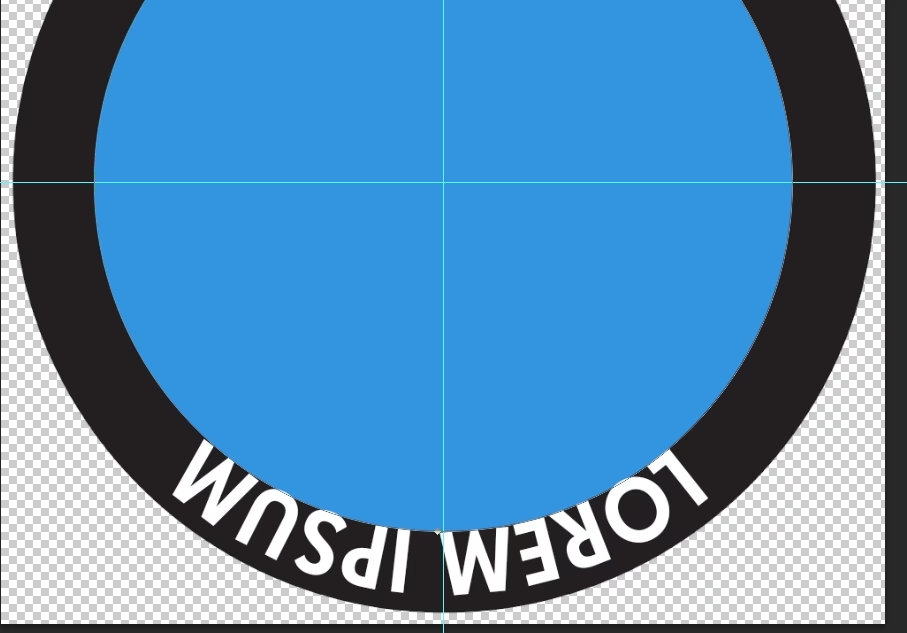
Klik blot på afkrydsningsfeltet ud for Vend. Øjeblikkeligt vil din tekst skifte side på stien – fra indersiden til ydersiden eller omvendt. Funktionen vender ikke kun teksten til den modsatte side af stien, den vender også tekstens læseretning langs stien. Hvis teksten oprindeligt læste med uret på indersiden, vil den nu læse mod uret på ydersiden, og omvendt. Dette er præcis, hvad du ønsker, når du flytter tekst fra den ene side af en cirkulær sti til den anden.
Justering af Tekstens Position
Når teksten er på stien og vendt korrekt, vil du sandsynligvis justere dens præcise placering langs stien. Dette gøres ikke med Tekstværktøjet, men med et andet værktøj: Direkte Valgværktøj (Direct Selection Tool).
Find Direkte Valgværktøjet i Værktøjspanelet (det er den hvide pil). Klik på tekstlaget i Lag-panelet for at gøre stien synlig igen. Vælg Direkte Valgværktøjet.
Når du holder musen over teksten på stien, vil du se en lille streg med en pil på. Dette er startpunktet for teksten. Hvis du klikker og trækker i denne streg, kan du flytte hele tekstblokken langs stien.
Du vil også se et andet punkt, der markerer slutningen af teksten, og et tredje punkt, der markerer midten af teksten. Ved at trække i disse håndtag med Direkte Valgværktøjet kan du kontrollere, hvor teksten starter, slutter og centreres på stien. Dette er utrolig nyttigt til at centrere tekst nederst eller øverst på en cirkel.
Vær forsigtig med at trække håndtagene *på tværs* af stien. Hvis du trækker håndtaget væk fra stien, vil du ændre tekstens afstand fra stien (baseline shift), hvilket vi vil dække i næste afsnit. For at flytte teksten *langs* stien, skal du trække håndtagene *langs* stien.
Finjusteringer i Tegn- og Afsnitsfelterne
Udover at Vend teksten og flytte den langs stien, er der flere andre indstillinger i Tegnfeltet og Afsnits-feltet (Paragraph panel) der er specifikke for tekst på stier, og som kan hjælpe dig med at opnå det ønskede udseende.
- Grundlinjeforskydning (Baseline Shift): Denne indstilling, der findes i Tegnfeltet, er meget vigtig. Den styrer tekstens afstand fra stien. En positiv værdi flytter teksten væk fra stien, mens en negativ værdi flytter teksten tættere på stien (eller endda ind over den). Når du har vendt teksten til ydersiden, kan du bruge en positiv grundlinjeforskydning for at flytte den længere væk fra cirklen, hvis det er nødvendigt, eller en negativ værdi for at flytte den tættere på. Dette er især nyttigt, hvis du har to tekstblokke på samme cirkel (en inde, en ude) og ønsker at styre deres indbyrdes afstand.
- Spaltning (Tracking): Justerer afstanden mellem alle tegn i den valgte tekst. Dette kan være nyttigt til at fylde en bestemt del af stien ud eller give teksten et mere åbent eller kompakt udseende.
- Kærvning (Kerning): Justerer afstanden mellem specifikke par af tegn. Dette bruges til fin typografisk justering.
- Justering (Alignment): I Afsnits-feltet kan du justere, hvordan teksten er justeret i forhold til start-, midt- og slutpunkterne på stien. Indstillinger som Venstrejusteret, Højrejusteret og Centreret på stien er nyttige til præcis placering. 'Centreret' er ofte det foretrukne valg for tekst, der skal sidde pænt centreret øverst eller nederst på en cirkel.
Hvorfor "Vend" Er den Bedste Metode
Du nævnte selv muligheden for at oprette en separat sti for at placere tekst på ydersiden. Selvom dette teknisk set er muligt, er det en langt mere besværlig og mindre fleksibel metode end at bruge den indbyggede Vend-funktion. Lad os se på hvorfor:
| Funktion/Metode | Brug af 'Vend' | Oprettelse af Ny Sti |
|---|---|---|
| Nemhed | Meget nemt - et enkelt klik i panelet. | Kræver oprettelse af en ny sti, finjustering af dens størrelse og position. |
| Præcision | Teksten er perfekt justeret langs den eksisterende sti. | Kræver manuel justering af den nye sti for at matche den originale, hvilket kan være unøjagtigt. |
| Fleksibilitet | Let at skifte mellem inde/ude. Nem justering af position langs stien med ét sæt håndtag. | Svært at sikre perfekt koncentrisk justering. Kræver justering af to separate tekstlag og stier. |
| Antal Lag | Én tekstlag på én sti. | To tekstlag, potentielt to stier. |
| Redigerbarhed | Nem at redigere tekst, sti og position på ét sted. | Kræver redigering af separate elementer, hvilket øger risikoen for fejljustering. |
Som tabellen viser, er brugen af Vend-funktionen i Tegnfeltet langt overlegen. Den sikrer præcision, sparer tid og holder dit projekt organiseret med færre lag og elementer at håndtere.
Tips til Succes med Stitekst
Her er et par yderligere tips, der kan hjælpe dig, når du arbejder med tekst på stier i Photoshop:
- Stiens Opløsning: Stier i Photoshop er vektorbaserede, hvilket betyder, at de er uafhængige af opløsning og forbliver skarpe, uanset hvor meget du zoomer. Teksten, der placeres på stien, er dog som standard stadig almindelig tekst, der kan skaleres. Når du skalerer et dokument med stitekst, skal du sikre dig, at både stien (hvis den er tegnet som en form) og tekstlaget skaleres proportionalt for at bevare det korrekte forhold.
- Tekststørrelse vs. Stistørrelse: Hvis din sti er meget lille, og din tekst er lang, vil teksten enten løbe rundt om cirklen flere gange eller blive afskåret. Hvis din tekst er meget kort i forhold til en stor sti, vil den kun fylde en lille del af cirklen. Planlæg din tekstlængde og stiens størrelse, så de passer sammen. Du kan altid skalere både stien og teksten, hvis nødvendigt.
- Konvertering til Form/Sti: Når du er helt færdig med at redigere teksten på stien, kan du vælge at konvertere tekstlaget til en form (Type > Convert to Shape). Dette gør teksten til en vektorform, som du kan redigere med Formværktøjerne, men du mister muligheden for at redigere teksten som tekst (dvs. ændre ordlyden eller skrifttypen nemt). Gør kun dette, når du er 100% sikker på, at teksten er endelig.
- Brug af Andre Stier: Selvom denne artikel fokuserer på cirkler, kan du bruge Tekstværktøjet på enhver sti, du opretter med Penneværktøjet (Pen Tool) eller et brugerdefineret formværktøj. Processen for at placere og justere teksten er den samme.
Almindelige Udfordringer
Når du arbejder med tekst på stier, kan du støde på et par almindelige problemer:
- Teksten Forsvinder: Hvis din tekst er for stor til stien, eller start-/slutpunkterne er for tæt på hinanden, kan teksten blive usynlig. Prøv at reducere tekststørrelsen, eller brug Direkte Valgværktøjet til at trække i slutpunktet for at give teksten mere plads.
- Stien Er Ikke Synlig: Stien er kun synlig, når du har det relevante værktøj (f.eks. Tekstværktøjet, Direkte Valgværktøjet) valgt, og det korrekte lag er aktivt, eller når Stier-panelet er åbent, og stien er valgt. Hvis du ikke kan se stien, tjek disse ting.
- Teksten Lapper Over Hinanden: Dette kan ske, hvis spaltningen (tracking) er for stram, eller hvis teksten løber rundt om en lille cirkel. Juster spaltningen eller skaler cirklen.
Ofte Stillede Spørgsmål (OSS)
Her er svar på nogle hyppige spørgsmål vedrørende tekst på stier i Photoshop:
Kan jeg bruge andre former end cirkler?
Ja, du kan placere tekst på enhver sti, du opretter i Photoshop, uanset om det er en ellipse, et rektangel, en brugerdefineret form eller en sti tegnet med Penneværktøjet.
Hvordan redigerer jeg stien, efter jeg har tilføjet tekst?
Vælg tekstlaget i Lag-panelet. Vælg derefter Direkte Valgværktøjet eller Stivalgværktøjet (Path Selection Tool - den sorte pil) i Værktøjspanelet. Nu kan du manipulere ankerpunkterne og segmenterne på stien. Teksten vil automatisk følge ændringerne i stien.
Hvordan fjerner jeg teksten fra stien, men beholder teksten?
Vælg tekstlaget. Højreklik på tekstlaget i Lag-panelet og vælg 'Konverter til Punkttekst' (Convert to Point Text). Dette fjerner stien og gør teksten til almindelig vandret eller lodret tekst, der starter fra det punkt, hvor den oprindeligt var placeret på stien. Du kan også blot vælge tekstlaget, vælge Tekstværktøjet og klikke væk fra stien på lærredet. Teksten bliver så til normal punkttekst.
Kan jeg have tekst på både indersiden og ydersiden af den samme cirkel?
Ja, men du skal bruge to separate tekstlag. Opret det første tekstlag på stien, juster det (f.eks. på indersiden). Opret derefter et andet tekstlag på den *samme* sti, og brug Vend-funktionen til at placere det på ydersiden. Du kan derefter justere positionen og grundlinjeforskydningen for hvert lag uafhængigt.
Hvad er forskellen på stitekst og tekst i en form?
Tekst på en sti følger konturen af stien. Tekst i en form (Area Type) fylder det indre af en lukket sti (som et rektangel eller en cirkel) og fungerer som et tekstfelt, hvor teksten automatisk brydes inden for formens grænser.
At mestre placeringen og justeringen af tekst på stier, især den simple vending til ydersiden ved hjælp af Vend-funktionen, er en værdifuld færdighed i Photoshop. Det åbner op for kreative muligheder og giver dine designs et professionelt præg. Øv dig med forskellige stier og indstillinger i Tegnfeltet og Afsnits-feltet for at se, hvilke effekter du kan skabe. God fornøjelse med dine designprojekter!
Hvis du vil læse andre artikler, der ligner Tekst på Cirkelsti i Photoshop, kan du besøge kategorien Software.