
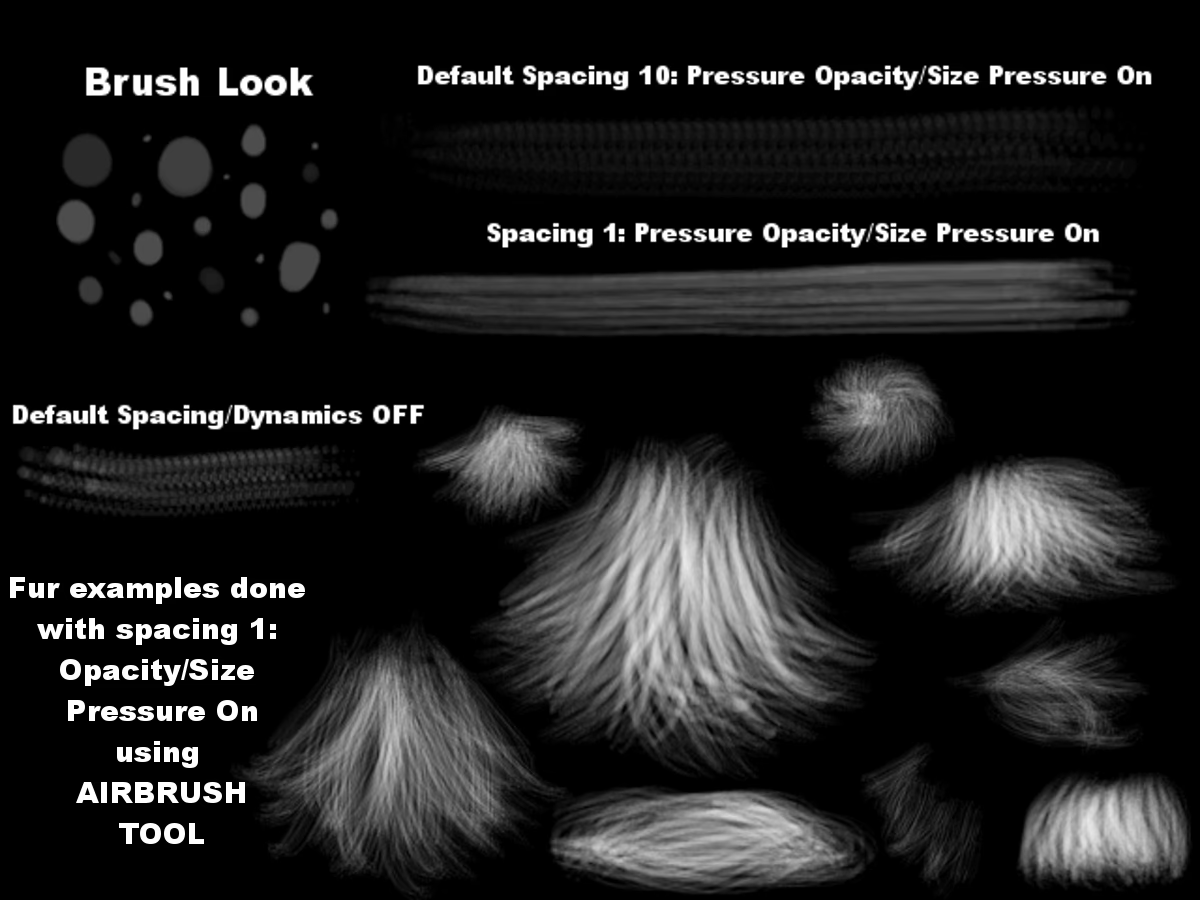

GIMP er et kraftfuldt billedbehandlingsprogram, der tilbyder en bred vifte af værktøjer til kreativ udfoldelse. Blandt de mest fundamentale og alsidige værktøjer er penslerne. At forstå de forskellige typer pensler og hvordan de fungerer er afgørende for at opnå de ønskede resultater, uanset om du arbejder med digitalt maleri, grafisk design eller fotoredigering. GIMP giver dig mulighed for at vælge mellem flere forskellige penseltyper, hver med sine egne unikke egenskaber og anvendelsesmuligheder.
Grundlæggende set tilbyder GIMP to meget forskellige typer pensler: de parametriske pensler (.vbr) og rasterpenslerne (.gbr og .gih). Mens begge typer er alsidige og kan bruges til mange forskellige formål, er der markante forskelle i, hvordan de opbygges, redigeres og opfører sig under brug. Valget mellem en raster- og/eller parametrisk pensel afhænger sandsynligvis af den specifikke opgave, kunstnerens stil, kunstneriske baggrund, viden, smag og andre faktorer. En dybere forståelse af disse penseltyper kan hjælpe dig med at træffe det bedste valg til dit projekt.

De Forskellige Penseltyper i GIMP
Som nævnt findes der primært to hovedkategorier af pensler i GIMP: parametriske pensler og rasterpensler. Derudover understøtter GIMP også MyPaint pensler.
- Parametriske Pensler (.vbr): Disse pensler er vektorbaserede. Det betyder, at deres form defineres af matematiske parametre snarere end en fast pixelstruktur. Dette giver dem en enorm fleksibilitet og muligheder for mange forskellige opgaver og grene inden for digital kunst og design, herunder grafisk design, fotografering og digitalt maleri. De er lette at redigere og tilpasse via en dedikeret penselredigering.
- Rasterpensler (.gbr og .gih): Disse pensler er baseret på billeder. En .gbr ('gimp brush') fil er typisk et enkelt billede eller en række billeder, der definerer penselformen. En .gih ('gimp image hose') fil er en mere kompleks type rasterpensel, der kan indeholde flere lag og bruges til at skabe animerede effekter, hvor penselspidsen ændrer sig under strøget. Rasterpensler har store billedmæssige kvaliteter, men kan være mere komplekse at opbygge, da de håndteres som billeder.
- MyPaint Pensler (.myb): GIMP understøtter også pensler fra MyPaint, et andet digitalt maleriprogram. Disse pensler har deres egen unikke motor og egenskaber.
Fokusset i den oprindelige information, som denne artikel bygger på, ligger primært på at demonstrere kvaliteten og mulighederne med de parametriske pensler, især i forbindelse med emulering af tørre medier.
Parametriske Pensler i Detaljer (.vbr)
De parametriske pensler tilbyder en række fordele og fleksibilitet, som gør dem yderst anvendelige. Kunstnere har måske endnu ikke fuldt ud realiseret den fulde anvendelighed og alsidighed af GIMPs parametriske pensler, især når de kombineres med de rette penseldynamikker.
Fordele ved Parametriske Pensler
Nogle af de vigtigste fordele ved at bruge parametriske pensler inkluderer:
- Skarphed og Hårdhed: Strøget fra en parametrisk pensel er skarpest og hårdest, når man bruger en hårdhedsværdi på 1, sammenlignet med rasterpensler. Dette giver mulighed for meget præcise og definerede strøg.
- Nem Håndtering af Hårdhed: Det er nemt at øge/mindske hårdheden på parametriske pensler, når det anvendes korrekt, enten via den dedikerede penselredigering eller via Værktøjsindstillinger. Rasterpensler (.gbr og .gih) derimod, når hårdheden øges eller mindskes, bliver deformeret af en sløringsalgoritme. Denne forskel i håndtering af hårdhed er en vigtig faktor, der kan påvirke udseendet af dine penselstrøg markant.
Disse fordele gør parametriske pensler særligt velegnede til opgaver, der kræver præcision og nem justering af penslens egenskaber.
Penselform og Redigering
Standardformerne for parametriske pensler er runde, firkantede og diamantformede. Det er dog også muligt at skabe en stor variation af former ved at bruge de forskellige parametre til at styre formen og dens udseende. Disse parametre inkluderer:
- Radius: Styrer penslens størrelse.
- Spikes: Tilføjer spidser til penselformen, hvilket kan skabe stjerne- eller blomsterlignende former.
- Hardness: Bestemmer skarpheden af penslens kant. En værdi på 1 giver en meget skarp kant, mens lavere værdier giver en blødere kant.
- Aspect Ratio: Ændrer forholdet mellem penslens bredde og højde, hvilket kan gøre en rund pensel oval eller en firkantet pensel rektangulær.
- Angle: Roterer penselformen.
- Spacing: Bestemmer afstanden mellem penselspidserne i et penselstrøg.
Ved at lege med disse parametre i den parametriske penselredigering (.vbr editor) kan brugerne skabe et utal af unikke penselformer og tilpasse eksisterende standardformer til deres specifikke behov. Fordi det er så nemt at modificere og skabe sit eget sæt parametriske pensler, er mulighederne næsten uendelige. Dog erkendes det, at mange mennesker ikke har tid og 'energi' til at opbygge deres egne pensler. For dem, der synes, at et givent standardsæt er for stort, kan de blot slette de pensler, de ikke finder brugbare.
Emulering af Tørre Medier med Parametriske Pensler
En interessant anvendelse af parametriske pensler er emuleringen af traditionelle tørre medier som blyant, farveblyant, kul, kridt og pastel. I 2013 blev der udført eksperimenter for at studere, hvordan man bedst efterligner disse tegneværktøjer ved hjælp af parametriske pensler, især i kombination med specifikke penseldynamikker.
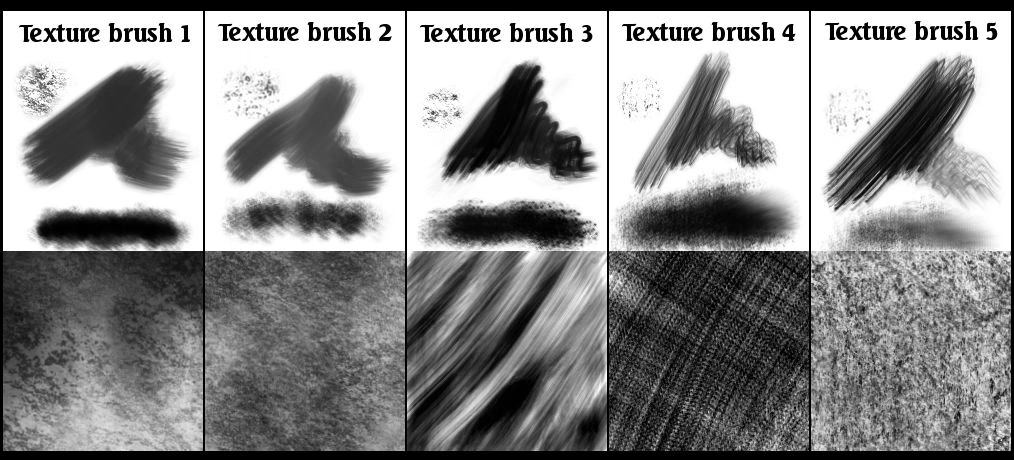
Disse eksperimenter involverede at revidere eksisterende penseldynamikker, som 'Pencil Generic', for bedre at tilpasse dem til andre tørre medier. Selvom den indledende metode var kompleks og baseret på prøven og fejl, førte den til et godt kompromis. Senere blev der udviklet en mere systematisk tilgang ved at forsøge at forstå virkelige medier bedre og modellere effekterne via penseldynamik ved at lave et forsøg på at modellere virkelige variabler på disse medier. De første skridt i denne metode viste gode resultater.
Til at udforske tørre medieeffekter med parametriske pensler er det verificeret, at det er muligt at bruge forskellige værktøjer, herunder blyantværktøjet, penselværktøjet og Airbrush-værktøjet. Airbrush-værktøjet viste sig at være mest interessant, primært på grund af Rate- og Flow-kontrollerne, som giver fin kontrol over farveapplikationen.
Anbefalede Indstillinger for Tørre Medier (med Airbrush)
For bedre at emulere tørre medier anbefales det at bruge Airbrush-værktøjet med specifikke indstillinger i Værktøjsindstillinger. Disse indstillinger er blevet testet på GIMP version 2.10, 2.99 og 2.8 med gode resultater:
- Opacity: Sæt opaciteten til et sted mellem 75% og 100%.
- Jitter: Aktiver Jitter og brug værdier mellem ca. 0.5 og 0.75. Jitter tilføjer tilfældighed til penselspidsernes placering langs strøget, hvilket kan efterligne teksturen af tørre medier.
- Force: Sæt Force¹ til 100% (normalt er standardværdien 50%). Dette parameter, tilgængeligt i GIMP 2.10 og 2.99 Devel, påvirker, hvor meget farve der lægges på.
- Rate: Indstil Rate mellem 75 og 125. Rate styrer, hvor hurtigt farven sprøjtes ud, når musen eller pennen holdes stille.
- Flow: Indstil Flow omkring 50. Flow styrer mængden af farve, der sprøjtes ud over tid, når penslen bevæges.
- Motion Only: Aktivér 'Motion Only'. Dette parameter sikrer, at farven kun påføres, når penslen er i bevægelse.
¹ Kun i GIMP 2.10 og 2.99 Devel. Disse indstillinger giver en god balance for at efterligne udseendet og følelsen af tørre tegne- og malemedier.
Med hensyn til penselstørrelse fungerer alle størrelser generelt godt, men størrelser mellem 8 og 64 pixels synes at give det bedste kompromis for tørre medieeffekter. Større pensler kan være interessante til at dække store områder, men det er sværere at opnå en god form, da de kan fremstå lidt bløde.
Tilføjelse af Nye Pensler til GIMP
At udvide din samling af pensler i GIMP kan give dig flere kreative muligheder. Efter at have oprettet eller downloadet en ny pensel, skal du gemme den i et format, som GIMP kan bruge, og placere den i GIMPs penselsti.
Pensel Filformater
GIMP bruger følgende filformater til pensler:
- GBR (.gbr): Dette format ('gimp brush') bruges til almindelige pensler og farvepensler. Du kan konvertere mange andre billedtyper, herunder pensler brugt af andre programmer, til GIMP pensler ved at åbne dem i GIMP og gemme dem med filnavne, der ender på .gbr. Dette åbner en dialogboks, hvor du kan indstille standard Spacing for penslen.
- GIH (.gih): Dette format ('gimp image hose') bruges til animerede pensler. Disse pensler er konstrueret fra billeder, der indeholder flere lag, hvor hvert lag kan indeholde flere penselformer arrangeret i et gitter. Når du gemmer et billede som en .gih fil, vises en dialogboks, der giver dig mulighed for at beskrive formatet af penslen. GIH-formatet er ret kompliceret.
- VBR (.vbr): Dette format bruges til parametriske pensler, det vil sige pensler oprettet ved hjælp af Penselredigeringen. Der er reelt ingen anden meningsfuld måde at opnå filer i dette format på. Når du opretter en ny parametrisk pensel ved hjælp af Penselredigeringen, gemmes den automatisk i din personlige penselmappe.
- MYB (.myb): Dette format bruges til MyPaint pensler.
Placering af Penselfiler
For at gøre en pensel tilgængelig i GIMP skal du placere filen i en af de mapper, der er inkluderet i GIMPs penselsti. Som standard inkluderer penselstien to mapper: systemets penselmappe (som du ikke bør bruge eller ændre) og mappen 'brushes' inde i din personlige GIMP-mappe. Du kan tilføje nye mapper til penselstien ved hjælp af siden 'Brush Folders' i dialogboksen 'Preferences'. Enhver GBR, GIH eller VBR fil, der er inkluderet i en mappe i penselstien, vil blive vist i penseldialogboksen næste gang du starter GIMP, eller så snart du trykker på 'Refresh'-knappen i penseldialogboksen.

Oprettelse af en Pensel Hurtigt
Der er også en hurtig metode til at oprette en ny pensel direkte fra et billede i GIMP, beskrevet som 'Creating a brush quickly' i GIMPs dokumentation.
Find Flere Pensler
Der findes en række hjemmesider med samlinger af GIMP pensler til download. I stedet for at give en liste over links, der hurtigt kan blive forældede, er det bedste råd at søge med din foretrukne søgemaskine efter 'GIMP brushes'. Der findes også mange samlinger af pensler til andre programmer med malefunktionalitet. Nogle kan nemt konverteres til GIMP pensler, nogle kræver specielle konverteringsværktøjer, og nogle kan slet ikke konverteres. De fleste avancerede procedurelle penseltyper falder i den sidste kategori. Hvis du har brug for at vide mere om konvertering, skal du søge på nettet, og hvis du ikke finder noget, så søg efter en ekspert at spørge.
Ofte Stillede Spørgsmål (FAQ)
Kan GIMP åbne Photoshop pensler?
Nogle samlinger af pensler til andre programmer, såsom Photoshop, kan konverteres til GIMP pensler. Nogle kan konverteres nemt, nogle kræver specielle konverteringsværktøjer, og nogle kan slet ikke konverteres. De fleste avancerede procedurelle penseltyper kan typisk ikke konverteres.
Hvordan får jeg flere pensler i GIMP?
Du kan få flere pensler ved at downloade dem fra internettet (søg efter 'GIMP brushes') eller ved selv at oprette dem. Når du har penselfilen (.gbr, .gih, .vbr eller .myb), skal du placere den i en af mapperne i GIMPs penselsti (typisk din personlige penselmappe). Derefter kan du enten genstarte GIMP eller trykke på 'Refresh'-knappen i penseldialogboksen for at gøre de nye pensler tilgængelige.
Forståelsen af GIMPs penseltyper og hvordan de bruges, redigeres og tilføjes, er et væsentligt skridt mod at mestre programmet til dine kreative projekter. Parametriske pensler med deres fleksibilitet og rasterpensler med deres billedmæssige kvaliteter tilbyder en bred palette af muligheder for enhver digital kunstner.
Hvis du vil læse andre artikler, der ligner GIMP Pensler: En Dybdegående Guide, kan du besøge kategorien Fotografi.