

Mange fotografer, der bruger det populære, gratis billedredigeringsprogram GIMP, støder hurtigt på spørgsmålet: Kan GIMP håndtere RAW-filer? RAW-formatet er kendt for at være 'det digitale negativ', der indeholder alle de data, kameraets sensor har fanget, hvilket giver maksimal fleksibilitet under redigering. Desværre kan GIMP i sin standardkonfiguration ikke åbne eller behandle disse filer direkte. Men bare rolig! Dette betyder ikke, at du er låst ude fra at redigere dine RAW-billeder med gratis software. Der findes en yderst effektiv og ligeledes gratis løsning, der involverer brugen af et andet fremragende program: Darktable. I denne omfattende guide vil vi udforske, hvorfor RAW-filer er så vigtige, hvorfor GIMP alene ikke kan åbne dem, og hvordan du ved at kombinere GIMP med Darktable kan skabe en kraftfuld og omkostningsfri arbejdsgang for din billedredigering.
- Hvorfor er RAW-filer den Foretrukne Valg for Fotografer?
- Udfordringen: Hvorfor GIMP ikke Kan Åbne RAW Direkte
- Løsningen: Mød Darktable – GIMPs Perfekte Partner for RAW
- Trin-for-Trin: Arbejdsgangen med Darktable og GIMP
- Fordelene ved GIMP + Darktable Kombinationen
- Ofte Stillede Spørgsmål om GIMP og RAW
- Konklusion
Hvorfor er RAW-filer den Foretrukne Valg for Fotografer?
Før vi dykker ned i, hvordan man redigerer RAW-filer, er det vigtigt at forstå, hvorfor så mange fotografer foretrækker dette format frem for mere almindelige formater som JPEG. Når dit kamera tager et billede og gemmer det som en JPEG-fil, behandler kameraets interne software billedet – den justerer farver, skarphed, kontrast og komprimerer derefter dataene for at gøre filen mindre. Denne proces er destruktiv, hvilket betyder, at en del af den oprindelige information går tabt permanent.
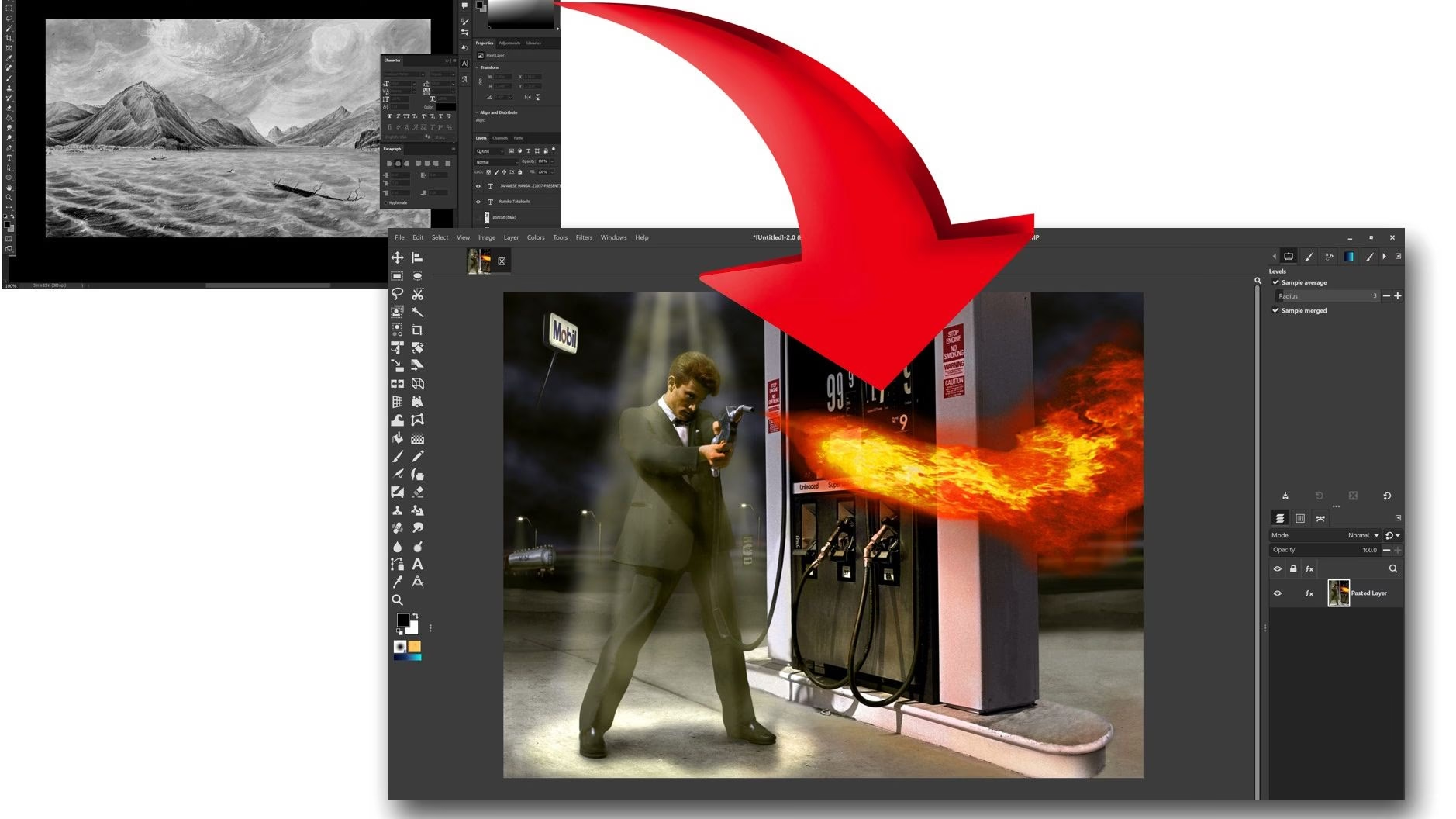
En RAW-fil er derimod en ubehandlet og ukomprimeret (eller minimalt komprimeret) datapakke direkte fra kamerasensoren. Tænk på det som en 'negativ' filmrulle, der stadig skal fremkaldes. RAW-filer indeholder et langt større dynamikområde – forskellen mellem de lyseste og mørkeste punkter, der kan registreres. Dette giver dig en utrolig fleksibilitet under redigeringen, især når det kommer til at genoprette detaljer i højlys og skygger, som ellers ville gå tabt i en JPEG.
Udover det større dynamikområde indeholder RAW-filer også mere farveinformation (typisk 12-bit eller 14-bit farvedybde sammenlignet med JPEGs 8-bit). Dette giver mulighed for mere præcise og nuancerede farvejusteringer uden risiko for 'banding' (synlige striber i farveovergange). Du har også fuld kontrol over hvidbalancen, som kan justeres præcist i efterbehandlingen uden tab af kvalitet, i modsætning til JPEG, hvor hvidbalancen er 'bagt ind' i filen under optagelsen.
Kort sagt giver RAW-filer dig det maksimale udgangspunkt for at forfine dine billeder, rette fejl i eksponering eller hvidbalance, og trække alle de mulige detaljer ud af dine fotos. Denne fleksibilitet er essentiel for at opnå professionelle resultater.
Udfordringen: Hvorfor GIMP ikke Kan Åbne RAW Direkte
GIMP (GNU Image Manipulation Program) er et utroligt kraftfuldt program, der excellerer i pixel-redigering. Det er designet til at arbejde med billeder, der allerede er 'udviklet' – altså billeder, hvor farver, eksponering og andre grundlæggende parametre er fastlagt. Når du åbner en JPEG, TIFF eller PNG-fil i GIMP, arbejder du direkte med de farveinformationer, der er tildelt hver enkelt pixel.
RAW-filer er fundamentalt anderledes. De indeholder ikke et færdigt billede; de indeholder rå data fra sensoren plus metadata (information om kameraets indstillinger, objektiv osv.). For at omdanne disse rå data til et synligt billede, der kan redigeres pixel for pixel, skal filen først 'udvikles' eller 'konverteres' af en speciel software, en såkaldt RAW-konverter eller RAW-udvikler. Denne proces indebærer at fortolke sensordataene, anvende farveprofiler, justere eksponering baseret på metadata og brugerens indstillinger, håndtere støjreduktion, skarphed og meget mere.
GIMP indeholder ikke en indbygget RAW-udviklingsmotor. Dens kernefunktioner ligger inden for manipulation af eksisterende pixel-data (lag, masker, filtre, pensler osv.). Derfor kan GIMP ikke 'forstå' og åbne en RAW-fil alene. Det er som at give en printer en ubehandlet filmrulle – den ved ikke, hvad den skal gøre med den, før den er blevet fremkaldt.
Løsningen: Mød Darktable – GIMPs Perfekte Partner for RAW
Her kommer Darktable ind i billedet. Darktable er et gratis og open source-program, der er specifikt designet til at fungere som en RAW-udvikler og digital billeddatabase (lighttable). I modsætning til GIMP er Darktable bygget op omkring en ikke-destruktiv redigeringsproces, der er ideel til håndtering af RAW-filer. Når du redigerer et billede i Darktable, gemmer programmet dine justeringer som en liste af instruktioner (i en sidecar-fil) i stedet for at ændre selve den originale RAW-fil. Du kan til enhver tid gå tilbage og ændre eller fjerne en justering uden at miste den oprindelige data.
Darktable tilbyder et bredt udvalg af moduler til at udføre alle de nødvendige trin i RAW-udviklingsprocessen: justering af eksponering og kontrast, hvidbalancekorrektion, farvekalibrering, støjreduktion, skarphed, objektivkorrektioner og meget mere. Dets interface er designet til at håndtere store mængder billeder og giver et effektivt workflow fra import til eksport.
Selvom Darktable er et komplet program i sig selv og kan håndtere mange redigeringsopgaver, er GIMP stadig uovertruffen, når det kommer til avanceret pixel-baseret manipulation, oprettelse af kompositbilleder, brug af lag og masker til selektive justeringer, avanceret retouchering (kloning, healing) og anvendelse af kreative filtre. Derfor er kombinationen af Darktable til RAW-udvikling og GIMP til den efterfølgende pixel-redigering en utrolig kraftfuld og fleksibel arbejdsgang, der giver dig det bedste fra begge verdener – helt uden licensomkostninger.
Trin-for-Trin: Arbejdsgangen med Darktable og GIMP
At bruge Darktable sammen med GIMP til at redigere dine RAW-filer er en ligetil proces, der typisk følger disse trin:
- Importér og Åbn din RAW-fil i Darktable: Start Darktable og importér mappen, der indeholder dine RAW-filer. Vælg det billede, du vil redigere, og skift til 'darkroom' visningen.
- Udfør Grundlæggende RAW-Udvikling i Darktable: Dette er det vigtigste skridt. Brug Darktables moduler til at justere de parametre, der bedst udnytter RAW-filens data. Dette inkluderer typisk:
- Justering af eksponering og kontrast.
- Korrektion af hvidbalancen.
- Justering af farver og mætning.
- Genopretning af detaljer i højlys og skygger.
- Anvendelse af objektivkorrektioner (vignettering, fortegning, kromatisk aberration).
- Grundlæggende støjreduktion og skarphed.
Husk, at alle disse justeringer er ikke-destruktive i Darktable.
- Eksportér Billedet fra Darktable til et Format, GIMP Kan Læse: Når du er tilfreds med den grundlæggende udvikling i Darktable, skal du eksportere billedet til et filformat, som GIMP kan åbne. De bedste valg er typisk:
- TIFF (Tagged Image File Format): Dette er det anbefalede format for maksimal kvalitet. Vælg helst 16-bit farvedybde, da det bevarer mest mulig farveinformation og dynamikområde fra din RAW-udvikling. TIFF er et lossless format, hvilket betyder, at der ikke sker noget kvalitetstab under eksporten.
- JPEG (Joint Photographic Experts Group): Hvis filstørrelsen er en kritisk faktor, kan du eksportere til JPEG. Vælg dog den højeste kvalitetsindstilling (f.eks. 95% eller 100%) for at minimere komprimeringstab. Vær opmærksom på, at JPEG er et lossy format, og noget information vil gå tabt.
Vælg din destinationsmappe og start eksporten.
- Åbn det Eksporterede Billede i GIMP: Når eksporten fra Darktable er færdig, åbn da den eksporterede TIFF- eller JPEG-fil direkte i GIMP.
- Udfør Yderligere Redigering i GIMP: Nu har du et 'udviklet' billede med maksimal kvalitet (hvis du valgte TIFF), som GIMP kan arbejde med. Brug GIMPs kraftfulde værktøjer til at udføre mere detaljerede redigeringer, såsom:
- Arbejde med lag for komposition eller ikke-destruktive justeringer via lagmasker.
- Avanceret retouchering (fjernelse af pletter, kloning af områder).
- Selektive justeringer ved hjælp af masker og udvælgelsesværktøjer.
- Anvendelse af filtre og effekter, der ikke er tilgængelige i Darktable.
- Tilføjelse af tekst eller grafiske elementer.
- Gem dit Færdige Billede fra GIMP: Når du er færdig med din redigering i GIMP, gemmer du dit endelige billede i det ønskede format (f.eks. JPEG til web eller deling, TIFF til arkivering eller print i høj kvalitet).
Denne arbejdsgang sikrer, at du udnytter RAW-filens fulde potentiale i den indledende fase med Darktable, hvor du har den største fleksibilitet til grundlæggende billedjusteringer, og derefter bruger GIMP til de mere komplekse og pixel-specifikke manipulationer.
Fordelene ved GIMP + Darktable Kombinationen
Valget om at kombinere GIMP og Darktable for din RAW-redigering byder på en række væsentlige fordele:
- Omkostningsfri: Begge programmer er helt gratis og open source. Dette giver dig adgang til professionelle redigeringsværktøjer uden den høje pris, der ofte er forbundet med kommerciel software.
- Kraftfuld Funktionalitet: Du får det bedste fra to verdener: Darktables avancerede og ikke-destruktive RAW-udviklingskapaciteter parret med GIMPs alsidige pixel-baserede redigerings- og manipulationsværktøjer.
- Fleksibilitet: Arbejdsgangen med at 'udvikle' i Darktable først og derefter finjustere i GIMP giver stor kontrol over hele redigeringsprocessen.
- Fællesskab og Support: Begge programmer har store og aktive online-fællesskaber, hvor du kan finde tutorials, få hjælp og dele erfaringer.
- Regelmæssige Opdateringer: Som open source-projekter udvikles og opdateres både GIMP og Darktable løbende med nye funktioner og forbedringer.
Selvom det kræver at lære to forskellige programmer, er investeringen i tid ofte det værd for den funktionalitet og de resultater, du kan opnå gratis.
For at give et overblik over forskellene mellem RAW og JPEG, som understreger behovet for en RAW-udvikler som Darktable, se denne simple sammenligning:
| Funktion | RAW | JPEG |
|---|---|---|
| Datamængde | Meget høj (alle sensor data) | Lavere (komprimeret) |
| Fleksibilitet ved redigering | Meget høj (eksponering, farver, hvidbalance) | Begrænset |
| Dynamikområde | Stort | Mindre |
| Farvedybde | 12-14 bit | 8 bit |
| Hvidbalance | Fuldt justerbar i post-processing | Fastlåst af kameraet |
| Filstørrelse | Stor | Lille |
| Formål | Redigering/Arkivering | Deling/Visning |
Ofte Stillede Spørgsmål om GIMP og RAW
Her er svar på nogle almindelige spørgsmål vedrørende GIMP og RAW-filer:
Kan jeg installere Darktable som et direkte plugin *i* GIMP, så det åbner automatisk?
Typisk nej. Selvom der historisk set har eksisteret forsøg på integration eller specifikke plugins til visse RAW-formater, er den mest stabile, kraftfulde og anbefalede arbejdsgang i dag at bruge Darktable som en selvstændig RAW-udvikler. Du åbner først din RAW-fil i Darktable, udfører din udvikling der, eksporterer resultatet (helst som en 16-bit TIFF), og åbner derefter denne eksporterede fil i GIMP for yderligere redigering. Denne metode giver den bedste kontrol og udnytter begge programmers styrker fuldt ud.
Mister jeg kvalitet ved at eksportere fra Darktable før GIMP?
Hvis du eksporterer fra Darktable til et lossless format som TIFF (specifikt 16-bit TIFF), bevarer du maksimal billedkvalitet og farvedybde fra din RAW-udvikling. Denne TIFF-fil indeholder rigelig data til avanceret redigering i GIMP uden mærkbart tab af kvalitet sammenlignet med det, du opnåede i Darktable. Hvis du vælger at eksportere til JPEG, vil der ske et komprimeringstab, selv ved højeste kvalitet, da JPEG er et lossy format. For bedst mulige resultater anbefales TIFF.
Er Darktable lige så god som kommercielle RAW-udviklere som Adobe Lightroom eller Capture One?
Darktable er en ekstremt kapabel RAW-udvikler med et bredt udvalg af avancerede moduler og en ikke-destruktiv arbejdsgang, der kan konkurrere med mange kommercielle programmer for de fleste opgaver. Om det er 'lige så godt' afhænger af specifikke behov, personlige præferencer for interface og workflow, samt hvilke specifikke funktioner man vægter højest. Mange professionelle og entusiastiske fotografer bruger Darktable alene eller i kombination med andre programmer og opnår fremragende resultater. For en gratis løsning er Darktable utvivlsomt et af de bedste valg på markedet.
Kan jeg bruge GIMP til *nogle* RAW-filer direkte?
GIMP kan muligvis åbne visse RAW-filer ved hjælp af plugins som 'UFRaw' (Unidentified Flying RAW), men udviklingen af UFRaw er stort set stoppet, og det understøtter ikke de nyeste kameraer og RAW-formater. Derudover tilbyder UFRaw ikke den samme dybde og fleksibilitet i udvikling som et moderne program som Darktable. Derfor er Darktable-metoden langt at foretrække for pålidelig og høj-kvalitets RAW-behandling.
Konklusion
Så, kan GIMP redigere RAW-filer? Svaret er et kvalificeret 'ja'. Selvom GIMP i sig selv ikke er en RAW-udvikler, danner det et utroligt effektivt partnerskab med Darktable, et andet gratis og kraftfuldt program. Ved at bruge Darktable til den essentielle RAW-udvikling – hvor du trækker det maksimale dynamikområde og farveinformation ud af din fil – og derefter skifte til GIMP for avanceret pixel-redigering, lagarbejde og finpudsning, får du en komplet og professionel billedredigerings-arbejdsgang, der ikke koster dig en krone i softwarelicenser.
Denne kombination kræver en lille indlæringskurve, da du skal sætte dig ind i to forskellige programmer, men fordelene i form af fleksibilitet, kontrol og kvalitet er betydelige. Hvis du er en GIMP-bruger, der ønsker at dykke ned i verden af RAW-fotografering og udnytte dine billeders fulde potentiale, er integrationen med Darktable det næste logiske skridt. Prøv det, og oplev forskellen i dine billeders kvalitet og redigeringsmuligheder.
Hvis du vil læse andre artikler, der ligner GIMP og RAW: Din Komplette Guide, kan du besøge kategorien Redigering.