
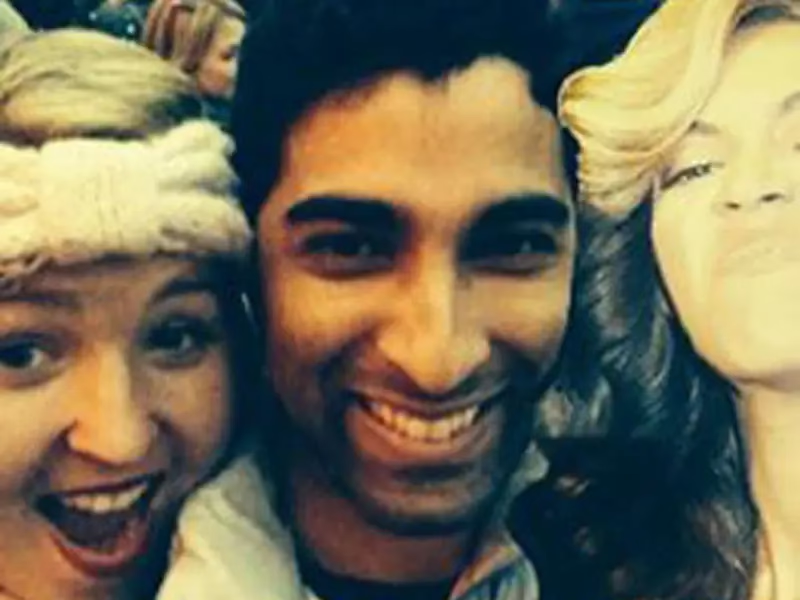

Vi har alle set de glamourøse billeder fra den røde løber, modeshows og eksklusive fester, og mange af os har nok tænkt: "Ville ønske det var mig!" Følelsen af at gå glip af noget ('FOMO') kan være stor, især når vores yndlingsberømtheder fester og socialiserer. Men hvad nu hvis vi fortalte dig, at du faktisk kan deltage i festen – i hvert fald digitalt? Med de rette værktøjer og en smule kreativitet kan du placere dig selv lige ved siden af dine idoler på et billede, der ser overraskende ægte ud.
Dette er præcis, hvad Dara Phung, kendt som @thefourthjonas, har mestret. Hun har skabt en hobby ud af at redigere sig selv ind i billeder med berømtheder, og resultaterne er så overbevisende, at de har vakt opsigt. Hendes hemmelighed? Foto-redigeringsapps, der gør processen overkommelig for alle. Lad os dykke ned i, hvordan du kan følge Daras eksempel og skabe dine egne stjernefyldte øjeblikke.

- Hvorfor lave et "kendisfoto"?
- Værktøjet: Din Smartphone og en God App
-
Trin-for-Trin Guide til dit Kendis-Møde
- Trin 1: Vælg Billedet af Berømtheden
- Trin 2: Vælg et Billede af Dig Selv
- Trin 3: Forbered Dine Billeder
- Trin 4: Kombiner Billederne i App'en
- Trin 5: Fjern den Unødvendige Baggrund
- Trin 6: Placér og Tilpas Størrelse
- Trin 7: Superponer og Blend
- Trin 8: Farve- og Lyskorrektion
- Trin 9: Finpuds og Gem
- Trin 10: Del med Verden (Valgfrit)
- Tips til et Mere Realistisk Resultat
- Sammenligning: Mobil App vs. Desktop Software
- Ofte Stillede Spørgsmål
- Konklusion
Hvorfor lave et "kendisfoto"?
For mange er det simpelthen en sjov og kreativ måde at lege med billeder på. Det kan være en intern joke mellem venner, en måde at udtrykke beundring for en berømthed eller blot et digitalt kunstprojekt. Dara Phung startede selv med en spøg om at møde rapperen Drake, og da hendes redigering blev taget for at være ægte af en ven, indså hun potentialet for underholdning. Det kræver ingen dyre flybilletter eller VIP-adgang – kun en smartphone eller tablet og en god redigeringsapp.
Værktøjet: Din Smartphone og en God App
For at komme i gang skal du bruge to ting: et billede af den berømthed, du vil "møde", og et billede af dig selv. Dernæst skal du bruge en foto-redigeringsapp, der tilbyder funktioner til at indsætte billeder, slette baggrunde og justere farver og lys. Apps som PicsArt, som Dara nævner, er populære valg, da de er brugervenlige og tilgængelige på både iOS og Android. Andre apps som Snapseed eller endda mere avancerede mobile redigeringsværktøjer kan også bruges.
Trin-for-Trin Guide til dit Kendis-Møde
Processen lyder måske kompliceret, men den kan brydes ned i simple trin. Her er en guide baseret på Daras metode, med yderligere tips til at forbedre resultatet:
Trin 1: Vælg Billedet af Berømtheden
Start med at finde et godt billede af den berømthed, du vil "møde". Søg på internettet efter fotos fra begivenheder, interviews eller andre situationer, hvor berømtheden er i en passende position og belysning. Vælg et billede, hvor der er plads til dig, og hvor lysretningen virker realistisk i forhold til, hvor du vil placere dig selv.
Trin 2: Vælg et Billede af Dig Selv
Dette er et afgørende trin for et realistisk resultat. Vælg et billede af dig selv, hvor din kropsposition og dit ansigts udtryk passer til berømthedens billede. Endnu vigtigere: Vær opmærksom på lyset! Prøv at finde eller tage et billede af dig selv med lignende belysning som berømthedens billede. Er lyset blødt eller hårdt? Kommer det fra siden, forfra eller bagfra? Dette trin er afgørende for at få de to billeder til at smelte sammen troværdigt.
Trin 3: Forbered Dine Billeder
Inden du kombinerer billederne i redigeringsappen, kan det være en god idé at lave indledende justeringer. Sammenlign de to billeders farvetemperatur, kontrast, lysstyrke og mætning. Brug din telefons standard redigeringsværktøjer eller en simpel app til at justere disse parametre, så de to billeder matcher bedre. En god farvematch gør det langt nemmere at opnå et realistisk udseende senere.
Trin 4: Kombiner Billederne i App'en
Åbn din valgte redigeringsapp. Vælg berømthedens billede som baggrund. Brug derefter funktionen "Tilføj billede" (eller lignende) til at indsætte dit eget billede ovenpå berømthedens billede. Nu ligger dit billede som et lag over det originale billede.
Trin 5: Fjern den Unødvendige Baggrund
Dette er kernen i processen. Brug appens "Viskelæder" eller "Maske" værktøj til at fjerne alt fra dit billede, der ikke skal med – typisk baggrunden og dele af din krop, der ikke skal være synlige. Arbejd omhyggeligt langs kanterne af din figur. Mange apps har smarte værktøjer, der kan hjælpe med at markere og fjerne baggrunde automatisk, men manuel finjustering er ofte nødvendig for et rent resultat. Zoom ind tæt på kanterne for at sikre, at der ikke er nogen rester af den gamle baggrund, eller at du ikke har skåret for meget af dig selv.
Trin 6: Placér og Tilpas Størrelse
Når din figur er fritlagt, kan du flytte den rundt på berømthedens billede. Træk i hjørnerne af din figur for at ændre størrelse og rotation, så den passer ind i scenen. Tænk på perspektivet – skal du se ud som om du står ved siden af berømtheden, foran, eller bagved? Tilpas størrelsen, så det ser naturligt ud i forhold til berømthedens størrelse og placering i billedet. En forkert størrelse er et af de mest almindelige tegn på en dårlig fotoredigering.
Trin 7: Superponer og Blend
For at få din figur til at se ud som om den hører hjemme i billedet, skal du blende den ind. Juster eventuelt gennemsigtigheden (opacity) af dit lag for at se, hvordan det passer ind. Nogle apps tilbyder blandingsindstillinger (blending modes), der kan ændre, hvordan farverne på dit lag interagerer med baggrunden. Eksperimenter med disse for at se, om de forbedrer integrationen.
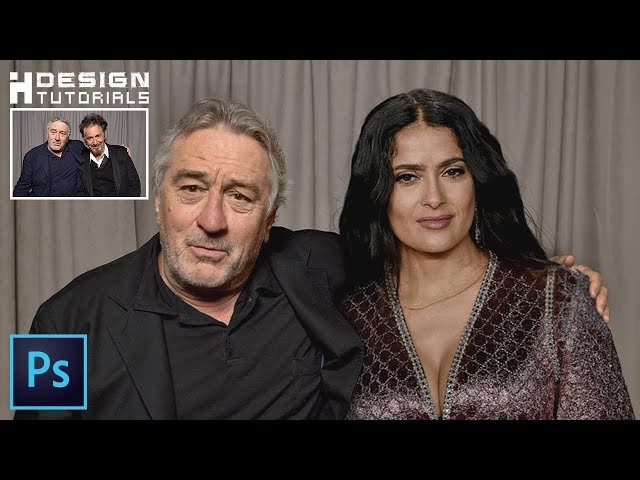
Trin 8: Farve- og Lyskorrektion
Selv hvis du justerede farverne i starten, vil du sandsynligvis skulle finjustere dem nu. Brug redigeringsappens effekter og justeringsværktøjer (lys, kontrast, mætning, farvetemperatur, skygger, højlys) til at få din figur til at matche berømthedens billede så tæt som muligt. Dette trin er ofte det, der adskiller en god redigering fra en middelmådig. Vær tålmodig og prøv forskellige justeringer, indtil din figur ser ud som om den er belyst af den samme lyskilde som resten af billedet.
Trin 9: Finpuds og Gem
Gennemgå hele billedet kritisk. Er der nogen kanter, der ser urealistiske ud? Er skyggerne og højlysene korrekte? Nogle gange kan tilføjelse af en lille skygge under din figur gøre en stor forskel for realismen. Når du er tilfreds, gemmer du dit mesterværk. Mange apps giver dig mulighed for at gemme i høj opløsning.
Trin 10: Del med Verden (Valgfrit)
Nu er det tid til at vise dit arbejde frem! Du kan dele billedet med venner, familie eller på sociale medier. Vær forberedt på, at folk måske tror, det er ægte – det er jo hele pointen med en god redigering!
Tips til et Mere Realistisk Resultat
At få en redigering til at se ægte ud kræver opmærksomhed på detaljer. Her er nogle yderligere tips:
- Match Belysningen: Dette kan ikke understreges nok. Læg mærke til lyskildens retning og farve i berømthedens billede, og vælg eller tag et billede af dig selv med lignende lys.
- Match Perspektivet: Hvis berømthedens billede er taget nedefra, skal dit billede også være taget nedefra. Hvis det er et totalbillede, skal du ikke bruge et nærbillede af dig selv.
- Overvej Fokus og Dybere Skarphed: Hvis berømthedens billede har en sløret baggrund (lav dybdeskarphed), kan du overveje at sløre baggrunden i dit eget billede en smule, før du indsætter det, eller bruge appens værktøjer til at simulere dybdeskarphed.
- Tilføj Korn eller Støj: Digitale billeder kan have forskellig grad af korn eller støj. Hvis berømthedens billede har en smule støj, kan tilføjelse af en lignende mængde til din figur hjælpe med at blende den ind.
- Vær Tålmodig: God fotoredigering tager tid. Vær villig til at eksperimentere og finjustere, indtil resultatet er overbevisende.
Sammenligning: Mobil App vs. Desktop Software
Mens apps som PicsArt har gjort det nemt at lave denne type redigering på farten, har traditionel desktop software som Adobe Photoshop længe været standarden for professionel billedmanipulation. Hvordan står de i forhold til hinanden, når det kommer til at lave et "kendis-billede"?
| Funktion | Mobil App (f.eks. PicsArt) | Desktop Software (f.eks. Photoshop) |
|---|---|---|
| Brugervenlighed | Meget høj, designet til touchskærme og hurtige redigeringer. | Stejlere læringskurve, kræver mere kendskab til værktøjer og lag. |
| Funktionalitet | Grundlæggende til avancerede værktøjer til udklip, lag, effekter og justeringer. | Professionelle værktøjer, ubegrænset lagstyring, avancerede masker, præcise justeringer. |
| Præcision | God til de fleste formål, men udklip og maskering kan være mindre præcise end på desktop. | Meget høj præcision, mulighed for detaljeret arbejde med masker og pensler. |
| Ydeevne | Afhænger af telefonens kraft, kan være langsommere ved komplekse redigeringer. | Generelt hurtigere og mere stabil ved store filer og mange lag. |
| Fleksibilitet | God til specifikke opgaver, men mindre fleksibel til komplekse manipulationer. | Meget fleksibel, kan håndtere næsten enhver form for billedmanipulation. |
| Omkostning | Ofte gratis med in-app køb eller abonnement for fuld funktionalitet. | Typisk baseret på abonnement, dyrere end de fleste mobil apps. |
Til formålet med at indsætte dig selv ved siden af en berømthed, er en mobil app som PicsArt mere end tilstrækkelig for de fleste brugere. Den tilbyder de nødvendige værktøjer i en brugervenlig pakke. Desktop software giver dog mulighed for finere kontrol og et potentielt mere fejlfrit resultat, hvis du er villig til at investere tid i at lære det.
Ofte Stillede Spørgsmål
Er det svært at lave disse billeder?
De grundlæggende trin er relativt nemme at lære med en god app. At opnå et realistisk resultat kræver øvelse og opmærksomhed på detaljer som lys, farver og perspektiv.
Hvilken app skal jeg bruge?
PicsArt er et populært valg, da den er brugervenlig og har de nødvendige værktøjer. Andre apps som Snapseed (til farvejusteringer) eller apps specifikt designet til udklip og lag kan også bruges, ofte i kombination.
Hvor lang tid tager det at lave et billede?
En simpel redigering kan tage 15-30 minutter, når du har styr på processen. En mere kompleks redigering, hvor du finjusterer lys og farver omhyggeligt for maksimal realisme, kan tage længere tid.
Skal jeg være en professionel fotograf for at gøre det?
Absolut ikke! Du behøver ingen forudgående erfaring med fotografering eller redigering. App'ens grænseflade er designet til at være intuitiv for begyndere.
Er det okay at lave disse billeder?
Så længe du laver billederne for sjov og ikke bruger dem til at bedrage folk eller påstå, at du reelt har mødt berømtheden i en professionel sammenhæng, er det en harmløs og kreativ hobby. Husk at respektere ophavsret, hvis du deler billeder offentligt – selvom det ofte betragtes som 'fair use' at manipulere billeder til personlig eller kunstnerisk (ikke-kommerciel) brug.
Konklusion
At lave et billede af dig selv med en berømthed er en sjov og kreativ måde at udforske mulighederne inden for fotoredigering. Med simple værktøjer på din smartphone kan du skabe overbevisende billeder, der kan imponere dine venner og give dig et digitalt "møde" med dine idoler. Det handler om at lege med teknikken, være opmærksom på detaljer som lys og farve, og frem for alt – have det sjovt med processen. Så vælg din yndlingsberømthed, find de rette billeder, og dyk ned i verdenen af digital manipulation!
Hvis du vil læse andre artikler, der ligner Snyd dine venner: Foto med en berømthed!, kan du besøge kategorien Fotografi.