
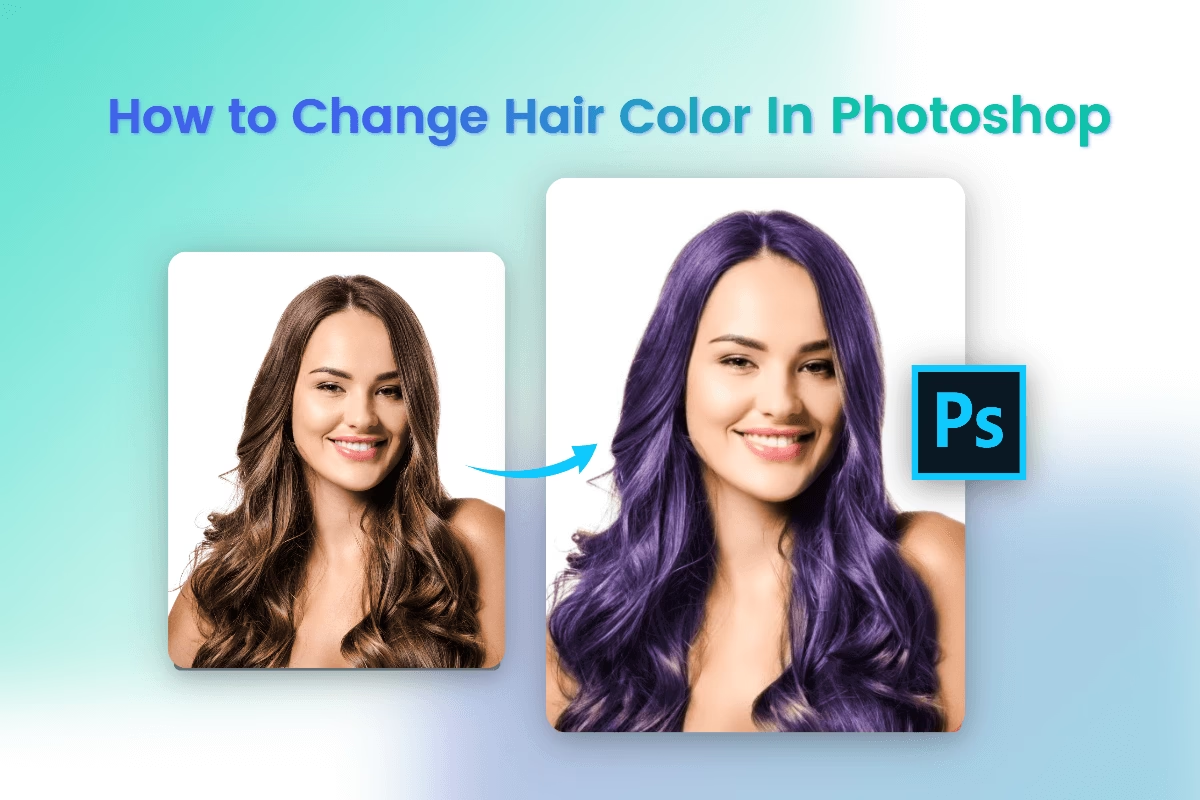

At ændre farven på et skæg i Photoshop kan lyde som en avanceret opgave, men med de rette teknikker er det faktisk en overkommelig proces, der kan tilføje et helt nyt element til dine portrætter. Uanset om du ønsker at eksperimentere med et vildt look, korrigere en uønsket farvetone forårsaget af belysning, eller simpelthen matche skægfarven med håret, tilbyder Photoshop værktøjerne til at gøre det muligt. Det handler om at isolere skægget og anvende farvejusteringer på en måde, der ser naturlig ud.
https://www.youtube.com/watch?v=ygUMI2hhaXJjaGFuZ2Vy
- Hvorfor Overhovedet Ændre Skægfarven?
- De Vigtigste Værktøjer til Farveændring i Photoshop
- Trin-for-Trin Guide: Ændring med Justeringslag (Anbefalet Metode)
- Alternativ Metode: Male med Pensel og Blandingstilstande
- Tips til Realistiske Resultater
- Sammenligning af Metoder
- Ofte Stillede Spørgsmål (FAQ)
- Konklusion
Hvorfor Overhovedet Ændre Skægfarven?
Der er mange kreative og praktiske grunde til at justere farven på et skæg i efterbehandlingen. Måske er belysningen på billedet flad, og skægget mangler liv, eller måske har lyset givet skægget et grønligt eller rødt skær, der skal neutraliseres. For portrætfotografer kan det være et værktøj til at imødekomme kundens ønsker om et bestemt udseende eller rette op på inkonsekvenser mellem hår- og skægfarve. Kunstnerisk kan det åbne for muligheder for at skabe surrealistiske, dramatiske eller iøjnefaldende effekter, der adskiller dit billede fra mængden. Det er en simpel redigering, der kan have en stor visuel effekt på det endelige billede og dets stemning.

De Vigtigste Værktøjer til Farveændring i Photoshop
Succesen med at ændre skægfarven i Photoshop afhænger primært af to ting: en præcis markering af skægget og brugen af passende justeringsværktøjer. At isolere skæggets område er essentielt for at sikre, at dine farveændringer kun påvirker det ønskede område og ikke spilder ud på huden eller baggrunden. De vigtigste værktøjer og koncepter, vi vil bruge, inkluderer:
- Markeringsværktøjer: Photoshop tilbyder en række værktøjer til at lave markeringer. Quick Selection Tool (Tryllekostværktøjet) er ofte hurtigt til at starte med, men for finere detaljer og præcise kanter kan værktøjer som Pen Tool (Penneværktøjet), Lasso Tools (Lassoværktøjer) eller endda mere avancerede teknikker som Color Range (Farveområde) eller Select and Mask (Vælg og Maskér) være nødvendige. Målet er at opnå en markering, der så tæt som muligt følger skæggets konturer.
- Maske (Layer Mask): Når du har lavet en markering, omdannes den typisk til en lagmaske på et justeringslag eller et almindeligt lag. En maske er en sort/hvid (eller grå) repræsentation af synlighed. Hvide områder på masken viser laget, sorte områder skjuler det, og grå områder giver delvis gennemsigtighed. At male på masken med sort eller hvid er den primære måde at finjustere, præcis hvor din farveændring er synlig. Dette er kernen i ikke-destruktiv redigering, da du ikke sletter pixels, men blot skjuler dem.
- Justeringslag (Adjustment Layers): Dette er den foretrukne metode for farveændringer, da den er ikke-destruktiv og nem at redigere efterfølgende. Justeringslag påvirker alle lagene under dem, medmindre de er klippet til et specifikt lag eller begrænset af en maske. Til farveændring af skæg er de mest relevante justeringslag: Farvetone/Mætning (Hue/Saturation) til at ændre farvens type, intensitet og lyshed; Farvebalance (Color Balance) til at skifte farverne mod komplementærfarver (Cyan/Rød, Magenta/Grøn, Gul/Blå) i skygger, mellemtoner og højlys; og Selektiv Farve (Selective Color) for mere præcis kontrol over specifikke farveområder.
- Penselværktøjet (Brush Tool): Kan bruges i kombination med justeringslagets maske til at male synlighed (sort/hvid). Alternativt kan det bruges på et separat tomt lag med en passende Blandingstilstand (Blending Mode) for direkte at male farve på skægget.
- Blandingstilstande (Blending Modes): Disse indstillinger på lag eller værktøjer bestemmer, hvordan pixels på et lag interagerer med pixels på lagene nedenunder. Til farveændring er 'Farve' (Color) en meget nyttig blandingstilstand, da den overfører farven fra det øverste lag, men bevarer lysstyrken fra lagene nedenunder. Dette er ideelt til at skifte farven på et objekt som et skæg uden at ødelægge dets naturlige lys og skygge. Andre blandingstilstande som 'Blødt Lys' (Soft Light) eller 'Overlejring' (Overlay) kan give mere subtile farveeffekter, der også påvirker kontrasten.
Trin-for-Trin Guide: Ændring med Justeringslag (Anbefalet Metode)
Denne metode er den mest almindelige og fleksible, da den tillader dig at foretage ændringer og justeringer igen og igen uden at påvirke de originale pixeldata.
Trin 1: Lav en Præcis Markering af Skægget
Dette er ofte det mest tidskrævende, men også det vigtigste trin. Zoom ind på billedet for at se skæggets detaljer. Start med et værktøj som Quick Selection Tool, og klik og træk over skæggets område. Photoshop vil forsøge at identificere kanterne automatisk. For at tilføje til markeringen, hold Shift nede og træk; for at fjerne fra markeringen, hold Alt (Option på Mac) nede og træk. For mere komplekse eller fine kanter, især hvor skægget er tyndt eller flydende, kan Pen Tool give den mest præcise kontrol, selvom det kræver mere øvelse. Når du er færdig med din grove markering, kan funktionen 'Vælg og Maskér' (Select and Mask) (findes i indstillingslinjen øverst, når et markeringsværktøj er aktivt) være utrolig hjælpsom til at forfine kanterne, især omkring hårstrå. Her kan du bruge Refine Edge Brush Tool til at forbedre markeringen langs skæggets kanter. Målet er at få en markering, der så nøjagtigt som muligt omkranser skægget.
Trin 2: Opret et Justeringslag
Når skægget er markeret, skal du sikre dig, at du har det rigtige lag valgt i Lag-panelet (typisk dit billedlag). Gå derefter til Lag-panelet (Layers Panel). Klik på ikonet for "Opret nyt fyld- eller justeringslag" (Create new fill or adjustment layer) – det er et halvt sort/halvt hvidt cirkelikon i bunden af panelet. Vælg "Farvetone/Mætning" (Hue/Saturation) eller "Farvebalance" (Color Balance) fra listen. Da du havde en aktiv markering, vil Photoshop automatisk oprette justeringslaget med en lagmaske, der kun viser effekten inden for din markering. Den aktive markering omdannes automatisk til den hvide del af masken, mens resten af billedet bliver sort på masken (og dermed skjult for effekten). Dette er et kraftfuldt workflow, der binder justeringen direkte til det område, du har valgt.
Trin 3: Juster Farven
Med det nyoprettede justeringslag valgt, åbnes dets egenskaber (Properties panel) automatisk. Her kan du nu begynde at lege med farven. Hvis du valgte Farvetone/Mætning, kan du trække i "Farvetone" (Hue) skyderen for at ændre selve farven (f.eks. fra brun til rød, blå, grøn osv.). "Mætning" (Saturation) styrer farvens intensitet – træk til højre for mere mættet farve, til venstre for mindre mættet/mere grå. "Lyshed" (Lightness) gør farven lysere eller mørkere, men brug denne skyder forsigtigt, da den hurtigt kan ødelægge realismen; det er ofte bedre at justere lysstyrke med et separat Niveauer eller Kurver justeringslag, hvis nødvendigt. Hvis du valgte Farvebalance, kan du justere farverne i skygger, mellemtoner og højlys uafhængigt ved at trække skyderne mod Cyan/Rød, Magenta/Grøn eller Gul/Blå. Dette giver en mere nuanceret kontrol over farveskiftet.
Trin 4: Finjuster Masken
Efter at have justeret farven, vil du sandsynligvis opdage, at masken ikke var helt perfekt. Måske er der områder af skægget, der ikke fik farve, eller områder uden for skægget, der blev farvet. Vælg masken på justeringslaget (klik på den sort/hvide miniature ved siden af laget i Lag-panelet). Sæt din forgrundsfarve til sort eller hvid (tryk 'D' for standardfarver, 'X' for at skifte mellem forgrund og baggrund). Vælg Penselværktøjet (Brush Tool) med en passende blød kant (hårdhed omkring 0-20%) og en størrelse, der passer til det område, du arbejder på. Mal med sort for at skjule effekten (fjerne farveændringen fra områder, hvor den ikke skal være). Mal med hvid for at afsløre effekten (tilføje farveændringen til områder, der blev overset i den indledende markering). Brug forskellige penselstørrelser og opaciteter (ved at trykke tal på tastaturet, f.eks. '5' for 50%) for at opnå præcision og bløde overgange.
Trin 5: Yderligere Justeringer og Realisme (Valgfrit)
For at gøre resultatet mere realistisk og integreret, kan du prøve at ændre justeringslagets blandingstilstand. Mens 'Normal' fungerer, bevarer 'Farve' (Color) blandingstilstanden de underliggende lysstyrke- og skyggedetaljer i skægget, hvilket gør farveskiftet mere naturligt. Andre blandingstilstande som 'Blødt Lys' (Soft Light) eller 'Overlejring' (Overlay) kan give et mere subtilt resultat, der også påvirker kontrasten. Du kan også justere justeringslagets overordnede opacitet for at dæmpe effekten. For mere avancerede justeringer kan du tilføje et andet justeringslag (f.eks. Niveauer eller Kurver) under farvejusteringslaget (men stadig over billedlaget) for at ændre skæggets lysstyrke eller kontrast uafhængigt af farven, men stadig begrænset af masken. Du kan også duplikere justeringslaget (Ctrl/Cmd + J) for at fordoble effekten, hvis den er for svag.
Alternativ Metode: Male med Pensel og Blandingstilstande
Denne metode er mere manuel, men kan give stor kontrol, især hvis du vil male forskellige farvenuancer eller highlights ind i skægget. Den er dog potentielt mere tidskrævende for en ensartet farveændring.
Trin 1: Opret et Nyt Tomt Lag
Klik på ikonet "Opret nyt lag" (Create new layer) i bunden af Lag-panelet. Dette nye lag skal ligge over dit billedlag. Det er på dette lag, du vil male.
Trin 2: Sæt Lagets Blandingstilstand
Vælg det nye lag og skift dets blandingstilstand fra 'Normal' til 'Farve' (Color). Som nævnt tidligere, sikrer denne blandingstilstand, at når du maler, ændrer du kun farven på pixels under penslen, mens de originale lysstyrkeværdier bevares. Dette er afgørende for at bevare skæggets tekstur og naturlige lys/skygge.
Trin 3: Mal med den Ønskede Farve
Vælg Penselværktøjet (Brush Tool). Vælg en forgrundsfarve, der er den farve, du ønsker skægget skal have. Brug en blød pensel (hårdhed omkring 0%). Sæt penslens opacitet til en moderat værdi, f.eks. 30-60%, så du kan opbygge farven gradvist i flere strøg. Begynd at male forsigtigt over skægget. Farven vil blive påført, men lysstyrke- og skyggedetaljerne fra skægget nedenunder vil forblive synlige på grund af 'Farve' blandingstilstanden. Mal inden for skæggets grænser.
Trin 4: Finjuster og Raffiner
Hvis du malede uden for skæggets område, kan du bruge Viskelæderværktøjet (Eraser Tool) til at fjerne farven fra uønskede områder. En bedre og mere fleksibel tilgang er at tilføje en lagmaske til dette malingslag (klik på maske-ikonet i bunden af Lag-panelet, mens laget er valgt) og derefter male med sort på masken for at skjule farven, hvor den ikke skal være. Du kan justere lagets overordnede opacitet for at gøre farveændringen mere eller mindre intens. En fordel ved denne metode er, at du nemt kan skifte farve og male forskellige nuancer på det samme lag eller oprette flere malingslag med forskellige farver og blandingstilstande for at opnå komplekse farveeffekter i skægget.
Tips til Realistiske Resultater
Uanset hvilken metode du vælger, er målet ofte at få farveændringen til at se troværdig ud. Her er nogle yderligere tips:
- Start Subtilt: Det er næsten altid bedst at starte med en svag farvejustering eller lav opacitet og gradvist øge intensiteten, indtil du opnår det ønskede look. En for kraftig farveændring ser sjældent naturlig ud.
- Bevar Tekstur og Detaljer: Den naturlige tekstur i skægget (hårstrå, krøller osv.) samt de naturlige variationer i lys og skygge er essentielle for realismen. Sørg for, at din metode bevarer disse. Brugen af 'Farve' blandingstilstanden er nøglen her. Undgå justeringer, der "udvasker" detaljerne.
- Arbejd omhyggeligt med Masken: En perfekt maske er absolut nøglen til et troværdigt resultat. Tag dig tid til at finjustere kanterne, især der hvor skægget er tyndt, møder huden, eller overlapper tøj. Brug en blød pensel til masken for bløde overgange.
- Overvej Belysningen: Den nye skægfarve skal passe til lysforholdene i billedet. Hvis billedet har hårdt lys, skal skægget stadig have tydelige højlys og skygger i den nye farve. Hvis billedet er i skyggen, skal skægget se dæmpet ud. Farvebalance justeringslaget kan hjælpe med at finjustere farven i skygger og højlys separat.
- Brug Flere Justeringslag/Lag: For kompleks farvning eller for at opnå et meget specifikt look, kan du stable flere justeringslag eller malingslag. For eksempel et Farvetone/Mætning lag for grundfarven, efterfulgt af et Farvebalance lag for at justere skygger/højlys, og måske et Niveauer lag for at justere lysstyrken. Husk at alle disse lag skal have samme maske (eller være klippet til et lag med masken).
- Tænk på den Oprindelige Farve: Det er markant nemmere at ændre et lysebrunt skæg til mørkebrunt eller rødt end at ændre et kulsort skæg til blond eller lysegrå. Jo større springet i lyshed og mætning er, jo sværere er det at gøre det realistisk.
Sammenligning af Metoder
Her er en hurtig sammenligning af de to primære tilgange:
| Funktion | Justeringslag (Farvetone/Mætning, Farvebalance) | Pensel med Blandingstilstand (Farve) |
|---|---|---|
| Destruktiv vs. Ikke-destruktiv | Ikke-destruktiv (ændrer ikke originale pixels på billedlaget) | Ikke-destruktiv (maler på et nyt, separat lag) |
| Kontrol over Farven | Høj kontrol over den overordnede farve via skyderne. Mindre intuitiv til at male specifikke nuancer inden for skægget. | Meget høj kontrol, da du maler direkte med en valgt farve. Nem at introducere farvevariationer. |
| Kontrol over Området | Styres fuldstændigt af lagmasken. Nem at redigere masken for at definere, hvor effekten ses. | Styres af, hvor du maler. Kan begrænses af en lagmaske for ekstra præcision. |
| Realistiske Resultater | Ofte nemmere at opnå et ensartet, realistisk resultat ved at bevare lys/skygge med 'Farve' blandingstilstanden. | Kan være meget realistisk, men kræver mere omhu for at male jævnt og respektere de underliggende lys- og skyggedetaljer. |
| Fleksibilitet til Ændringer | Meget fleksibel. Farven kan nemt ændres ved at justere skyderne igen. | Fleksibel med hensyn til at tilføje flere farver/nuancer, men at ændre den overordnede farve kræver enten at male igen, justere laget (f.eks. med et Farvetone/Mætning justeringslag klippet til malingslaget) eller justere lagets opacitet. |
| Sværhedsgrad | Moderat. Kræver forståelse for justeringslag og masker. | Moderat. Kræver god penselkontrol og forståelse for blandingstilstande. |
Begge metoder har deres styrker og svagheder, og valget afhænger af dit specifikke behov og personlige præference. For en hurtig, ensartet farveændring er justeringslagsmetoden ofte at foretrække. For mere kunstnerisk farvning eller introduktion af specifikke farvenuancer, kan penselmetoden give mere direkte kontrol.
Ofte Stillede Spørgsmål (FAQ)
- Er det svært at ændre skægfarve i Photoshop som nybegynder?
- De grundlæggende trin er ikke overvældende, men det mest udfordrende for nybegyndere er ofte at lave en præcis markering af skægget og finjustere masken korrekt. Selve farvejusteringen er relativt ligetil. Med lidt øvelse og tålmodighed bliver det dog hurtigt nemmere at opnå gode resultater.
- Hvilken blandingstilstand skal jeg bruge for at få det til at se naturligt ud?
- For at bevare skæggets naturlige tekstur og lys/skygge, mens du kun ændrer farven, er 'Farve' (Color) blandingstilstanden næsten altid det bedste valg. Den overfører farveværdierne fra dit justeringslag eller malingslag, men bevarer lysstyrkeværdierne fra billedet nedenunder.
- Kan jeg ændre et sort skæg til blond?
- Teknisk set ja, men det er meget svært at gøre det overbevisende og realistisk. At ændre en farve markant i både farvetone, mætning og lyshed, især fra meget mørk til meget lys, kræver avancerede teknikker og vil sjældent se naturligt ud, da det er svært at simulere, hvordan lys interagerer med så lys en farve på noget, der oprindeligt var sort.
- Hvordan håndterer jeg strittende hår eller meget fine hårstrå ved kanten af skægget?
- Dette er, hvor en god markering og brugen af 'Vælg og Maskér' (Select and Mask) funktionen kommer ind i billedet. Specielt Refine Edge Brush Tool i 'Vælg og Maskér' arbejdsområdet er designet til at hjælpe med at fange og forfine markeringer omkring fine hår og strittende kanter. Tag dig tid til dette trin.
- Skal jeg bruge et justeringslag for hver farve, hvis jeg vil have flere nuancer i skægget?
- Ikke nødvendigvis. Hvis du bruger penselmetoden, kan du male med forskellige farver på det samme lag (sat til 'Farve' blandingstilstand). Hvis du bruger justeringslagsmetoden, kan du oprette et justeringslag for grundfarven og derefter bruge penselværktøjet med en blød kant og lav opacitet til at male med sort eller hvid på lagets maske for at variere effekten, eller du kan oprette yderligere justeringslag klippet til det første for at lave farvejusteringer, der kun påvirker specifikke områder af skægget (ved at male på det nye lags maske).
Konklusion
At mestre kunsten at ændre skægfarve i Photoshop åbner op for en verden af kreative muligheder og praktiske løsninger på redigeringsudfordringer. Ved at forstå vigtigheden af en god Maske til at isolere skægget og udnytte kraften i Justeringslag som Farvetone/Mætning og Farvebalance samt de forskellige Blandingstilstande, især 'Farve', kan du opnå imponerende og realistiske resultater. Husk at øvelse gør mester, så eksperimenter med forskellige billeder og teknikker for at finde din foretrukne arbejdsgang. Tag dig tid til markeringsprocessen og finjustering af masken – det er ofte dér, forskellen mellem et middelmådigt og et fremragende resultat ligger. God fornøjelse med farvelægningen!
Hvis du vil læse andre artikler, der ligner Skift Skægfarve i Photoshop Nemt, kan du besøge kategorien Redigering.