
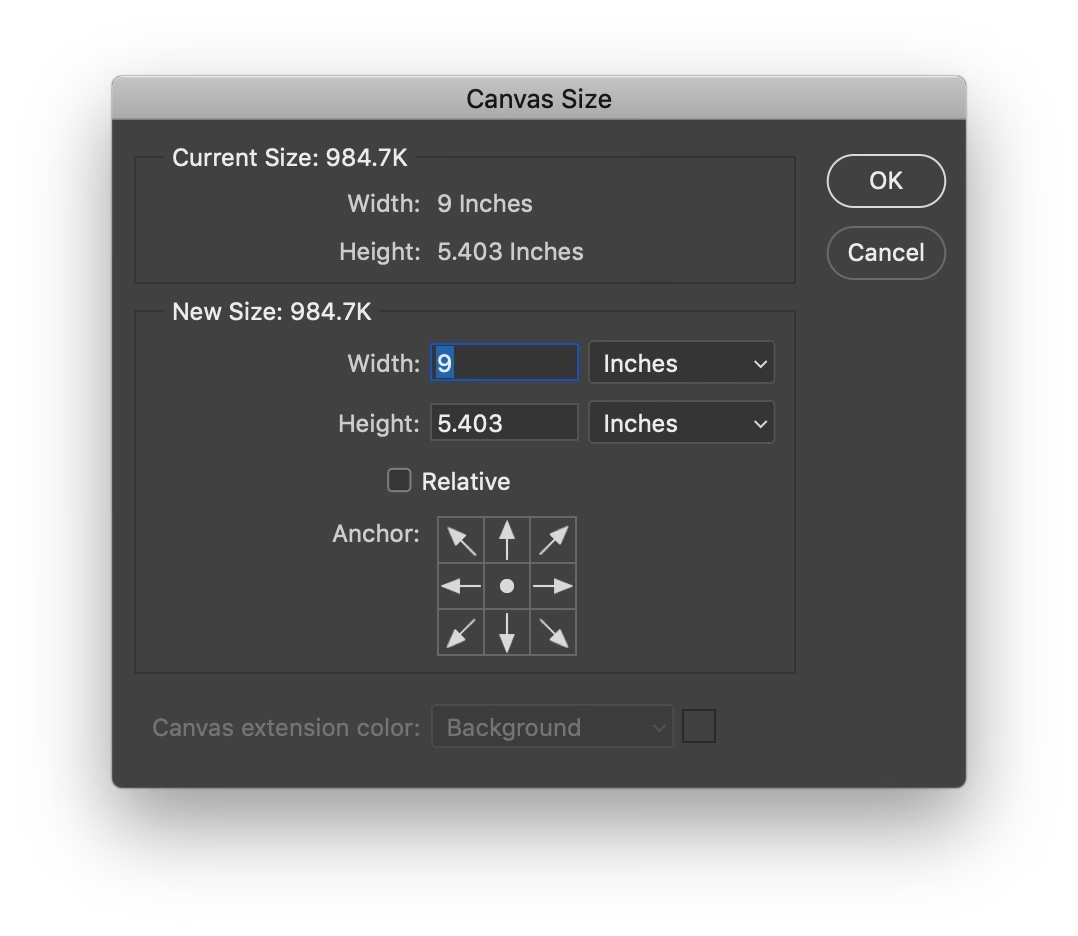

At printe dine fotografier er en fantastisk måde at bringe dine digitale minder til live. Men for at sikre, at dine print ser lige så godt ud på papir, som de gør på skærmen, er det afgørende at forstå, hvordan man korrekt tilpasser billeder til print. Størrelsen og kvaliteten af dit endelige print afhænger i høj grad af billedets opløsning og dimensioner, og at mestre kunsten at tilpasse størrelsen kan gøre hele forskellen mellem et sløret, pixeleret resultat og et knivskarpt, detaljeret mesterværk.
https://www.youtube.com/watch?v=ygUSI3Bob3Rvc2hvcHByaW50aW5n
I denne omfattende guide vil vi dykke ned i alt, hvad du behøver at vide om at tilpasse billeder til print. Vi vil forklare de grundlæggende begreber som opløsning og dimensioner, forskellen mellem at tilpasse størrelsen og beskære et billede, og give dig trin-for-trin instruktioner til at opnå de bedste resultater ved hjælp af både gratis værktøjer og professionel software som Photoshop. Uanset om du ønsker at printe et lille familiebillede eller et stort lærredstryk, vil denne guide hjælpe dig med at få det bedst mulige resultat.
Forstå Billedopløsning: PPI er Nøglen
Før vi begynder at ændre størrelsen på noget, er det essentielt at forstå begrebet opløsning. Opløsning refererer til antallet af pixels, der udgør et billede, og det måles typisk i pixels per tomme (PPI) for digitale billeder eller prikker per tomme (DPI) for printeroutput. Jo højere PPI/DPI, jo flere detaljer kan billedet vise, og jo skarpere vil det fremstå, især når det printes.
Når du printer et billede, er en tilstrækkelig høj opløsning altafgørende for at opnå et godt resultat. Et billede med høj PPI indeholder flere billedpunkter inden for et givet område, hvilket giver printeren mulighed for at gengive fine detaljer, teksturer og skarpe linjer præcist. Omvendt vil et billede med lav opløsning, når det forstørres for print, strække de eksisterende pixels ud, hvilket fører til synlig pixelering og et sløret, uskarpt print.
Den standard, man ofte arbejder med for print i høj kvalitet, er 300 PPI. Dette betyder, at der er 300 pixels langs hver lineær tomme af printet. For de fleste printere og printstørrelser vil 300 PPI give et fremragende, detaljeret resultat, når billedet betragtes på normal vis. Nogle printere, især Epson-modeller, arbejder dog med en nativ opløsning på 360 PPI. At sende billeder til print med printerens native opløsning kan potentielt give endnu bedre resultater, da printeren ikke selv skal op- eller nedskalere billedet.
Det er vigtigt at bemærke, at den nødvendige opløsning også kan afhænge af den afstand, billedet skal betragtes fra. Et stort print, der skal hænge på en væg og ses fra flere meters afstand, kan ofte se fint ud med en lavere opløsning (f.eks. 150-200 PPI) end et lille print, der skal holdes i hånden og ses tæt på (som kræver 300 PPI). Men som en generel tommelfingerregel og for at opnå de bedste mulige resultater anbefales det at sigte efter 300 PPI (eller 360 PPI for Epson).
Resizing vs. Cropping: Hvad er Forskellen?
Det er let at forveksle begreberne resizing (størrelsesændring) og cropping (beskæring), men de tjener forskellige formål:
- Resizing (Størrelsesændring): Dette indebærer at ændre de samlede dimensioner af billedet. Du kan gøre billedet mindre eller større. Når du ændrer størrelsen uden at ændre billedets indhold (dvs. uden at beskære), ændrer du enten antallet af pixels (resampling) eller tætheden af pixels (ændrer PPI for print). Formålet er at tilpasse billedet til en bestemt printstørrelse eller reducere filstørrelsen.
- Cropping (Beskæring): Dette indebærer at fjerne uønskede dele af billedet langs kanterne. Beskæring ændrer billedets komposition og ofte dets billedformat (forholdet mellem bredde og højde). Det bruges til at isolere et motiv, fjerne distraktioner eller tilpasse billedet til et specifikt billedformat (f.eks. fra et standard 3:2 til et kvadratisk 1:1).
Valget mellem at tilpasse størrelsen og beskære afhænger af dit mål. Hvis du vil ændre billedets fysiske printstørrelse, tilpasser du størrelsen. Hvis du vil ændre billedets indhold eller billedformat, beskærer du. Ofte skal du gøre begge dele for at opnå det ønskede printresultat, især hvis du skal tilpasse et billede til en standardrammestørrelse, der ikke matcher billedets oprindelige billedformat.
Tilpas Billeder til Print med Gratis Værktøjer
Du behøver ikke nødvendigvis dyre programmer for at tilpasse størrelsen på dine billeder til print. Der findes flere gratis værktøjer, både online og offline, som kan hjælpe dig med dette. Disse værktøjer er ofte mere brugervenlige for simple opgaver.
Online Værktøjer
Online billedredigeringsværktøjer er praktiske, da de ikke kræver installation. Populære muligheder inkluderer:
- Canva
- I Love IMG
- PicResize
- Simple Image Resizer
- Adobe Express (har også en gratis version)
- BeFunky
Processen er typisk:
- Upload dit billede til det valgte online værktøj.
- Find funktionen til at ændre størrelse ('Resize').
- Du kan ofte vælge at ændre størrelsen baseret på pixels, procent eller ved at indtaste en ønsket printstørrelse i centimeter eller tommer (hvis værktøjet understøtter dette).
- Vær opmærksom på, om værktøjet lader dig indstille opløsningen (PPI). Hvis ikke, ændrer det sandsynligvis kun pixeldimensionerne.
- Sørg for at bevare billedformatet ('Maintain aspect ratio' eller lignende) for at undgå forvrængning, medmindre du bevidst ønsker at ændre det.
- Download det tilpassede billede.
Ulempen ved mange gratis online værktøjer er, at de måske ikke giver fuld kontrol over opløsningen (PPI) i forhold til en specifik printstørrelse, eller at de automatisk resampler billedet på en måde, der kan påvirke kvaliteten, især hvis du prøver at forstørre billedet markant.
Offline Værktøjer (Indbyggede)
Dit operativsystem har ofte indbyggede værktøjer, der kan foretage simple størrelsesændringer:
Sådan Tilpasser du et Billede i Windows Fotos
Windows Fotos er et grundlæggende værktøj til billedvisning og simpel redigering:
- Åbn dit billede i Windows Fotos.
- Klik på 'Rediger & Opret' (Edit & Create).
- Vælg 'Tilpas størrelse' (Resize) fra rullemenuen.
- Vælg en forudindstillet størrelse eller vælg 'Brugerdefineret størrelse' (Custom Size).
- Indtast de ønskede dimensioner (typisk i pixels). Værktøjet kan vise den anslåede printstørrelse, men giver sjældent kontrol over PPI.
- Klik 'Anvend' (Apply) for at ændre størrelsen, og derefter 'Gem en kopi' (Save a Copy) for at gemme det nye billede.
Sådan Tilpasser du et Billede på en Mac (Forhåndsvisning)
Macs indbyggede Forhåndsvisning (Preview) er også et nyttigt værktøj til simple opgaver:
- Åbn billedet i Forhåndsvisning.
- Klik på menuen 'Værktøjer' (Tools) og vælg 'Juster størrelse' (Adjust Size).
- I vinduet, der popper op, kan du indtaste nye dimensioner i pixels, centimeter, tommer osv.
- Du kan også indstille opløsningen (Resolution) i pixels/tomme eller pixels/centimeter. Hvis du ændrer dimensionerne og 'Skaler Proportionalt' (Scale Proportionally) er slået til, vil opløsningen automatisk justeres. Hvis du ændrer opløsningen uden at have 'Skaler Proportionalt' slået fra, ændrer du billedets pixeldimensioner. For print er det ofte bedst at tænke i opløsning i forhold til den ønskede printstørrelse.
- Sørg for, at 'Skaler Proportionalt' er markeret for at bevare billedformatet, medmindre du bevidst vil strække eller klemme billedet (hvilket sjældent er ønskeligt).
- Forhåndsvisningen viser dig de nye billeddimensioner.
- Hvis du er tilfreds, klik 'OK' for at anvende ændringerne.
- Gå til menuen 'Arkiv' (File) og vælg 'Gem' (Save) eller 'Eksporter som' (Export As) for at gemme det tilpassede billede.
Tilpas Billeder til Print i Photoshop
For den mest præcise kontrol over billedets størrelse og opløsning til print er professionel software som Adobe Photoshop det foretrukne valg. Photoshop giver dig mulighed for at differentiere klart mellem at ændre printstørrelsen ved at justere opløsningen og at ændre billedets pixeldimensioner (resampling).
Billedstørrelsesdialogboksen i Photoshop
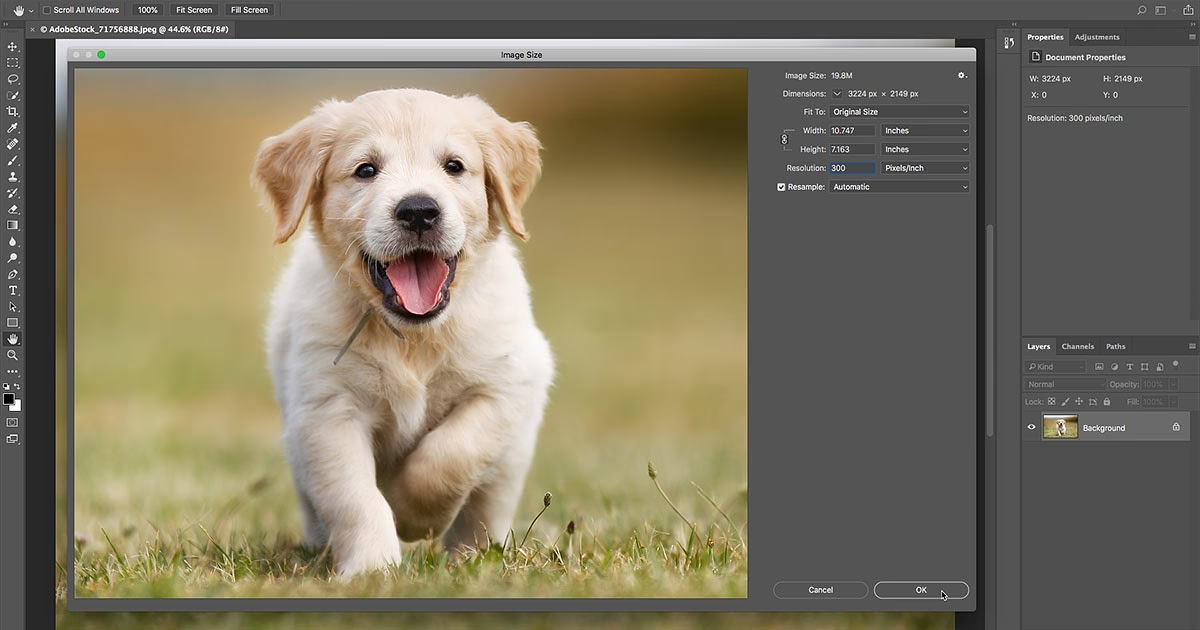
Det primære værktøj til at ændre størrelse i Photoshop er dialogboksen 'Billedstørrelse' (Image Size). Du finder den ved at gå til menuen 'Billede' (Image) > 'Billedstørrelse' (Image Size).
I denne dialogboks ser du flere informationer og indstillinger:
- Billedstørrelse (Image Size): Viser filstørrelsen i hukommelsen (f.eks. i MB).
- Dimensioner (Dimensions): Viser billedets pixeldimensioner (bredde x højde i pixels).
- Bredde (Width) og Højde (Height): Viser billedets printdimensioner i valgte enheder (f.eks. tommer, cm).
- Opløsning (Resolution): Viser billedets opløsning i pixels/tomme eller pixels/cm.
- Genberegn (Resample): Dette er en afgørende indstilling! Når denne boks er markeret, ændrer Photoshop antallet af pixels i billedet. Når den IKKE er markeret, låser Photoshop pixeldimensionerne, og du kan kun ændre forholdet mellem printstørrelse og opløsning.
- Interpolation: Metoden Photoshop bruger til at tilføje eller fjerne pixels, når du resampler.
Ændring af Printstørrelse (Uden Resampling)
Hvis dit billede allerede har tilstrækkeligt mange pixels til at printe i den ønskede størrelse med en høj opløsning (f.eks. 300 PPI), behøver du ikke ændre antallet af pixels. Du skal blot fortælle Photoshop, hvor stort billedet skal printes.

- Åbn billedet i Photoshop.
- Gå til 'Billede' > 'Billedstørrelse'.
- VIGTIGT: Sørg for, at boksen 'Genberegn' (Resample) IKKE er markeret.
- Nu kan du ændre værdierne for 'Bredde', 'Højde' eller 'Opløsning'. Da pixeldimensionerne er låst, vil ændring af én værdi automatisk justere de andre. For eksempel, hvis du indtaster en ønsket 'Bredde' i tommer, vil Photoshop automatisk beregne den 'Opløsning', der kræves for at printe billedets nuværende pixelbredde over den angivne printbredde.
- Indtast din ønskede printstørrelse i 'Bredde' og 'Højde' felterne (f.eks. i tommer eller cm). Sørg for, at kædeikonet mellem bredde og højde er aktivt for at bevare billedformatet.
- Tjek 'Opløsning' feltet. Hvis værdien er 300 pixels/tomme (eller højere), er billedet klar til print i denne størrelse.
- Klik 'OK'. Billedet på skærmen ser uændret ud, men dets printmetadata er nu opdateret.
Denne metode er ideel, når dit originale billede er stort nok. Du ændrer reelt kun de instruktioner, der følger med filen, og fortæller printeren, hvordan billedets eksisterende pixels skal fordeles på papiret.
Ændring af Printstørrelse (Med Resampling / Upsampling)
Hvad gør du, hvis du ønsker at printe et billede i en størrelse, der kræver en højere opløsning (f.eks. 300 PPI), end billedet kan levere med sine nuværende pixeldimensioner? I dette tilfælde skal du genberegne eller upsample billedet, hvilket betyder at Photoshop tilføjer nye pixels for at øge billedets dimensioner og dermed muliggøre en højere opløsning ved en given printstørrelse.
Upsampling bør gøres med forsigtighed, da Photoshop "gætter" farven på de nye pixels baseret på de eksisterende. For meget upsampling kan føre til tab af skarphed og detaljer.
- Åbn billedet i Photoshop.
- Gå til 'Billede' > 'Billedstørrelse'.
- VIGTIGT: Marker boksen 'Genberegn' (Resample).
- Sørg for, at kædeikonet mellem bredde og højde er aktivt.
- Indtast din ønskede printstørrelse i 'Bredde' og 'Højde' felterne (f.eks. 10x8 tommer).
- Sæt 'Opløsning' til den ønskede værdi for printkvalitet (f.eks. 300 pixels/tomme).
- Vælg en passende 'Interpolation' metode. Standard 'Automatisk' (Automatic) fungerer ofte godt, men til upsampling anbefales ofte 'Bevar detaljer 2.0' (Preserve Details 2.0) i nyere Photoshop-versioner, da den er designet til at minimere tab af skarphed ved forstørrelse.
- Dialogboksen vil nu vise de nye, øgede pixeldimensioner, som Photoshop har skabt.
- Klik 'OK'. Photoshop vil nu tilføje de nødvendige pixels.
Efter upsampling er det en god idé at zoome ind på billedet (til 100%) for at vurdere skarpheden. Du kan muligvis tilføje en smule uskarpt maske (Unsharp Mask) bagefter for at genskabe noget af den tabte skarphed, men gør dette på et separat lag.
Tilpasning til Forskellige Billedformater (Cropping Først)
Som nævnt tidligere kan du kun ændre printstørrelsen i billedstørrelsesdialogboksen til et format, der matcher billedets nuværende billedformat, når 'Genberegn' er slået fra. Hvis du vil printe et billede i et billedformat, der er anderledes end originalen (f.eks. et 3:2 billede i en 8x10 tommer ramme, som er 4:5 format), skal du beskære billedet først.
- Åbn billedet i Photoshop.
- Vælg Beskæringsværktøjet (Crop Tool) fra værktøjslinjen.
- I indstillingslinjen øverst vælger du 'Billedformat' (Ratio) fra rullemenuen og indtaster det ønskede billedformat (f.eks. '4:5' eller '8:10').
- Træk beskæringsrammen over billedet for at vælge det område, du vil beholde. Du kan flytte billedet inden for rammen for at justere kompositionen.
- Sørg for, at 'Slet beskårede pixels' (Delete Cropped Pixels) IKKE er markeret, hvis du vil bevare muligheden for at justere beskæringen senere.
- Klik på fluebenet i indstillingslinjen (eller tryk Enter) for at anvende beskæringen.
- Nu, hvor billedet har det korrekte billedformat, kan du følge trinene beskrevet ovenfor ('Ændring af Printstørrelse') for at indstille den præcise printstørrelse (f.eks. 8x10 tommer) og sikre den korrekte opløsning.
Ved at beskære først sikrer du, at dit billede passer perfekt til den ønskede printstørrelse og ramme, uden at billedet bliver strukket eller dele går tabt ved print.
Hvornår skal du Tilpasse Størrelsen på Billeder til Print?
Du behøver ikke altid at ændre størrelsen på dine billeder, før du printer dem. Mange moderne digitalkameraer producerer filer med rigeligt mange pixels til standard printstørrelser (som 10x15 cm, 13x18 cm eller endda større som 20x30 cm) med en høj opløsning på 300 PPI eller mere.
Overvej dog at tilpasse størrelsen i følgende situationer:
- Store Filstørrelser: Hvis din billedfil er unødvendigt stor (f.eks. til et lille print), kan du downsample billedet for at reducere filstørrelsen, gøre det lettere at håndtere og uploade til en printtjeneste. Gør dette ved at markere 'Genberegn', indtaste den ønskede (mindre) printstørrelse og sætte opløsningen til 300 PPI. Photoshop vil fjerne overflødige pixels.
- Print af Gamle Fotos (Scannede): Når du scanner gamle fotos, kan resultatet have en lavere opløsning eller være meget stort i pixeldimensioner, men med lav PPI. Ved at tilpasse størrelsen kan du indstille den korrekte PPI for print. Vær dog forsigtig med at forstørre for meget, hvis den oprindelige scanning manglede detaljer.
- Store Prints: Hvis du vil lave et meget stort print (f.eks. over 50 cm på den ene led), skal du sandsynligvis upsample billedet for at opnå en tilstrækkelig høj opløsning, selvom den nødvendige PPI kan være lavere end 300 afhængigt af betragtningsafstanden. Brug upsampling i Photoshop som beskrevet tidligere.
- Specifikke Printkrav: Nogle printtjenester eller specifikke produkter (som lærredstryk, fotobøger) har specifikke krav til billedets dimensioner og opløsning. At tilpasse billedet på forhånd sikrer, at det passer perfekt til produktet og opfylder kvalitetskravene.
At forstå dit billedes pixeldimensioner i forhold til den ønskede printstørrelse og den nødvendige opløsning er nøglen til at vide, om og hvordan du skal tilpasse størrelsen.
Ofte Stillede Spørgsmål om Billedstørrelse til Print
- Hvad er forskellen på PPI og DPI?
- PPI (Pixels Per Inch) refererer til opløsningen af et digitalt billede – antallet af pixels, der er pakket ind i en tomme. DPI (Dots Per Inch) refererer til opløsningen af en printer – antallet af blækdråber, printeren kan placere inden for en tomme. Selvom de ofte bruges i flæng, er PPI den relevante måling for billedfilen, mens DPI er for printerens output. For et godt print skal billedets PPI være passende for printerens DPI.
- Kan jeg gøre et lille billede meget større til print?
- Du kan teknisk set upsample et lille billede for at gøre det større (tilføje pixels), men resultatet vil sandsynligvis blive uskarpt og pixeleret, da Photoshop må "gætte" de nye pixelværdier. Kvaliteten af et print afhænger ultimativt af mængden af detaljer i det originale billede. En markant forstørrelse af et lavopløsningsbillede vil sjældent give et godt print.
- Hvilken opløsning skal jeg bruge til print?
- For de fleste print i høj kvalitet, der ses tæt på, anbefales 300 PPI. For Epson-printere kan 360 PPI være optimalt. Til meget store print, der ses på afstand, kan en lavere opløsning (f.eks. 150-200 PPI) være acceptabel.
- Skal jeg beskære eller ændre størrelse først?
- Hvis du skal tilpasse billedet til et specifikt billedformat, der er anderledes end originalen (f.eks. til en standard fotoramme), bør du beskære billedet først for at opnå det korrekte billedformat. Derefter kan du ændre størrelsen for at indstille den præcise printdimension og opløsning.
- Påvirker ændring af størrelse filstørrelsen?
- Ja, hvis du resampler billedet (ændrer antallet af pixels), vil filstørrelsen ændre sig. Upsampling (tilføje pixels) øger filstørrelsen, mens downsampling (fjerne pixels) reducerer den. Hvis du kun ændrer printdimensioner/opløsning uden resampling, ændres filstørrelsen ikke.
Konklusion
At mestre kunsten at tilpasse dine billeder korrekt til print er en værdifuld færdighed for enhver fotograf. Ved at forstå begreberne opløsning, pixels og printdimensioner, og ved at vide, hvornår og hvordan du skal bruge værktøjer til størrelsesændring og beskæring, kan du sikre, at dine print altid lever op til dine forventninger.
Husk altid at tjekke den ønskede printstørrelse og den anbefalede opløsning (typisk 300 PPI) og derefter vurdere, om dit billedes nuværende pixeldimensioner er tilstrækkelige. Brug resampling med omtanke, især ved forstørrelse, og beskær billedet først, hvis du skal tilpasse et andet billedformat.
Med den rette forberedelse vil dine print fremstå skarpe, detaljerede og farverige, klar til at blive vist frem eller delt. God fornøjelse med printningen!
Hvis du vil læse andre artikler, der ligner Tilpas Billeder til Print: Din Ultimative Guide, kan du besøge kategorien Fotografi.