
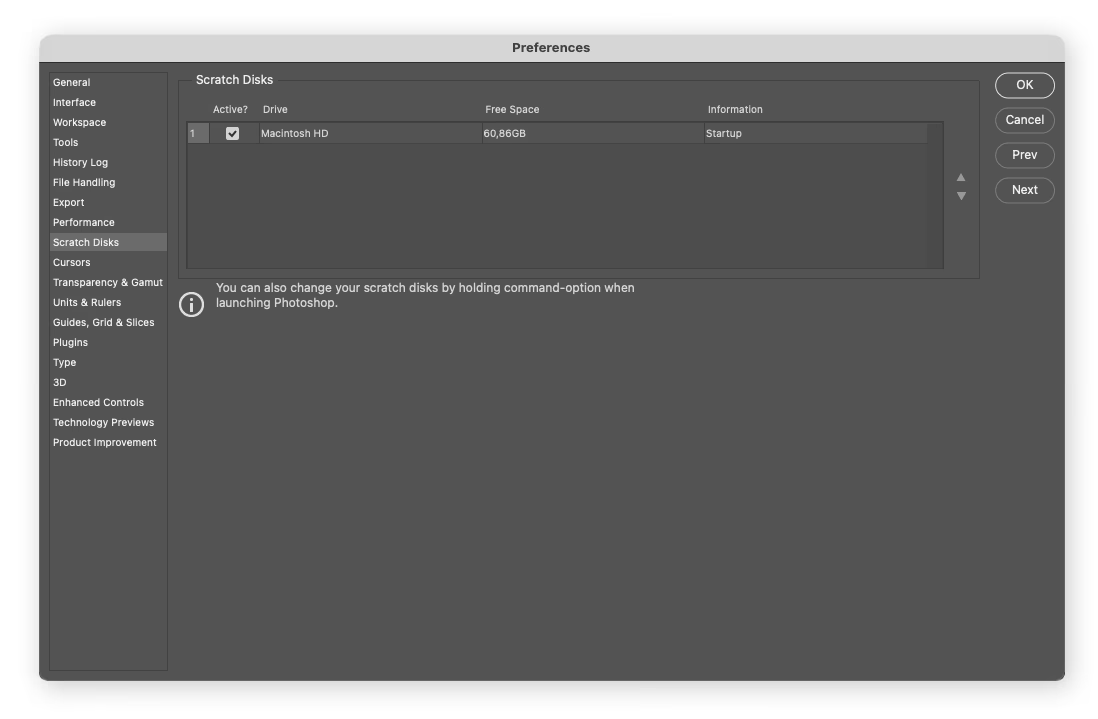

Har du fået beskeden "scratch disks are full" i Photoshop på din skærm? Bare rolig, du er ikke alene. Dette er et meget almindeligt problem, især blandt Mac-brugere, der arbejder intensivt med Adobe Creative Suite, herunder Photoshop. Denne fejl kan stoppe dit kreative flow fuldstændigt og være utrolig frustrerende. Men hvad betyder det egentlig, og hvordan løser du det, især hvis fejlen forhindrer dig i overhovedet at starte programmet? I denne artikel dykker vi ned i årsagerne bag fejlen og giver dig en trin-for-trin guide til at rydde din scratch disk og få Photoshop til at køre problemfrit igen. Læs videre for at finde ud af, hvordan du tackler dette irriterende problem.
Hvad er en scratch disk?
En scratch disk, eller arbejdsdisk på dansk, er en dedikeret lagerplads på din computers harddisk eller SSD (Solid-State Drive), som applikationer som Adobe Photoshop bruger som midlertidig hukommelse, når der ikke er nok RAM (Random Access Memory) til at udføre en opgave. Tænk på det som en form for virtuel hukommelse. Når din computers fysiske RAM er fuldt optaget – hvilket hurtigt sker, når du arbejder med store billedfiler, mange lag eller komplekse filtre i Photoshop – bruger programmet scratch disken til at gemme midlertidige data. Dette hjælper med at behandle store filer, udføre komplekse operationer og forhindre programmet i at gå ned. Når du arbejder på et stort eller komplekst projekt i Photoshop, genererer programmet konstant en enorm mængde midlertidige filer, der hurtigt kan opbruge din ledige diskplads.

Hvad betyder fejlen "Photoshop scratch disk full"?
Når du ser fejlmeddelelsen "scratch disks are full", indikerer det typisk, at den lagerplads, Photoshop bruger som scratch disk, er løbet tør for plads. Dette skyldes næsten altid en overdreven ophobning af midlertidige filer. Disse filer akkumuleres i baggrunden og er ofte ikke synlige som almindelige filer, hvilket gør det svært at diagnosticere problemet, da de ikke umiddelbart viser sig som optaget hukommelse i en almindelig filoversigt. Når du tvinger Photoshop til at afslutte, eller hvis programmet crasher, efterlader det ofte tonsvis af midlertidige systemfiler, som Photoshop har gemt "for en sikkerheds skyld", men som ikke bliver ryddet op automatisk. Disse filer bliver liggende og tager plads op på din scratch disk, indtil de manuelt fjernes.
Andre grunde til, at du ser fejlen "scratch disk full" på Mac kan inkludere:
- Din computer generelt mangler ledig lagerplads.
- Den specifikke diskpartition, der er tildelt som Photoshops scratch disk, er fuld.
- Der er ikke tilstrækkelig RAM tilgængelig for Photoshop at bruge effektivt, hvilket tvinger programmet til at stole for meget på scratch disken.
Uanset årsagen ønsker du sandsynligvis at løse problemet hurtigt, så du kan komme tilbage til at arbejde. Her er nogle effektive tips til at løse fejlen og rydde din scratch disk, selv hvis du ikke kan åbne Photoshop.
Sådan rydder du scratch disk uden at åbne Photoshop
Det er vigtigt at bemærke: Da rydning af scratch diske fjerner alle midlertidige filer, vil eventuelle ikke-gemte fremskridt i Photoshop gå tabt. Dine vigtige, gemte filer bør dog ikke blive påvirket af denne proces.
1. Ryd Photoshops cache og systemets mellemlager
Cache og andet systemjunk, hvis det ikke bliver ryddet op regelmæssigt, kan forårsage ophobning af filer og andre irriterende problemer på din Mac, herunder Photoshops "scratch disk full" fejl. Hvis du ikke kan åbne Photoshop, er et af de første og vigtigste skridt at rydde din cache og udføre regelmæssig vedligeholdelse på din Mac. Selvom kildeteksten nævner et specifikt værktøj, kan du manuelt slette cache-filer, selvom det kræver lidt mere teknisk forståelse og forsigtighed. System- og applikationscache kan findes i forskellige mapper på din Mac.
Manual metode (kræver forsigtighed):
Du kan prøve at slette cache-filer manuelt. Gå til Finder, klik på "Gå" i menulinjen, hold Option-tasten nede og klik på "Bibliotek" (denne mappe er normalt skjult). Inde i mappen Bibliotek finder du mapper som "Caches" og "Application Support". Inde i disse mapper kan du finde undermapper relateret til Adobe og Photoshop. At slette indholdet (ikke selve mapperne) i disse cache-mapper kan frigøre plads. Vær yderst forsigtig, når du navigerer i Bibliotek-mappen, da sletning af forkerte filer kan påvirke systemets stabilitet. En mere sikker tilgang kan være at bruge indbyggede Mac-funktioner til oprydning eller software designet til formålet.
2. Fjern midlertidige Photoshop-filer manuelt
Photoshops midlertidige filer er en af de største syndere, når det kommer til at opbruge scratch disk plads. Det er en god idé at søge efter disse filer og fjerne dem for at frigøre værdifuld plads. Photoshop gemmer ofte midlertidige filer med filendelsen ".tmp". Selvom de kan have forskellige navne, starter Photoshops midlertidige filer ofte med "pst".
Sådan søger og fjerner du dem:
- Åbn et nyt Finder-vindue.
- I søgefeltet i øverste højre hjørne skal du skrive ".tmp".
- Vælg "Denne Mac" over søgefeltet for at søge på hele din computer.
- Du kan eventuelt yderligere filtrere resultaterne. Klik på '+' knappen under søgefeltet. Vælg "Filnavn" og indtast "pst". Dette vil vise filer, der indeholder både ".tmp" og "pst" i navnet.
- Gennemgå listen over fundne filer. Vær forsigtig! Sørg for, at filerne, du sletter, er midlertidige filer relateret til Photoshop og ikke vigtige systemfiler. Filer, der starter med "pst" og ender på ".tmp" er normalt sikre at slette.
- Vælg de filer, du vil slette, og flyt dem til Papirkurven.
- Tøm Papirkurven for permanent at frigøre pladsen.
Denne manuelle proces kan være tidskrævende, især hvis du har mange midlertidige filer spredt rundt.
3. Ryd generel diskplads på din Mac
En anden grundlæggende årsag til "scratch disk full" fejlen er simpelthen mangel på ledig lagerplads på den disk, der bruges som scratch disk (ofte din primære systemdisk). Hvis din Mac er ved at løbe tør for plads generelt, vil Photoshop have svært ved at finde tilstrækkeligt med plads til sin scratch disk.
Første skridt er at tjekke din lagerstatus:
- Gå til Systemindstillinger (tidligere Systempræferencer).
- Klik på "Generelt" og derefter "Lager".
- Her får du en oversigt over, hvordan din diskplads bruges. Hold musen over de farvede bjælker for at se, hvad hver kategori repræsenterer (Apps, Dokumenter, macOS, Systemdata osv.).
Overvej, hvad du kan fjerne for at frigøre plads:
- Fjern gamle eller store filer: Gennemgå dine Dokumenter, Downloads og andre mapper for store filer, du ikke længere har brug for, eller som kan flyttes til en ekstern harddisk eller cloud-lagring. Systemindstillinger under Lager giver ofte forslag til filer, du kan gennemgå.
- Tøm Papirkurven: Filer, du sletter, ligger i Papirkurven, indtil du tømmer den. Højreklik på Papirkurven i Dock'en og vælg "Tøm Papirkurv".
- Ryd mappen Downloads: Denne mappe bliver ofte fyldt med filer, vi kun bruger én gang. Gå til mappen Downloads og slet filer, du ikke længere har brug for.
- Organiser dit Skrivebord: Mange filer på Skrivebordet optager plads og ressourcer. Flyt filer til relevante mapper.
Manuel oprydning af diskplads kan være en tidskrævende og kedelig proces. For mange er det en vedvarende kamp at holde nok plads fri.
4. Brug Aktivitetsovervågning til at frigøre RAM
Mangel på tilgængelig RAM kan tvinge Photoshop til at bruge scratch disken meget mere intensivt, hvilket hurtigere fører til "full" fejlen. Ved at frigøre RAM kan du potentielt give Photoshop mere spillerum og reducere behovet for scratch disk plads. Du kan se, hvilke processer der bruger mest af din Macs ressourcer ved hjælp af Aktivitetsovervågning.
Sådan bruger du Aktivitetsovervågning:
- Åbn Aktivitetsovervågning (Finder > Programmer > Hjælpeprogrammer > Aktivitetsovervågning).
- Klik på fanen "Hukommelse" øverst i vinduet.
- Klik på kolonneoverskriften "Hukommelse" for at sortere processerne efter, hvor meget RAM de bruger (den mest intensive proces vises øverst).
- Gennemgå listen. Hvis der er en proces eller app, du ikke behøver at have kørende i øjeblikket (og som ikke er en kritisk systemproces), skal du vælge den.
- Klik på "x" knappen i øverste venstre hjørne af Aktivitetsovervågning-vinduet for at afslutte processen. Vælg "Afslut" eller "Gennemtving afslutning" (vær forsigtig med at gennemtvinge afslutning af ukendte processer).
Ved at lukke programmer, der bruger meget RAM, kan du give Photoshop mere hukommelse at arbejde med, hvilket kan aflaste scratch disken.
Hvad hvis Photoshop stadig fejler (og du nu kan åbne det)?
Hvis du efter at have fulgt ovenstående trin til at frigøre plads og RAM stadig oplever problemer, når du *kan* starte Photoshop, er her et par yderligere fejlfindingstips, du kan prøve inde i programmet.
1. Deaktiver eller juster automatisk gendannelse
Som standard er Photoshop indstillet til automatisk at gemme gendannelsesdata med jævne mellemrum (typisk hvert 30. sekund) i tilfælde af et uventet nedbrud. Dette er en nyttig funktion, men den skaber også et utal af midlertidige filer, der bidrager til "scratch disk full" fejlen. Du kan deaktivere denne funktion eller ændre intervallet for at reducere mængden af oprettede midlertidige filer.
Sådan gør du:
- Åbn Photoshop.
- Gå til Photoshops menulinje øverst og vælg Photoshop > Indstillinger > Filhåndtering og Udklipsholder (File Handling & Clipboard).
- Find sektionen "Indstillinger for filhåndtering".
- Fjern fluebenet ved "Gem automatisk gendannelsesdata hvert:" for at deaktivere funktionen helt, eller ændr intervallet ved at vælge en længere tidsperiode fra rullemenuen (f.eks. 10 eller 15 minutter i stedet for 5 minutter).
- Klik på OK for at gemme dine ændringer.
Vær opmærksom på, at deaktivering af denne funktion betyder, at du risikerer at miste fremskridt, hvis Photoshop crasher.
2. Skift din scratch disk placering
Når du installerer Photoshop, har du mulighed for at tildele scratch disken til et specifikt drev. Det anbefales kraftigt at bruge et andet drev end dit systemdrev, hvis muligt, især et hurtigt SSD-drev. Systemdrevet bruges allerede intensivt af macOS og andre programmer. At have scratch disken på et separat, hurtigt drev kan forbedre ydeevnen og mindske sandsynligheden for "scratch disk full" fejlen på dit primære drev.
Sådan ændrer du scratch disk til et andet drev (hvis du har flere drev tilgængelige):
- Start Photoshop.
- Gå til Photoshop > Indstillinger > Scratch Disks fra menulinjen.
- I vinduet "Indstillinger" under "Scratch Disks" vil du se en liste over dine tilgængelige drev.
- Marker fluebenet ud for det drev/de drev, du ønsker at bruge som scratch disk. Du kan vælge mere end ét drev, og Photoshop vil bruge dem i den rækkefølge, de er listet. Træk drevene for at ændre rækkefølgen.
- Fjern markeringen fra drev, du ikke ønsker at bruge, især dit systemdrev, hvis du har et alternativ.
- Klik på OK.
- Genstart Photoshop, for at ændringerne træder i kraft.
Sørg for, at det drev, du vælger som scratch disk, har masser af ledig plads (Adobe anbefaler mindst 20 GB, men mere er altid bedre, især til store projekter).
3. Nulstil Photoshops indstillinger
Nogle gange kan korrupte eller forkerte præferenceindstillinger i Photoshop føre til problemer, herunder "Scratch disks are full" fejlen. At nulstille Photoshops indstillinger kan løse disse underliggende konfigurationsproblemer.
Sådan nulstiller du indstillingerne:
- Start Photoshop.
- Gå til Photoshops indstillinger: Fra menulinjen skal du vælge Photoshop > Indstillinger > Generelt.
- I vinduet "Generelle indstillinger" skal du finde og klikke på knappen "Nulstil indstillinger ved afslutning" (Reset Preferences On Quit).
- En advarselsboks vil dukke op. Klik på "OK" for at bekræfte, at du vil nulstille indstillingerne, når du afslutter programmet.
- Afslut Photoshop for at fuldføre nulstillingen.
- Start derefter Photoshop igen for at se, om "scratch disk error" er løst.
Bemærk, at nulstilling af indstillinger vil gendanne alle dine Photoshop-præferencer til standardindstillingerne, hvilket betyder, at brugerdefinerede indstillinger, du har lavet (såsom tastaturgenveje, panellayouts osv.), vil blive tabt.
Sammenligning af oprydningsmetoder
Her er en hurtig sammenligning af de forskellige tilgange til at håndtere scratch disk problemer:
| Metode | Fordele | Ulemper | Kan gøres uden at åbne Photoshop? |
|---|---|---|---|
| Manuelt fjerne midlertidige filer (.tmp) | Direkte fjernelse af problemfiler, gratis. | Kan være tidskrævende, risiko for at slette forkerte filer, finder ikke alle typer junk. | Ja |
| Manuelt rydde diskplads (Downloads, Papirkurv osv.) | Frigør generel plads, gratis, god praksis. | Kan være meget tidskrævende, finder ikke skjulte cache/systemfiler effektivt. | Ja |
| Bruge Aktivitetsovervågning til at frigøre RAM | Kan midlertidigt forbedre ydeevne, gratis. | Løser ikke den grundlæggende pladsmangel på scratch disken, kun midlertidig effekt. | Ja |
| Deaktivere Auto-Gendannelse (i PS) | Reducerer fremtidig opbygning af temp-filer. | Kræver at Photoshop kan åbnes, risiko for tab af data ved crash. | Nej |
| Ændre Scratch Disk placering (i PS) | Permanent løsning for bedre ydeevne og dedikeret plads. | Kræver at Photoshop kan åbnes, kræver et ekstra drev. | Nej |
| Nulstille Indstillinger (i PS) | Kan løse konfigurationsproblemer. | Kræver at Photoshop kan åbnes, mister brugerdefinerede indstillinger. | Nej |
Ofte Stillede Spørgsmål (FAQ)
Her er svar på nogle almindelige spørgsmål vedrørende Photoshops scratch disk:
Hvor meget plads skal jeg have fri til Photoshops scratch disk?
Adobe anbefaler som minimum 20 GB ledig plads på din scratch disk ud over pladsen til dit operativsystem og programmer. Men for at arbejde med store filer og komplekse projekter, især video eller 3D, vil du sandsynligvis have brug for meget mere – 100 GB eller endnu mere er ikke ualmindeligt for professionelt arbejde. Jo mere ledig plads, jo bedre ydeevne får Photoshop.
Kan jeg bruge en ekstern harddisk som scratch disk?
Ja, det kan du godt, men ydeevnen afhænger i høj grad af hastigheden på den eksterne disk og forbindelsen (USB 3.0, Thunderbolt, osv.). En hurtig SSD via Thunderbolt vil fungere fint, mens en langsom HDD via USB 2.0 sandsynligvis vil give dårlig ydeevne. Det ideelle er en intern SSD, der ikke er dit systemdrev.
Hvorfor fylder midlertidige filer så meget?
Photoshop gemmer store mængder data som midlertidige filer, herunder historik-trin, cache-data for billedvisning, og data for lag og smarte objekter, især når RAM'en er fuld. Hvert skridt, du tager, og hver ændring, du laver, kan generere midlertidige data, der skal gemmes et sted.
Er det sikkert at slette .tmp-filer manuelt?
Ja, de fleste .tmp-filer, især dem relateret til Photoshop (dem der starter med "pst"), er midlertidige arbejdsfiler, der sikkert kan slettes, når Photoshop ikke kører. Vær dog altid forsigtig, når du sletter filer manuelt i systemmapper, og slet aldrig filer, hvis du er usikker på deres oprindelse eller formål.
Konklusion
Fejlen "Photoshop scratch disks are full" er frustrerende, men heldigvis findes der flere enkle og effektive måder at løse den på, selv hvis du ikke kan åbne Photoshop. De mest direkte metoder involverer at rydde op i midlertidige Photoshop-filer og frigøre generel diskplads på din Mac. Ved at gøre dette manuelt eller ved hjælp af oprydningsværktøjer kan du ofte løse problemet og få Photoshop til at køre igen. Hvis du derefter kan åbne programmet, kan du overveje at justere indstillinger for automatisk gendannelse eller ændre scratch disk placeringen for at forebygge fremtidige problemer. Det hele handler i sidste ende om lagerplads, så husk at holde din Mac i god form ved regelmæssigt at rydde op i midlertidige filer, cache og andet systemjunk. Ved at følge disse trin kan du minimere risikoen for at støde på denne fejl igen og sikre en mere jævn og effektiv arbejdsgang i Photoshop.
Hvis du vil læse andre artikler, der ligner Løs Photoshop 'Scratch Disk Full' på Mac, kan du besøge kategorien Fotografering.