
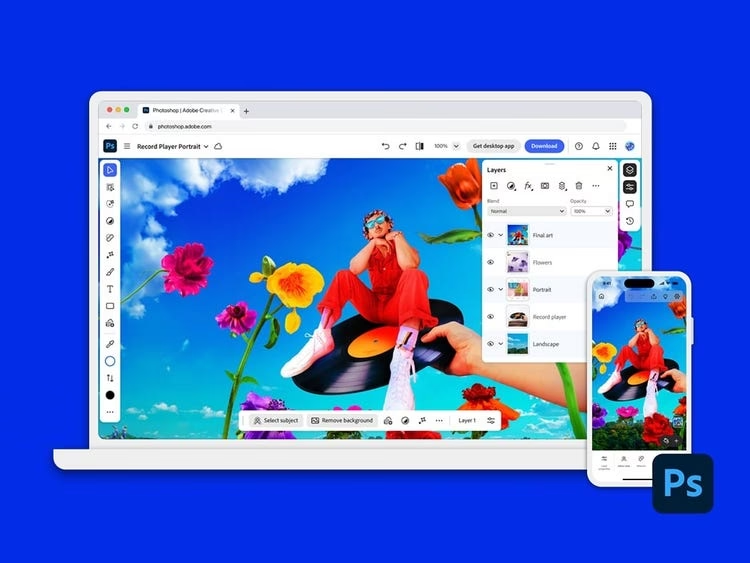

Mange studerende inden for design, fotografi, marketing, kommunikation og utallige andre fagområder har brug for kraftfuld software som Adobe Photoshop, Illustrator, InDesign, Premiere Pro og After Effects. Disse programmer er industri-standard og essentielle for at lære og arbejde professionelt. Desværre kan et personligt abonnement på Adobe Creative Cloud være en betydelig økonomisk byrde, især når man lever på et studiebudget.
Heldigvis tilbyder et stort antal uddannelsesinstitutioner – fra gymnasier til universiteter – licenser til deres studerende og ansatte som en del af deres IT-tjenester. Dette betyder, at du som studerende potentielt kan få adgang til hele Adobes softwarepakke helt gratis via din skoles licensaftale. Spørgsmålet, mange studerende stiller sig selv, er: kan jeg bruge denne licens på min egen bærbare eller stationære computer derhjemme, og hvordan gør jeg det i praksis? Svaret er i langt de fleste tilfælde et klart ja, og processen er designet til at være så ligetil som mulig, så du hurtigt kan komme i gang med dine studieprojekter eller personlige kreative arbejder.
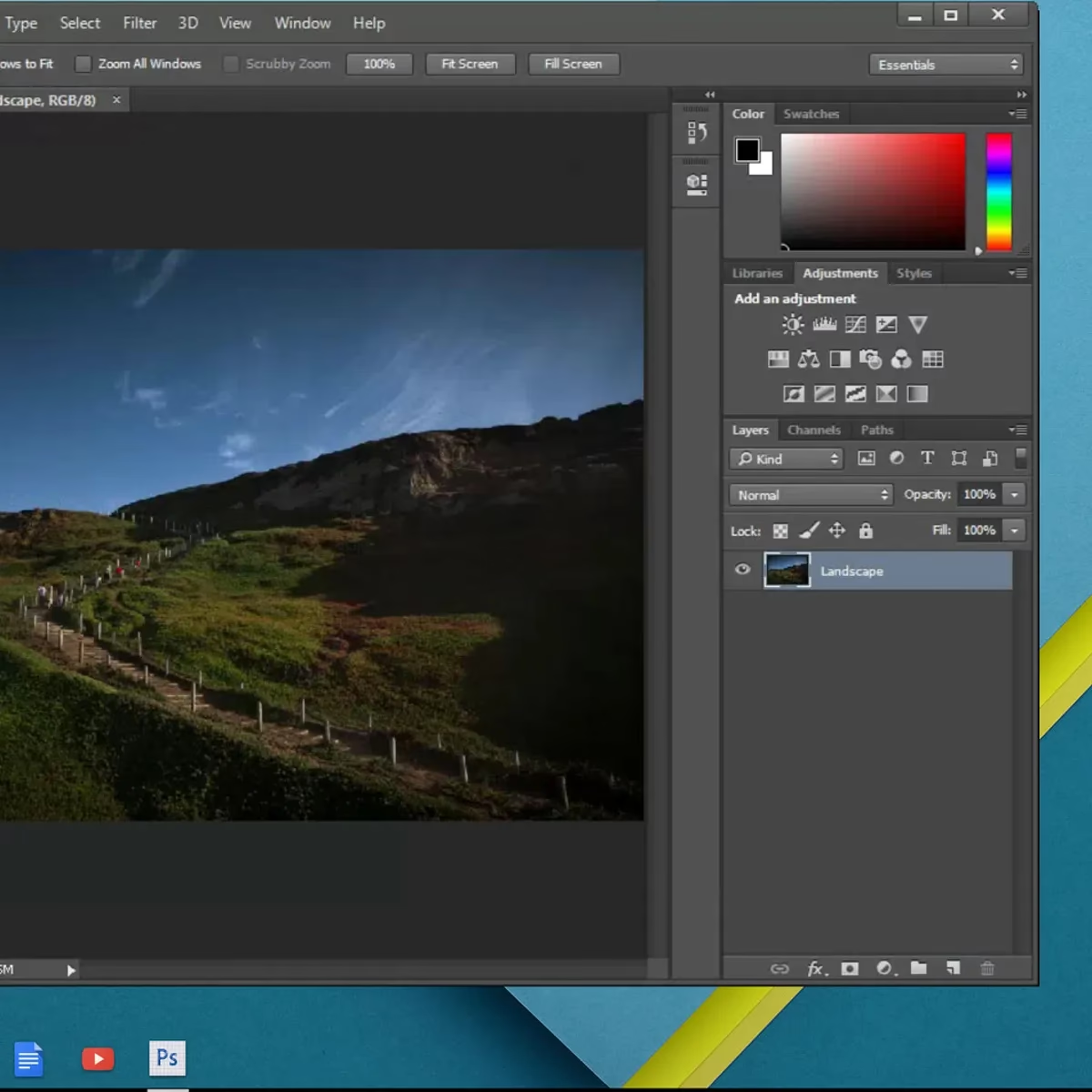
Denne artikel vil guide dig gennem processen for at få adgang til Adobe Creative Cloud via din skoles licens, baseret på den standardiserede metode, som Adobe benytter for organisationer. Vi vil forklare trin for trin, hvordan du downloader softwaren, logger ind med din skole-email, og begynder at bruge de programmer, du har brug for.
- Hvad Indeholder en Skole-Leveret Adobe Licens?
-
Trin-for-Trin Guide: Sådan Installerer og Bruger Du Adobe Creative Cloud med Din Skolekonto
- Trin 1: Find og Download Creative Cloud Desktop Applikationen
- Trin 2: Kør Installationsprogrammet
- Trin 3: Åbn Creative Cloud Desktop App og Start Login-processen
- Trin 4: Vælg "Virksomheds- eller Skolekonto"
- Trin 5: Autentificer via Din Skoles Login-system
- Trin 6: Vælg og Installer de Ønskede Applikationer
- Trin 7: Start og Brug Dine Adobe Applikationer
- Hvilke Programmer Er Typisk Inkluderet?
- Fordele ved at Bruge Din Skolekonto til Adobe
- Vigtige Overvejelser og Begrænsninger
- Ofte Stillede Spørgsmål (FAQ) om Adobe Skolelicenser
- Sammenligning: Adobe via Skolekonto vs. Personlig Betalt Konto
- Konklusion
Hvad Indeholder en Skole-Leveret Adobe Licens?
En Adobe Creative Cloud licens, der stilles til rådighed af din uddannelsesinstitution, er typisk en del af en stor volumenlicensaftale, som skolen har indgået direkte med Adobe. Dette er anderledes end et individuelt abonnement, da licensen ikke er personligt ejet af dig, men snarere tildelt dig som bruger under skolens paraply. Når din skole tilbyder en Creative Cloud licens, får du som regel adgang til den fulde pakke, kendt som "Creative Cloud All Apps".
Dette inkluderer et omfattende udvalg af Adobes professionelle kreative værktøjer på tværs af forskellige medieformer. Udover de mest kendte programmer til billedredigering og grafisk design, såsom Photoshop og Illustrator, får du typisk også adgang til:
- InDesign: Til layout og desktop publishing.
- Premiere Pro: Professionel videoredigering.
- After Effects: Til motion graphics og visuelle effekter.
- Lightroom: Til fotoredigering og -organisering.
- Audition: Lydredigering og -mixing.
- XD: Design af brugerflader (UI) og brugeroplevelser (UX).
- Acrobat Pro: Avanceret håndtering af PDF-dokumenter.
- Og mange andre specialiserede programmer og tjenester.
Derudover inkluderer licensen ofte adgang til Adobe Fonts (et stort bibliotek af skrifttyper), Adobe Portfolio (til at oprette en online portfolio), Adobe Spark (nu Adobe Express, et brugervenligt værktøj til hurtig grafik, websider og videoer) og cloud storage til at gemme og synkronisere dine projekter.
Licensen er direkte knyttet til din officielle studie-email adresse (den, der ender på din skoles domænenavn, f.eks. @dinskole.dk eller @university.edu). Den er aktiv, så længe du er registreret som studerende eller ansat ved institutionen, og skolen opretholder sin aftale med Adobe. Dette giver dig mulighed for at lære og arbejde med de samme værktøjer, som bruges professionelt i branchen.
Trin-for-Trin Guide: Sådan Installerer og Bruger Du Adobe Creative Cloud med Din Skolekonto
Processen for at få Adobe Creative Cloud installeret på din personlige computer ved brug af din skolelicens er standardiseret af Adobe for at fungere ensartet på tværs af forskellige institutioner. De specifikke login-detaljer (som din adgangskode) vil naturligvis være de samme, som du bruger til skolens andre IT-systemer. Her er de typiske trin:
Trin 1: Find og Download Creative Cloud Desktop Applikationen
Det første skridt er at få fat i installationsprogrammet for Adobe Creative Cloud desktop applikationen. Dette er kernen i processen, da det er denne app, der administrerer dine licenser og installationer af de enkelte Adobe-programmer. Gå til Adobes officielle hjemmeside for Creative Cloud. Du kan ofte finde et specifikt link eller en guide på din skoles IT-afdelings hjemmeside, som sender dig det rigtige sted hen, men du kan også finde download-linket direkte på Adobes hovedside for Creative Cloud.
Søg efter en knap mærket noget i stil med "Download Creative Cloud" eller "Hent Creative Cloud". Klik på den for at starte download af installationsfilen til din computer. Filen vil typisk hedde noget i retning af "CreativeCloudSet-up.exe" (på Windows) eller "CreativeCloudInstaller.dmg" (på macOS).
Trin 2: Kør Installationsprogrammet
Når filen er fuldt downloadet, skal du finde den på din computer (typisk i din "Overførsler" eller "Downloads" mappe) og åbne den. Dette vil starte installationsprogrammet for Creative Cloud. Din computer vil sandsynligvis spørge, om du tillader programmet at foretage ændringer på din enhed – du skal klikke "Ja" eller "Tillad" for at fortsætte. Installationsprogrammet vil derefter køre, hvilket kan tage et par minutter, afhængigt af din computers hastighed og internetforbindelse.
Trin 3: Åbn Creative Cloud Desktop App og Start Login-processen
Når installationen er afsluttet, vil Creative Cloud desktop applikationen sandsynligvis starte automatisk. Hvis ikke, kan du finde den i din computers applikationsmenu eller på skrivebordet. Når appen åbnes, vil den bede dig om at logge ind. Dette er et kritisk punkt i processen.
I feltet til email-adresse skal du indtaste din fulde officielle studie-email adresse. Det er den email, der er udstedt til dig af din skole, f.eks. [email protected]. Brug ikke en personlig email adresse som Gmail, Outlook osv., da licensen er knyttet specifikt til din skole-konto.
Trin 4: Vælg "Virksomheds- eller Skolekonto"
Efter at have indtastet din skole-email og klikket videre (typisk en "Fortsæt" eller "Næste" knap), vil Adobe-systemet genkende, at den indtastede email er forbundet med en organisation (din skole) og ikke en standard personlig konto. Du vil nu blive præsenteret for et valg. Vælg altid muligheden for at logge ind med en "Virksomheds- eller Skolekonto" (eller tilsvarende formulering). Det er essentielt for at aktivere licensen via din skoles aftale. At vælge "Personlig konto" vil føre til, at systemet ikke finder en gyldig licens, og du vil blive bedt om at købe et abonnement.
Trin 5: Autentificer via Din Skoles Login-system
Når du har valgt "Virksomheds- eller Skolekonto", vil Adobe Creative Cloud appen typisk omdirigere dig til din skoles eget login-system. Dette er en sikkerhedsproces, hvor din skole bekræfter din identitet. Du vil se en login-side, der ligner den, du bruger til at få adgang til skolens intranet, webmail eller andre interne systemer. Indtast dine almindelige studie-loginoplysninger – det brugernavn og den adgangskode, du normalt bruger på skolen – på denne side.
Dette trin kan involvere yderligere sikkerhedsforanstaltninger, som din skole måtte have implementeret, såsom to-faktor autentificering (2FA). Følg anvisningerne på skærmen for at fuldføre login via skolens portal. Når login er godkendt af din skole, vil du automatisk blive sendt tilbage til Adobe Creative Cloud desktop applikationen.
Trin 6: Vælg og Installer de Ønskede Applikationer
Tillykke! Du er nu logget ind på Adobe Creative Cloud via din skoles licens. Creative Cloud desktop appen vil nu vise dig en oversigt over alle de Adobe-applikationer, der er tilgængelige for dig under skolens aftale. Typisk vil dette være hele "Creative Cloud All Apps"-pakken.
Ved siden af hvert programnavn (f.eks. Photoshop, Illustrator, Premiere Pro) vil du se en knap, der siger "Installer". Klik på installer for hvert af de programmer, du ønsker at have på din computer. Du behøver ikke installere dem alle på én gang; du kan installere dem efter behov. Creative Cloud appen vil nu downloade og installere de valgte programmer i baggrunden. Størrelsen på programmerne varierer, så download- og installationstiden kan tage et stykke tid afhængigt af din internetforbindelse og computerens ydeevne.
Trin 7: Start og Brug Dine Adobe Applikationer
Når installationen af et program er færdig, vil "Installer" knappen ændre sig til en "Åbn" knap. Du kan nu starte programmet direkte fra Creative Cloud desktop appen ved at klikke på "Åbn". Alternativt kan du finde de installerede Adobe-programmer i din computers almindelige applikationsmenu (Start-menuen på Windows eller Programmer-mappen på macOS). Programmerne vil automatisk genkende, at du er logget ind via Creative Cloud appen og vil være fuldt licenserede og klar til brug.
Creative Cloud desktop appen kører i baggrunden, mens du bruger Adobe-programmerne. Den holder styr på din licensstatus og tjekker regelmæssigt for opdateringer til dine installerede programmer. Når opdateringer er tilgængelige, vil appen give dig besked og lade dig installere dem med et enkelt klik, så du altid har adgang til de nyeste funktioner og forbedringer.

Husk også, at web-baserede applikationer som Adobe Firefly (til generativ AI-kunst) og Adobe Express (til hurtig indholdsskabelse) ofte også er inkluderet i skolelicensen og kan tilgås via Creative Cloud appen eller direkte via Adobes hjemmeside, når du er logget ind med din skolekonto.
Hvilke Programmer Er Typisk Inkluderet?
Med en Creative Cloud All Apps licens via din skole får du adgang til et imponerende udvalg af Adobes software. Dette er de mest almindelige og populære programmer, du kan forvente at finde:
- Adobe Photoshop: Standardværktøjet for billedredigering, fotomanipulation og digital kunst.
- Adobe Illustrator: Programmet til at skabe vektorgrafik, logoer, ikoner og illustrationer, der kan skaleres uden kvalitetstab.
- Adobe InDesign: Bruges til at designe og layoute sider for trykte og digitale publikationer som brochurer, magasiner og e-bøger.
- Adobe Premiere Pro: En kraftfuld videoredigeringssoftware til at klippe, redigere og færdiggøre videoer.
- Adobe After Effects: Anvendes til at skabe motion graphics, animationer og visuelle effekter til video og film.
- Adobe Lightroom Classic / Lightroom: Værktøjer til at organisere, redigere og forbedre store mængder digitale fotos.
- Adobe Audition: En omfattende digital audio workstation til redigering, mixing og lyddesign.
- Adobe XD: Et design- og prototypingværktøj til websteder, mobilapps og brugergrænseflader.
- Adobe Animate: Til at skabe interaktive animationer til web, spil og tv.
- Adobe Dreamweaver: Et kode-editor-baseret værktøj til webdesign.
- Adobe Bridge: En filhåndteringsapplikation til at organisere dine kreative aktiver.
- Adobe Character Animator: Til at animere 2D-figurer i realtid.
- Adobe Media Encoder: En mediebehandlingsapplikation til at kode video- og lydfiler.
- Adobe Substance-programmer: (Afhængig af aftalen) Til 3D-modellering og teksturering.
- Adobe Firefly: Web-baseret tjeneste for generativ AI-kunst og tekst-til-billede.
- Adobe Express: Web- og mobil-baseret værktøj til hurtig og nem oprettelse af grafik, websider og korte videoer.
Listen kan variere en smule afhængigt af den specifikke aftale din skole har, men "Creative Cloud All Apps" dækker langt de fleste behov inden for kreativt arbejde.
Fordele ved at Bruge Din Skolekonto til Adobe
Den mest åbenlyse og betydningsfulde fordel ved at bruge din skoles Adobe-licens er den økonomiske besparelse. Et fuldt Creative Cloud All Apps abonnement koster flere tusinde kroner om året. Som studerende får du adgang til den samme software helt gratis, hvilket er en enorm lettelse for dit budget.
Derudover får du adgang til de fulde, professionelle versioner af softwaren. Der er ingen begrænsninger på funktioner, som der kan være i visse gratis eller prøveversioner. Du arbejder med de samme værktøjer, som professionelle designere, fotografer og videoredigerere bruger globalt.
Du har også fordel af nem adgang til de nyeste opdateringer og funktioner, så snart de frigives af Adobe. Creative Cloud desktop appen håndterer dette for dig, hvilket sikrer, at du altid arbejder med den mest aktuelle og effektive software.
At lære at bruge disse standardværktøjer under din studietid er desuden en uvurderlig investering i dine fremtidige karrieremuligheder. Ved at mestre Adobe Creative Cloud opbygger du færdigheder, der er meget efterspurgte på arbejdsmarkedet.
Vigtige Overvejelser og Begrænsninger
Selvom adgangen via din skolekonto er en fantastisk mulighed, er der et par vigtige ting at huske på:
- Licensens Varighed: Din adgang til Adobe Creative Cloud via skolelicensen er tidsbegrænset. Den er typisk gyldig, så længe du er indskrevet som studerende eller ansat ved institutionen. Når du afslutter din uddannelse, eller hvis du stopper på skolen, vil din studie-email adresse sandsynligvis blive deaktiveret, og dermed mister du adgangen til softwaren via denne licens.
- Planlægning Efter Endt Studie: Hvis du forventer at have brug for Adobe-software efter endt studie, er det vigtigt at have en plan for dette. Adobe tilbyder særlige rabatter til studerende og lærere på personlige abonnementer, som du kan overveje. Vær opmærksom på, at disse rabatter typisk kræver bevis for din studiestatus og er tidsbegrænsede efter endt studie.
- Cloud Storage: Hvis din skolelicens inkluderer adgang til Adobe Creative Cloud storage, er det vigtigt at downloade alle dine vigtige projekter og filer fra skyen, før din konto deaktiveres. Ellers risikerer du at miste adgangen til dem. Gem altid kopier af dit arbejde lokalt på din computer eller på en ekstern harddisk.
- Brugsbetingelser: Selvom du bruger softwaren på din egen computer, er licensen ejet af skolen. Du skal overholde både Adobes brugsbetingelser og din skoles IT-politikker vedrørende brugen af softwaren. Dette inkluderer ofte begrænsninger på kommerciel brug, hvis licensen udelukkende er til akademiske formål (dette er dog sjældent et problem for almindelige studieprojekter).
At være opmærksom på disse punkter sikrer en problemfri overgang, når din studietid slutter.
Ofte Stillede Spørgsmål (FAQ) om Adobe Skolelicenser
Her er svar på nogle almindelige spørgsmål, der opstår i forbindelse med brug af Adobe via en skolekonto:
Kan jeg installere Adobe på mere end én computer med min skolekonto?
Ja, en standard Adobe Creative Cloud licens (inklusive dem leveret af skoler) giver dig typisk ret til at installere og aktivere softwaren på op til to computere samtidigt. Dette kan for eksempel være din stationære computer derhjemme og din bærbare computer. Du skal blot følge den samme login-proces på begge maskiner med din skole-email og vælge "Virksomheds- eller Skolekonto".
Virker softwaren, hvis jeg ikke er online?
De fleste Adobe Creative Cloud desktop applikationer kan bruges offline i en begrænset periode, typisk op til 30 dage. Creative Cloud desktop appen skal dog kunne validere din licens online med jævne mellemrum (mindst én gang hver 30. dag). Sørg for at logge ind online med din skolekonto med passende mellemrum for at undgå afbrydelser i din adgang.
Jeg kan ikke logge ind med min skole-email. Hvad gør jeg?
Først og fremmest, tjek at du har indtastet din email korrekt og at du har valgt muligheden "Virksomheds- eller Skolekonto" efter at have indtastet din email. Hvis du stadig oplever problemer, er det bedst at kontakte din skoles IT-support eller IT-afdeling. De administrerer skolens licensaftale med Adobe og kan hjælpe dig med login-specifikke problemer, nulstilling af adgangskode til skolens system eller bekræftelse af din licensstatus.
Får jeg adgang til alle Adobe-programmer med en skolelicens?
I de fleste tilfælde, når skolen tilbyder en Creative Cloud licens, er det en "Creative Cloud All Apps" licens, som giver adgang til stort set alle Adobes kreative desktop- og mobilapplikationer samt mange af deres onlinetjenester. Den præcise liste over tilgængelige programmer vil dog altid fremgå i Creative Cloud desktop applikationen, når du er logget ind med din skolekonto.
Hvad sker der med mine projekter, når jeg forlader skolen?
Projekter, der er gemt lokalt på din computer, forbliver på din computer. Projekter gemt i Adobe Creative Cloud storage kan blive utilgængelige, når din skolekonto deaktiveres. Det er derfor afgørende at downloade alle vigtige filer fra Creative Cloud storage til en lokal disk eller en anden cloud-tjeneste, før din studiestatus ophører.
Sammenligning: Adobe via Skolekonto vs. Personlig Betalt Konto
For at opsummere fordelene ved at bruge din skolelicens, her er en hurtig sammenligning af de vigtigste aspekter:
| Funktion | Adgang via Skolekonto | Adgang via Personlig Betalt Konto |
|---|---|---|
| Pris | Gratis (dækket af skolens licens) | Betydelig månedlig eller årlig udgift |
| Login Metode | Skole-email + Skolens login-portal | Personlig email + Adobe-login |
| Licensens Varighed | Bundet til din status som studerende/ansat ved skolen | Bundet til dit abonnement er aktivt |
| Tilgængelige Programmer | Typisk fuld Creative Cloud All Apps pakke | Afhænger af valgt abonnement (Single App eller All Apps) |
| Antal Installationer | Op til 2 computere samtidigt | Op til 2 computere samtidigt |
| Licenshåndtering | Administreres af skolen | Administreres af brugeren |
| Cloud Storage | Ofte inkluderet, men adgang kan mistes efter endt studie | Inkluderet i abonnementet |
Som tabellen tydeligt viser, er den økonomiske fordel ved at bruge din skolelicens markant. Selvom licensen er tidsbegrænset, giver den en uvurderlig mulighed for at lære og mestre Adobes software i din studietid.
Konklusion
At udnytte din skoles Adobe Creative Cloud licens er en yderst intelligent og økonomisk fordelagtig måde at få adgang til verdensførende kreativ software som Photoshop, Illustrator og et væld af andre værktøjer. Processen er standardiseret og relativt simpel: download Creative Cloud desktop appen, indtast din officielle skole-email, vælg "Virksomheds- eller Skolekonto", og fuldfør login via din skoles normale autentificeringssystem. Dette trin låser op for adgangen til at downloade og installere de programmer, du har brug for, direkte på din egen computer, hvilket giver dig fuld fleksibilitet til at arbejde på dine projekter, hvor og hvornår det passer dig bedst.
Husk at denne gratis adgang er en fordel, der er knyttet til din studiestatus. Planlæg derfor for, hvordan du vil fortsætte med at bruge softwaren efter endt uddannelse, hvis det er nødvendigt. Men mens du er studerende, er din skolelicens din nøgle til en verden af kreative muligheder uden den tunge økonomiske investering. Grib chancen, installer softwaren, og begynd at udforske dit kreative potentiale med de bedste værktøjer på markedet.
Hvis du vil læse andre artikler, der ligner Få Adgang Til Adobe Via Din Skolekonto, kan du besøge kategorien Software.