

Velkommen til en dybdegående udforskning af billedredigeringens verden. Uanset om du er nybegynder eller erfaren fotograf, findes der et utal af værktøjer og teknikker, der kan løfte dine billeder til nye højder. Fra simple justeringer til komplekse kreative projekter, mulighederne er næsten uendelige. I denne artikel vil vi se på forskellige aspekter af billedredigering, herunder hvordan man anvender simple hjælpemidler som gitre, dykker ned i de mange funktioner i et populært program som Adobe Photoshop Elements, og lærer specifikke metoder som at tegne perfekte former og automatisere gentagne opgaver.
- Tilføjelse af Gitre til Billeder og Objekter
- Udforskning af Adobe Photoshop Elements
- Arbejde med Former i Photoshop
- Automatisering af Opgaver: Photoshop Actions
-
Ofte Stillede Spørgsmål
- Hvad er formålet med et gitter i billedredigering?
- Hvem er Adobe Photoshop Elements designet til?
- Hvor længe varer licensen til Adobe Photoshop Elements 2025?
- Kan man fjerne uønskede objekter nemt i Photoshop Elements 2025?
- Hvordan laver man en perfekt cirkel i Photoshop?
- Hvad er en Action i Photoshop?
- Påvirker billedets opløsning en Action?
Tilføjelse af Gitre til Billeder og Objekter
Et gitter kan være et nyttigt værktøj, når du arbejder med layout og præcis placering af elementer i et dokument eller på et billede. Det hjælper med at skabe symmetri og balance. Processen for at aktivere og justere et gitter er ofte standardiseret i mange dokument- og billedredigeringsprogrammer.

Typisk starter du med at markere det specifikke element, du ønsker at arbejde med – det kunne være et diagram, et billede indsat i et dokument, eller et andet objekt.
Derefter skal du finde gitterindstillingerne. I mange programmer findes disse indstillinger under en fane eller menu relateret til format eller justering af objekter. Ofte er dette placeret i højre side af programvinduet eller i et bånd øverst. Du leder efter noget i retning af "Juster objekter" og derefter "Gitterindstillinger".
Når du har åbnet gitterindstillingerne, vil du typisk kunne ændre målingen for gitterets afstand. Dette gøres normalt ved at indtaste en værdi i felterne for "Vandret afstand" og "Lodret afstand". Du har fleksibiliteten til enten at skrive den ønskede afstand direkte ind i feltet eller bruge de små pile op og ned ved siden af feltet til at finjustere målingen.
Ved at justere disse værdier kan du bestemme, hvor tæt eller spredt gitterlinjerne skal være, hvilket giver dig præcis kontrol over, hvordan du arrangerer dine elementer. Selvom denne funktion ofte bruges i layout-programmer, kan forståelsen af, hvordan man bruger gitre, også være relevant i visse billedredigeringskontekster for at hjælpe med komposition.
Udforskning af Adobe Photoshop Elements
Adobe Photoshop Elements er et populært valg for mange, der ønsker at dykke ned i billedredigering uden nødvendigvis at have behov for den fulde kompleksitet, som professionelle programmer tilbyder. Det er designet til at være brugervenligt og tilgængeligt for både nybegyndere og dem med mere erfaring inden for fotografering. Programmet kombinerer en intuitiv brugerflade med kraftfulde, ofte AI-drevne, funktioner, der gør det nemt at forbedre, organisere og dele billeder.
Uanset om dit mål er simple justeringer, at fjerne uønskede elementer, skabe kreative kompositioner som fotocollager, eller designe personlige projekter som kort og invitationer, tilbyder Photoshop Elements en bred vifte af værktøjer og effekter til at realisere dine visioner.
Det er værd at bemærke licensmodellen for Photoshop Elements. Programmet leveres typisk med en 3-årig licens, der aktiveres ved installationen og udløber præcis 3 år derefter. Der er ingen løbende abonnementsomkostninger forbundet med denne licens, og den kan ikke fornys efter udløb. Hvis man også er interesseret i videoredigering, findes der en samlet pakke, der inkluderer både Photoshop Elements og Premiere Elements.
Grundlæggende Billedredigering i Elements
En af kernekompetencerne i Photoshop Elements er evnen til nemt at forbedre dine fotos. Programmet udmærker sig ved at gøre grundlæggende, men essentielle, billedredigeringsopgaver tilgængelige for alle. Disse grundlæggende justeringer kan have en dramatisk effekt på dine billeders udseende og følelse.
Du kan nemt justere lys og skygge for at bringe dine billeder til live. Dette indebærer at arbejde med eksponering for at gøre billedet lysere eller mørkere, justere kontrasten for at øge forskellen mellem lys og mørke områder, og finjustere hvidbalancen for at sikre, at farverne fremstår korrekt og naturligt under forskellige lysforhold.
Retouchering er en anden vigtig grundlæggende funktion. Med Elements kan du hurtigt fjerne almindelige ufuldkommenheder som røde øjne fra blitzfotografering, rødme i huden, støvpletter på linsen eller sensoren, og andre små, uønskede elementer, der kan distrahere fra motivet.
Beskæring er afgørende for at forbedre kompositionen. Du kan nemt ændre størrelsen på dit billede eller justere rammen for at fjerne distraktioner i kanterne og fokusere på det vigtigste.
Rotation giver dig mulighed for at rette skæve billeder op, hvilket er særligt nyttigt, hvis horisonten ikke er lige.
Endelig kan du korrigere perspektiv, hvilket er uvurderligt, når du fotograferer bygninger eller scener med mange lige linjer, der kan virke skæve på billedet. Elements hjælper dig med at rette disse linjer op, så de fremstår parallelle og korrekte.
Avancerede Funktioner og Kreative Muligheder
Ud over de grundlæggende justeringer tilbyder Photoshop Elements også en række mere avancerede funktioner og kreative værktøjer, der giver dig mulighed for at eksperimentere og skabe unikke kunstværker ud af dine fotos.
Penselværktøjer giver dig mulighed for at arbejde mere detaljeret med dine billeder, retouchere specifikke områder eller endda male direkte på lærredet.
Et bredt udvalg af filtre kan anvendes for at transformere dine billeders stil, skabende effekter som vintage-looks, stemningsfulde sort/hvid-konverteringer eller endda maleriske effekter, der får billedet til at ligne et maleri.
Overlays kan tilføjes for at give dine billeder tekstur, lyslækager eller andre elementer, der bidrager til et unikt udseende og stemning.
Programmet gør det nemt at skabe collager ved at kombinere flere billeder til en enkelt komposition.
Du kan også lave montager ved at indsætte dine egne billeder i foruddesignede skabeloner, hvilket er perfekt til at skabe sjove eller tematiske billeder.
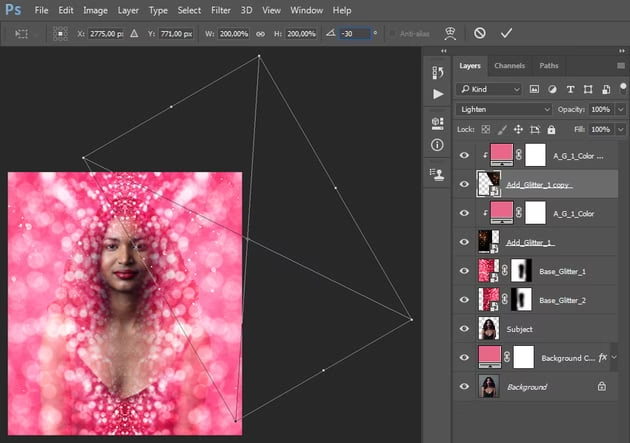
Arbejde med lag er en fundamental teknik i mere avanceret billedredigering, og Elements understøtter dette, så du kan opbygge komplekse billeder og effekter ved at placere forskellige elementer på separate lag, som kan redigeres uafhængigt.
Masking giver dig mulighed for at isolere specifikke områder af et billede, så du kun anvender effekter eller justeringer på netop det område, uden at påvirke resten af billedet.
For at hjælpe brugere med at mestre mere komplekse teknikker tilbyder Elements "Guidede redigeringer", som er trin-for-trin-vejledninger, der fører dig gennem processen med at opnå specifikke resultater.
Hvorfor Opgradere til Photoshop Elements 2025?
Hver ny version af Photoshop Elements bringer forbedringer og nye funktioner, og 2025-udgaven er ingen undtagelse. Opgradering til den nyeste version kan give dig adgang til endnu mere effektive værktøjer og smartere funktioner, der gør redigeringsprocessen hurtigere og mere intuitiv. Uanset om du primært laver simple forbedringer eller kaster dig over mere kreative projekter, tilbyder 2025-versionen nyheder, der kan forbedre din arbejdsgang og de resultater, du opnår.
Bemærkelsesværdige Nye Funktioner i Elements 2025
Adobe Photoshop Elements 2025 introducerer flere spændende nye funktioner, der udnytter kunstig intelligens og forbedrede algoritmer til at forenkle og udvide dine redigeringsmuligheder.
Kombiner Fotos (Sammenføj flere billeder): Denne funktion er revolutionerende for kreativ komposition. Den giver dig mulighed for at kombinere elementer fra forskellige billeder på en sømløs måde. Forestil dig, at du har et portræt af en person og et fantastisk landskabsbillede. Med "Sammenføj flere billeder" kan du udvælge personen fra portrættet og placere dem ind i landskabet. Programmet bruger AI til automatisk at blande de to billeder sammen, så overgangen ser naturlig ud. Du kan sammensætte flere elementer fra forskellige kilder for at skabe helt unikke og fantasifulde billeder. Funktionen er designet til at være tilgængelig for alle, med vejledning der hjælper dig gennem processen og værktøjer til finjustering.
Dybde Skarphed: At kontrollere dybdeskarpheden er en klassisk fotografisk teknik til at isolere dit motiv og skabe en mere professionel æstetik. Photoshop Elements 2025 gør det nemt at simulere effekten af en stor blændeåbning digitalt. Du kan intuitivt tilføje dybdeskarphed, der kontrollerer, hvilke dele af billedet der skal være i skarpt fokus, og hvilke der skal sløres i baggrunden eller forgrunden. Dette skaber en mere dramatisk og visuelt tiltalende komposition. Funktionen giver præcis kontrol; du kan justere fokuspunktet, graden af sløring (simuleret blændeåbning) og andre parametre for at opnå det helt rigtige look. Dette værktøj er særligt nyttigt til portrætter, hvor du vil fremhæve personen ved at sløre baggrunden, eller til landskaber for at skabe en følelse af dybde.
Fjern Objekter: At fjerne uønskede elementer fra et billede kan være en tidskrævende proces, men Elements 2025 forenkler dette drastisk. Denne funktion bruger kunstig intelligens til at fungere som et digitalt viskelæder. Med et enkelt penselstrøg kan du markere et objekt, du vil fjerne, og programmet analyserer billedet og fjerner objektet intelligent, samtidig med at det udfylder området med baggrund, der ser naturlig ud. Det gør det utroligt nemt at fjerne alt fra små støvpletter og forstyrrende elementer i kanten af billedet til større objekter som mennesker, biler eller skraldespande, der ødelægger kompositionen. Resultatet er rene, professionelle billeder uden behov for komplicerede udvælgelsesværktøjer eller manuel kloning.
Hurtige Handlinger: For at gøre redigering endnu hurtigere og mere kreativ, tilbyder Elements 2025 nye "Hurtige handlinger". Disse er forudindstillede effekter, der kan anvendes med et enkelt klik. En nyhed i 2025 er muligheden for at tilføje bevægelse til dine billeder. Med fire nye Hurtige handlinger kan du skabe en følelse af kamerabevægelse, der simulerer et panorering eller zoom, eller tilføje animerede elementer som gnistre, et blinkende hjerte eller en animeret ramme, der giver dine stillbilleder et dynamisk præg.
Skift Objekt Farve: Denne funktion giver dig intuitiv kontrol over farverne på specifikke objekter i dine billeder. Du kan nemt ændre farven på næsten ethvert element. Ønsker du at give en T-shirt en anden farve, ændre himlens nuance for at skabe en dramatisk stemning, eller finjustere farverne i et portræt for at fremhæve hudtoner eller læber? Med værktøjer som Farveudvælgelse (til at vælge det specifikke objekt), Farvejusteringer (til at ændre nuancen, mætningen og lysstyrken) og Farveerstatning (til direkte at erstatte en farve med en anden), kan du isolere det ønskede område og anvende præcise farveændringer. Dette åbner op for store kreative muligheder og lader dig tilpasse billederne præcis efter dine kreative visioner.
Sammenligning af Nogle Elements 2025 Funktioner
| Funktion | Beskrivelse | Fordel |
|---|---|---|
| Kombiner Fotos | Sammenføjer elementer fra flere billeder med AI. | Skaber nemt komplekse, naturligt udseende kompositioner. |
| Dybde Skarphed | Simulerer stor blændeåbning digitalt. | Isolerer motivet og skaber professionel baggrundssløring. |
| Fjern Objekter | Fjerner uønskede elementer med AI-pensel. | Renser billeder hurtigt og effektivt for distraktioner. |
| Skift Objekt Farve | Ændrer farven på specifikke objekter. | Giver præcis kontrol over farveæstetikken i udvalgte områder. |
Arbejde med Former i Photoshop
Ud over at redigere eksisterende billeder er det også ofte nødvendigt at tilføje grafiske elementer eller former. Et almindeligt behov er at tegne præcise geometriske former som cirkler. Selvom processen er enkel, kræver det kendskab til de rette værktøjer og genveje.
Sådan Laver Du En Cirkel
I Photoshop bruges Ellipseværktøjet til at tegne både ellipser og perfekte cirkler. Du finder typisk dette værktøj i værktøjslinjen.
For at starte, vælg Ellipseværktøjet. Placer derefter markøren på dit lærred, hvor du ønsker at starte figuren, og klik og træk musen for at tegne en form. Som standard vil dette oprette en ellipse, hvor proportionerne afhænger af, hvordan du trækker musen.
Hvis du specifikt ønsker at tegne en perfekt cirkel – altså en ellipse, hvor bredden og højden er lige store – skal du holde Skift-tasten nede, mens du trækker musen. Skift-tasten begrænser proportionerne, så formen forbliver en cirkel, uanset hvor du trækker.
Hvis du foretrækker at tegne formen ud fra dens centrum i stedet for fra et hjørne, kan du gøre dette ved at klikke på lærredet for at definere startpunktet og derefter trykke på Alt-tasten (på Windows) eller Option-tasten (på Mac), mens du trækker musen. Denne kombination får formen til at vokse ud fra det punkt, du klikkede på. Husk at slippe museknappen først og derefter Alt/Option-tasten, når du er færdig med at tegne cirklen eller ellipsen.
En alternativ metode, hvis du kender de præcise dimensioner, du ønsker, er at klikke én gang på lærredet med Ellipseværktøjet valgt. Dette åbner en dialogboks, hvor du kan indtaste de ønskede mål for bredde og højde direkte. Hvis du indtaster den samme værdi for begge, opretter du en cirkel.
Automatisering af Opgaver: Photoshop Actions
Effektivitet er nøglen i billedredigering, især når du arbejder med mange billeder, der kræver de samme justeringer eller effekter. Her kommer Actions (Handlinger) i Photoshop ind i billedet. Actions er et utroligt kraftfuldt værktøj til at automatisere din arbejdsgang.
Hvad Er En Action?
En Action i Photoshop er dybest set en optagelse af en række trin eller kommandoer, som du udfører på et billede. Når du har optaget en Action, gemmes den som en forindstilling. Dette betyder, at du kan gentage præcis den samme sekvens af redigeringer på et hvilket som helst andet billede med et enkelt klik.
Fordelen ved Actions er, at de sikrer konsistens i din redigering på tværs af en hel serie af billeder. Hvis du for eksempel altid anvender de samme justeringer af lysstyrke, kontrast og farve, plus en bestemt filtereffekt, kan du optage dette som en Action og anvende det på hundreder af billeder på få minutter.
Actions er også delbare. Du kan eksportere dine Actions og dele dem med andre fotografer, eller du kan downloade Actions, som andre har oprettet, fra internettet og bruge dem i din egen redigering. Dette er en fantastisk måde at lære nye teknikker på eller hurtigt anvende populære effekter.
Det er dog vigtigt at være opmærksom på, at ikke alle værktøjer og effekter i en Action reagerer ens på billeder med forskellig opløsning. En Action, der er optaget på et billede med høj opløsning (f.eks. 300 dpi), kan se anderledes ud, når den anvendes på et billede med lav opløsning (f.eks. 72 dpi), fordi størrelsen af penselstrøg, filtereffekter eller andre pixel-baserede operationer kan skalere forskelligt.
Sådan Opretter Du En Action
At oprette din egen Action er en ligetil proces i Photoshop:
1. Start med at åbne et billede i Photoshop, som du vil bruge til at optage din Action på. Vælg et billede, der repræsenterer den type billeder, du typisk vil anvende Actionen på, især med hensyn til opløsning og indhold.
2. For at åbne panelet Handlinger (Actions), gå til menuen Vindue øverst i skærmen og vælg "Handlinger". Panelet vil dukke op, typisk som en liste over eksisterende Actions.
3. I Handlinger-panelet finder du et ikon for at oprette en ny Action. Det ligner ofte et lille firkantet papir med et foldet hjørne, eller du kan finde det i panelets menu. Klik på "Ny Handling".
4. En dialogboks vil poppe op, hvor du skal navngive din nye Action. Giv den et beskrivende navn, så du nemt kan huske, hvad den gør (f.eks. "Portræt Blødgøring" eller "Sort/Hvid Kontrast"). Du kan også vælge, hvilken sæt af Actions den skal gemmes i, og eventuelt tildele en tastaturgenvej for hurtig adgang (men dette er valgfrit). Klik derefter på "Indspil".
5. Nu er optagelsen i gang! Fra dette øjeblik vil alle de justeringer og kommandoer, du udfører i Photoshop, blive registreret i din Action. Du vil se en rød optage-indikator i Handlinger-panelet. Udfør de redigeringer, du ønsker at inkludere i din Action – juster farver, anvend filtre, kør scripts, lav beskæringer (vær dog forsigtig med billedspecifikke trin som beskæring, medmindre det er en fast størrelse/proportion), osv.
6. Mens du arbejder, kan du se en liste over de trin, der bliver optaget, i Handlinger-panelet. Dette er nyttigt for at holde styr på, hvad der inkluderes.
7. Når du er færdig med alle de trin, du ønsker at inkludere i din Action, skal du stoppe optagelsen. I Handlinger-panelet finder du en stop-knap (et firkantet ikon). Klik på den. Din Action er nu gemt og klar til brug.
Du kan nu vælge et andet billede, vælge din nyoprettede Action fra listen i Handlinger-panelet og trykke på afspilningsknappen (et trekantet ikon). Photoshop vil automatisk udføre alle de gemte trin på det nye billede.
Ofte Stillede Spørgsmål
Hvad er formålet med et gitter i billedredigering?
Et gitter hjælper med at justere og placere objekter præcist for at opnå symmetri og balance i kompositionen, selvom de beskrevne gitterindstillinger typisk findes i generelle dokumentprogrammer.
Hvem er Adobe Photoshop Elements designet til?
Photoshop Elements er designet til at være brugervenligt for både nybegyndere og mere erfarne fotografer, der ønsker at forbedre og redigere deres billeder uden den fulde kompleksitet af professionelle programmer.
Hvor længe varer licensen til Adobe Photoshop Elements 2025?
Licensen varer i 3 år fra aktiveringsdatoen. Den kan ikke fornys, og der er ingen yderligere opkrævninger.
Kan man fjerne uønskede objekter nemt i Photoshop Elements 2025?
Ja, en af de nye funktioner i Elements 2025 er "Fjern Objekter", som bruger AI til hurtigt at fjerne uønskede elementer med et penselstrøg.
Hvordan laver man en perfekt cirkel i Photoshop?
Vælg Ellipseværktøjet, klik og træk på lærredet, mens du holder Skift-tasten nede for at begrænse formen til en cirkel. Hold Alt/Option nede, mens du trækker, for at tegne fra midten.
Hvad er en Action i Photoshop?
En Action er en gemt optagelse af en række redigeringstrin, der kan afspilles automatisk på andre billeder for at automatisere arbejdsgangen og sikre konsistens.
Påvirker billedets opløsning en Action?
Ja, det er vigtigt at være opmærksom på, at effekten af en Action kan se anderledes ud, når den anvendes på billeder med forskellig opløsning, især for pixel-baserede trin.
At mestre billedredigering er en kontinuerlig rejse, hvor man lærer nye værktøjer og teknikker. Fra simple justeringer og brugen af hjælpemidler som gitre, til at udnytte de avancerede, AI-drevne funktioner i programmer som Adobe Photoshop Elements 2025, og automatisere processer med Actions – hvert skridt bidrager til din evne til at realisere din kreative vision. Ved at udforske disse muligheder kan du forvandle dine billeder og udtrykke din unikke stil.
Hvis du vil læse andre artikler, der ligner Mestre Billedredigering: Værktøjer & Teknikker, kan du besøge kategorien Fotografi.