

At skabe en personlig fotobog er en fantastisk måde at bevare og dele minder på. Mens mange fotobogstjenester tilbyder brugervenlige skabeloner, ønsker nogle fotografer og kreative sjæle fuld kontrol over designet – lige ned til den mindste pixel. Dette fører naturligt til spørgsmålet: Kan man designe sine sider i et kraftfuldt redigeringsprogram som Adobe Photoshop (eller Photoshop Elements) og derefter importere disse færdige designs til en fotobogstjeneste?
Du nævner din erfaring med at skabe fotobøger i iPhoto for år tilbage og noterer dig, at processen i den nyere Fotos-app i Apple-økosystemet synes at have ændret sig. Dette er en meget relevant observation. Apple har ændret den måde, fotobøger håndteres på i Fotos, og er gået fra en tæt integreret, Apples egen løsning til at understøtte tredjepartsudvidelser og opfordre brugerne til at eksportere deres billeder til brug med eksterne udbydere. Men selvom den specifikke integration med Apple Fotos måske er anderledes nu, er den grundlæggende idé om at designe sider eksternt og importere dem stadig mulig, dog med visse forbehold og tekniske hensyn.
Hvorfor designe fotobogssider i Photoshop?
Grunden til at ville bruge et program som Photoshop Elements eller fuld Photoshop til at designe dine fotobogssider er enkel: det giver dig uovertruffen kreativ frihed. I stedet for at være begrænset af de skabeloner og layoutmuligheder, en fotobogstjeneste tilbyder, kan du:
- Placere billeder præcis hvor du vil på siden.
- Kombinere flere billeder i komplekse collager.
- Tilføje tekst, grafik og former med fuld kontrol over typografi, farve og placering.
- Anvende specifikke effekter og justeringer, der går ud over standard fotoredigering.
- Skabe helt unikke baggrunde og designelementer.
Du designer i princippet hver enkelt side i din bog som et separat digitalt dokument i Photoshop.
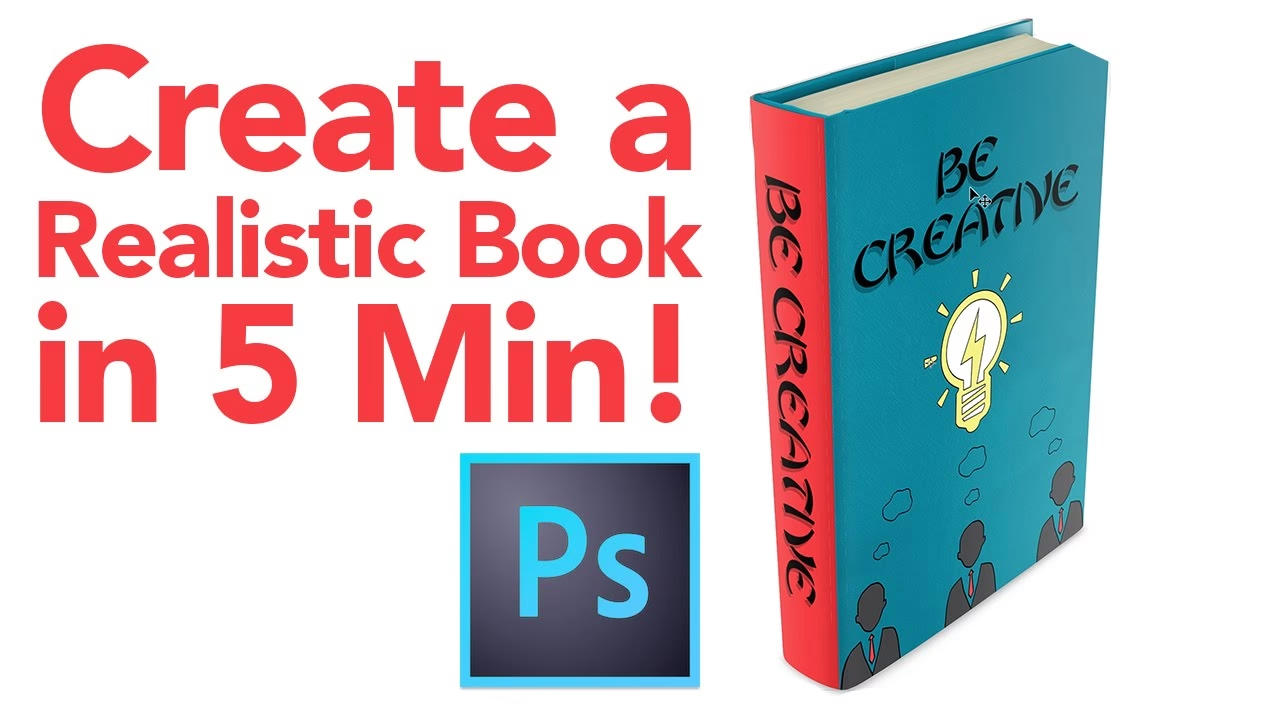
Processen: Design i Photoshop, Importér til Fotobogstjeneste
Ja, den workflow, du beskriver – at designe en hel side i Photoshop Elements og derefter uploade den som et enkelt billede til at dække en hel side i fotobogstjenesten – er absolut mulig. Kernen i denne metode er at behandle hver færdig designet side fra Photoshop som ét stort billede.
Her er de afgørende skridt og overvejelser:
1. Kend din fotobogstjenestes specifikationer
Dette er det *mest* vigtige skridt. Før du overhovedet åbner Photoshop, skal du vide præcis, hvilke krav din valgte fotobogstjeneste stiller. Dette inkluderer:
- Bogformat og størrelse: Hvilken størrelse bog laver du (f.eks. 20x20 cm, A4, 30x30 cm)? Dette bestemmer de fysiske dimensioner af dine sider.
- Opløsning (DPI): Hvor mange pixels pr. tomme (DPI) anbefaler eller kræver de for at sikre skarpt tryk? Standard for tryk er ofte 300 DPI.
- Beskæring (Bleed): Dette er et kritisk punkt! Når bøger trykkes og beskæres, er der altid en lille tolerance. For at undgå hvide kanter, hvis beskæringen ikke er helt præcis, skal dit design strække sig ud over den faktiske sidekant. Dette område kaldes 'bleed'. Fotobogstjenesten vil angive, hvor meget bleed der kræves (f.eks. 3-5 mm på hver side). Du skal inkludere dette ekstra område i dit Photoshop-dokument.
- Sikkerhedszone (Safe Zone): Omvendt er der også et område inden for sidens kant, hvor du skal placere vigtige elementer som tekst og ansigter for at sikre, at de ikke bliver beskåret. Tjenesten vil også angive størrelsen på denne zone.
- Filformat: Hvilket filformat kan de acceptere for billeder? Typisk er det JPEG (i høj kvalitet) eller TIFF.
- Sideantal: Hvor mange sider skal din bog have? Du skal designe hver side individuelt (forside, bagside, indvendige sider). Husk, at indvendige sider ofte kommer i par (venstre og højre), men du designer dem som individuelle sider.
Uden disse specifikationer arbejder du i blinde, og resultatet vil sandsynligvis blive skuffende med beskårede elementer eller hvide kanter.
2. Opret dit dokument i Photoshop
Baseret på specifikationerne fra fotobogstjenesten opretter du et nyt dokument i Photoshop Elements eller Photoshop for hver side, du vil designe. Sæt dimensionerne til den *fysiske* sidestørrelse PLUS den nødvendige bleed på alle kanter. Sæt opløsningen til den anbefalede DPI (typisk 300). Vælg farvetilstand RGB, da de fleste forbrugerorienterede tjenester håndterer konvertering til CMYK til tryk.
Det kan være meget hjælpsomt at bruge guider (rulers and guides) i Photoshop til at markere bleed-området og sikkerhedszonen. Dette hjælper dig med at placere dine elementer korrekt.
3. Design dine sider
Nu kommer den kreative del. Brug alle værktøjerne i Photoshop til at arrangere dine fotos, tilføje baggrunde, tekst og grafik inden for sikkerhedszonen, men lad baggrundselementer og fotos, der skal gå helt til kanten, strække sig ud i bleed-området.
4. Gem dine færdige sider
Når en side er færdigdesignet, gemmer du den som en flad fil (uden lag). Vælg det filformat (typisk JPEG i høj kvalitet eller TIFF) og den kvalitet/komprimering, som fotobogstjenesten anbefaler. Gem hver side som en separat fil, navngivet logisk (f.eks. 'Side_01.jpg', 'Side_02.jpg' osv.).
Sørg for, at filstørrelsen ikke overskrider eventuelle begrænsninger fra tjenesten, selvom dette sjældent er et problem med moderne tjenester.
5. Importér til fotobogstjenesten
Log ind på din valgte fotobogstjeneste (dette kunne være en online editor, en downloadet software eller en udvidelse til et program som Apples Fotos, hvis en sådan findes, der understøtter dette). Opret din fotobog med det korrekte format og sideantal.
Nu kommer det an på tjenestens interface. Du skal finde en mulighed for at indsætte et billede, der dækker en hel side. Dette kan være en specifik "fuld side foto"-layoutskabelon eller muligheden for at placere et billede manuelt og strække det til at dække hele sidearealet (inklusiv bleed-området, hvis tjenesten viser det). Du uploader dine gemte JPEG/TIFF-filer (dine færdigdesignede sider) som almindelige billeder og placerer dem én efter én på den tilsvarende side i bogen.
Din observation omkring Apple Fotos er relevant. Mens den *gamle* iPhoto/Fotos-integration måske gjorde dette mere strømlinet, betyder den nuværende model ofte, at du skal eksportere dine billeder (inklusive dine designede sider) fra Fotos til en mappe og derefter uploade dem til en *tredjeparts* fotobogstjenestes hjemmeside eller app. Denne tredjepartsudbyder vil have deres egne værktøjer og layoutmuligheder, og det er *deres* specifikationer (mål, bleed, DPI), du skal følge.
Udfordringer og Overvejelser
Selvom processen er mulig, er der et par udfordringer:
- Teknisk Præcision: Du *skal* være meget omhyggelig med dimensioner, opløsning og især beskæring (bleed). En lille fejl her kan ødelægge sidens layout i det trykte resultat.
- Farvestyring: Mens de fleste tjenester håndterer RGB-filer fint, kan farverne i det trykte resultat afvige lidt fra det, du ser på skærmen, afhængigt af tjenestens trykudstyr og papir. Professionelle trykkerier arbejder ofte med CMYK, men for forbrugerbøger er RGB standard.
- Manglende Redigerbarhed: Når siden er gemt som ét billede, kan du ikke længere redigere individuelle elementer (tekst, fotos) inden i fotobogstjenesten. Enhver ændring kræver, at du går tilbage til Photoshop, redigerer, gemmer igen og uploader den opdaterede side.
- Tidskrævende: At designe hver side fra bunden i Photoshop er markant mere tidskrævende end at trække billeder ind i en færdig skabelon.
Alternativer til den direkte import-metode
Nogle fotobogstjenester er mere gearet til avancerede brugere og tilbyder alternative workflows:
- Downloadbar Software: Nogle udbydere har deres egen software, du kan downloade. Disse programmer kan tilbyde mere fleksible layoutværktøjer end online editorer, hvilket måske reducerer behovet for at designe *hele* siden i Photoshop, men stadig lader dig placere elementer mere frit.
- Plugins/Integration: Enkelte professionelt orienterede tjenester (som f.eks. Blurb, selvom de måske ikke er dem, du bruger via Apple Fotos-eksport) tilbyder plugins til Photoshop eller InDesign, der hjælper dig med at oprette dokumenter med de korrekte mål og bleed, og endda uploade direkte derfra.
Sammenligning: Photoshop Layout vs. Indbygget Software
| Funktion | Design i Photoshop | Brug Indbygget Software/Skabeloner |
|---|---|---|
| Layout Fleksibilitet | Fuld kreativ kontrol over placering af alle elementer. | Begrænset til de skabeloner og værktøjer, softwaren tilbyder. |
| Tekst & Grafik | Komplette muligheder for typografi, effekter, former. | Ofte mere basale tekstværktøjer og begrænsede grafiske elementer. |
| Kræver Teknisk Viden | Ja (opløsning, beskæring/bleed, farverum, filformater). | Mindre, softwaren håndterer mange tekniske detaljer for dig. |
| Integration m/ Fotos App | Indirekte (eksportér designede sider som billeder, upload til 3. part). | Kan være mere direkte, hvis 3. parts udbyder har en god udvidelse, men stadig ofte via eksport. |
| Tidsforbrug | Højere, da du starter fra et blankt lærred for hver side. | Lavere, da skabeloner og træk-og-slip-funktioner fremskynder processen. |
| Resultat | Potentielt et meget unikt og personligt design. | Et godt resultat inden for de givne rammer; kan ligne andre bøger fra samme udbyder. |
Ofte Stillede Spørgsmål
Q: Hvad er den vigtigste ting, jeg skal huske, når jeg designer sider i Photoshop til en fotobog?
A: Det absolut vigtigste er at få de tekniske specifikationer korrekte fra din fotobogstjeneste, især de præcise dimensioner for siden, den nødvendige opløsning (typisk 300 DPI) og ikke mindst størrelsen på beskæring (bleed) og sikkerhedszonen. Hvis disse mål ikke stemmer, vil dit trykte resultat ikke se ud som forventet.
Q: Kan jeg stadig bruge Apple Fotos til at bestille bogen, hvis jeg designer siderne i Photoshop?
A: Selve bogbestillingen via Apple Fotos sker i dag primært via tredjepartsudbydere, der integrerer med Fotos via 'Project Extensions' eller ved at du eksporterer dine fotos/designede sider og uploader dem direkte til udbyderens hjemmeside. Du skal tjekke, om den specifikke udbyder, du bruger via Fotos (eller eksternt), understøtter at uploade et enkelt billede til at dække en hel side, og om de angiver de nødvendige mål for dette.
Q: Hvilket filformat er bedst at gemme mine designede sider i?
A: De fleste fotobogstjenester accepterer JPEG eller TIFF. JPEG er fint, hvis du gemmer i højeste kvalitet (laveste komprimering). TIFF er et ukomprimeret format, der sikrer maksimal billedkvalitet, men resulterer i større filer. Tjek altid udbyderens anbefalinger.
Q: Skal jeg gemme mine Photoshop-filer i RGB eller CMYK?
A: For de fleste forbrugerorienterede fotobogstjenester er det bedst at arbejde i RGB (f.eks. sRGB eller Adobe RGB). Tjenesten vil selv håndtere konverteringen til CMYK, som er nødvendig for tryk. Medmindre tjenesten specifikt beder om CMYK-filer og leverer en farveprofil, er RGB den sikreste vej.
Konklusion
For at opsummere: Ja, du kan bestemt fortsætte med at designe dine fotobogssider i programmer som Photoshop Elements og bruge disse designs som fulde sider i en fotobog. Selvom vejen via Apple Fotos måske har ændret sig og nu oftere involverer en tredjepartsudbyder, er princippet det samme: Du skaber et billeddokument i de præcise dimensioner (inkl. beskæring og med korrekt opløsning), som fotobogstjenesten kræver, og uploader det som et almindeligt foto, der placeres til at dække hele siden.
Denne metode giver dig maksimal kreativ kontrol og mulighed for at skabe en helt unik fotobog, der skiller sig ud fra mængden. Det kræver dog også, at du sætter dig grundigt ind i de tekniske krav fra den valgte fotobogstjeneste og arbejder præcist i Photoshop. Men for dem, der værdsætter fuld layout-frihed, er det en yderst tilfredsstillende måde at bringe dine digitale minder til live i trykt form.
Hvis du vil læse andre artikler, der ligner Fotobog: Design sider i Photoshop?, kan du besøge kategorien Fotografi.