

Fotografering handler ofte om at indfange virkeligheden, men efterbehandling giver os mulighed for at forme og forbedre den. Et af de mest kraftfulde værktøjer til at manipulere billeders form og struktur er Liquify filteret. Dette filter er en central del af mange fotografers workflow, især inden for portræt- og modefotografering, men dets alsidighed gør det brugbart i et utal af situationer.
Liquify giver dig mulighed for at skubbe, trække, dreje, krympe og udvide pixels i dit billede, som om det var flydende. Det er et værktøj, der kræver en vis finesse og øvelse at mestre, men når det bruges korrekt, kan det opnå resultater, der er svære, hvis ikke umulige, at opnå med andre metoder. Uanset om du vil finjustere en silhuet, justere proportioner i et portræt, eller skabe surrealistiske effekter, er Liquify filteret din go-to funktion.

Hvor finder du Liquify Filteret?
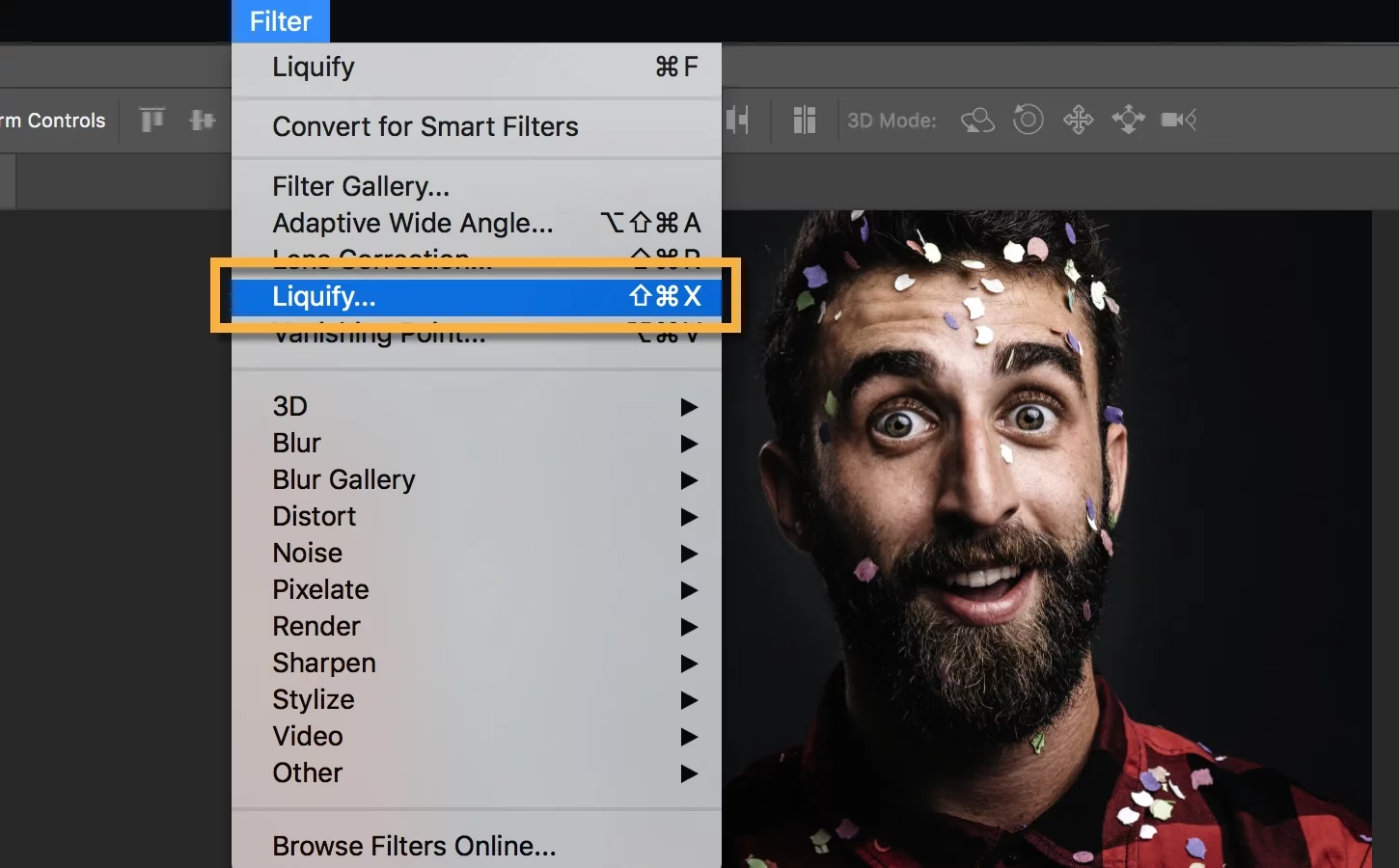
Liquify filteret er en integreret del af Adobe Photoshop. Det er ikke en separat applikation, men en funktion, du tilgår direkte inde fra Photoshop-programmet. Du finder det typisk under menuen 'Filter'. Når du vælger 'Liquify...' (eller 'Flydende' på dansk), åbnes et nyt vindue med filterets interface og alle dets værktøjer og indstillinger.
Dette filter har været en del af Photoshop i mange år, men det er konstant blevet forbedret. I de seneste versioner, især inden for Creative Cloud, har Adobe implementeret betydelige forbedringer, der gør filteret hurtigere og mere fleksibelt end nogensinde før.
Nøglefunktioner og Forbedringer i Liquify (Creative Cloud)
Med de løbende opdateringer til Photoshop Creative Cloud er Liquify filteret blevet markant forbedret. Hastigheden er en af de mest mærkbare forbedringer. Tidligere kunne Liquify være en ressourcekrævende proces, især på store billedfiler, hvilket resulterede i forsinkelser og en hakkende oplevelse. I de nyere versioner er ydeevnen optimeret, hvilket giver en meget mere flydende og responsiv arbejdsgang, selv på komplekse manipulationer.
Understøttelse af Smart Objects
En af de vigtigste forbedringer er understøttelsen af Smart Objects. Før denne opdatering skulle du typisk rasterisere et lag, før du kunne anvende Liquify filteret. Dette betød, at filteret blev anvendt destruktivt – ændringerne var permanente, og du kunne ikke nemt gå tilbage og justere Liquify-effekten senere uden at fortryde hele processen eller arbejde på kopier af laget.
Med Smart Object-understøttelse kan Liquify nu anvendes som et Smart Filter. Dette er en revolutionerende ændring, da det gør Liquify til et ikke-destruktivt værktøj. Når du anvender Liquify på et Smart Object, pakkes filteret ind i Smart Object-laget. Du kan til enhver tid dobbeltklikke på Liquify-filteret under laget i lagpaletten og genåbne Liquify-vinduet med dine tidligere indstillinger intakte. Dette giver en utrolig fleksibilitet til at finjustere dine ændringer, eksperimentere og tilpasse effekten, selv efter du har gemt og genåbnet filen.
Understøttelsen omfatter også Smart Object videolag, hvilket udvider mulighederne for dem, der arbejder med video i Photoshop.
Forbedret Rekonstruktionsværktøj
Et andet område med forbedring er Rekonstruktionsværktøjet (Reconstruct Tool). Dette værktøj bruges normalt til gradvist at fjerne eller mindske de deformationer, du har lavet med Liquify-værktøjerne, og dermed 'rekonstruere' det oprindelige billede under penselstrøget.
Den nye adfærd for Rekonstruktionsværktøjet tilføjer en ekstra dimension af kontrol. Hvis du holder 'Alt' (Windows) eller 'Option' (Mac OS) tasten nede, mens du trækker Rekonstruktionsværktøjet over et område, du har manipuleret, vil værktøjet nu udjævne deformationen i stedet for blot at skalere den tilbage eller fjerne den helt. Dette er utroligt nyttigt til at skabe blødere overgange, fjerne ujævnheder forårsaget af manipulation, eller give et mere naturligt resultat, især ved portrætretouchering. Det giver dig mulighed for at bevare den overordnede form, du har skabt, men fjerne de potentielt hakkede kanter eller ujævnheder, der kan opstå.
Sådan Bruger Du Liquify Filteret
At bruge Liquify filteret involverer typisk følgende trin:
- Åbn dit billede i Photoshop.
- Konverter laget, du vil arbejde på, til et Smart Object (højreklik på laget i lagpaletten > 'Convert to Smart Object'). Dette er stærkt anbefalet for ikke-destruktiv redigering.
- Gå til menuen 'Filter' > 'Liquify...'
- I Liquify-vinduet ser du en forhåndsvisning af dit billede og en række værktøjer og indstillinger i venstre og højre side.
- Vælg et værktøj fra værktøjslinjen i venstre side. De mest almindelige er:
- Forward Warp Tool: Skubber pixels i den retning, du trækker. Bruges til at ændre former.
- Reconstruct Tool: Gendanner det originale billede under penslen (eller udjævner med Alt/Option).
- Smooth Tool: Udjævner deformationer.
- Twirl Clockwise Tool: Roterer pixels med uret.
- Pucker Tool: Krymper pixels mod penslens centrum.
- Bloat Tool: Udvider pixels væk fra penslens centrum.
- Push Left Tool: Skubber pixels vinkelret på dit strøg (venstre i forhold til strøgets retning).
- Juster penselindstillingerne i højre side (Størrelse, Tæthed, Tryk, Hastighed). Disse indstillinger er afgørende for, hvor kraftigt og præcist værktøjet virker.
- Brug værktøjerne på billedet i forhåndsvisningsvinduet for at deformere det.
- Du kan bruge 'Freeze Mask Tool' til at beskytte områder mod deformation og 'Thaw Mask Tool' til at fjerne beskyttelsen.
- I højre side kan du også finde indstillinger for 'Face-Aware Liquify', som automatisk genkender ansigtstræk og giver specifikke skydere til at justere øjne, næse, mund og kæbeparti – en utrolig tidsbesparende funktion til portrætter.
- Når du er tilfreds med dine ændringer, klik på 'OK' for at anvende filteret.
- Hvis du arbejdede på et Smart Object, kan du altid dobbeltklikke på 'Liquify' under laget for at vende tilbage og justere.
Anvendelser af Liquify
Liquify filteret bruges bredt inden for forskellige fotografiske genrer:
- Portrætretouchering: Justering af ansigtstræk (øjne, næse, mund), formning af kæbelinjer, udglatning af hudfolder (med forsigtighed), justering af kropsproportioner.
- Mode- og Skønhedsfotografering: Formning af tøj, justering af kropskonturer, skabelse af flydende effekter i hår eller stof.
- Landskabsfotografering: Rettelse af forvrængninger (f.eks. fra vidvinkelobjektiver), justering af horisontlinjer, skabelse af kunstneriske effekter på vand eller skyer.
- Kunstfotografering og Kompositbilleder: Skabelse af surrealistiske eller abstrakte effekter, forvrængning af objekter for at passe ind i en komposition.
Det er vigtigt at bruge Liquify med omtanke. Overdreven brug kan hurtigt få billeder til at se unaturlige eller forvrængede ud. Subtile justeringer giver ofte de bedste resultater.
Ofte Stillede Spørgsmål om Liquify
Er Liquify svært at lære?
Grundlæggende brug af Liquify er relativt nemt, men at mestre det kræver øvelse. At forstå penselindstillingerne og hvordan de forskellige værktøjer interagerer med billedet er nøglen. Start med små, subtile ændringer, og øg gradvist kompleksiteten.
Kan jeg fortryde ændringer lavet med Liquify?
Ja! Hvis du bruger Liquify som et Smart Filter på et Smart Object, er det fuldt ud ikke-destruktivt. Du kan til enhver tid genåbne filteret og justere eller fjerne dine ændringer. Selv uden Smart Objects har Liquify sit eget 'Reconstruct All' og 'Restore All' knapper i vinduet, og du kan altid fortryde trin inden for filteret eller bruge Rekonstruktionsværktøjet lokalt.
Virker Liquify på alle billedtyper?
Liquify virker på rasteriserede lag. Hvis du har tekstlag, formlag eller andre vektorbaserede elementer, skal de rasteriseres eller konverteres til Smart Objects, før du kan anvende Liquify på dem. Det fungerer bedst på områder med en vis mængde detaljer og farveinformation.
Hvad er forskellen på Rekonstruktionsværktøjet og Udjævningsværktøjet (Smooth Tool)?
Rekonstruktionsværktøjet (uden Alt/Option) skalerer dine deformationer tilbage mod billedets originale tilstand. Udjævningsværktøjet (Smooth Tool) mindsker uregelmæssigheder og overgange i de deformationer, du allerede har lavet, og skaber en blødere effekt uden nødvendigvis at vende tilbage til originalen. Med Alt/Option-modifikationen fungerer Rekonstruktionsværktøjet dog mere som en avanceret udjævningsfunktion.
Sammenfattende er Liquify filteret i Photoshop et utroligt alsidigt og kraftfuldt værktøj til billedmanipulation. Med de seneste forbedringer i Creative Cloud, herunder hastighedsoptimeringer og den vigtige understøttelse af Smart Objects og det forbedrede Rekonstruktionsværktøj, er det blevet endnu mere uundværligt for seriøs billedredigering.
Hvis du vil læse andre artikler, der ligner Mestr Liquify Værktøjet i Photoshop, kan du besøge kategorien Redigering.