
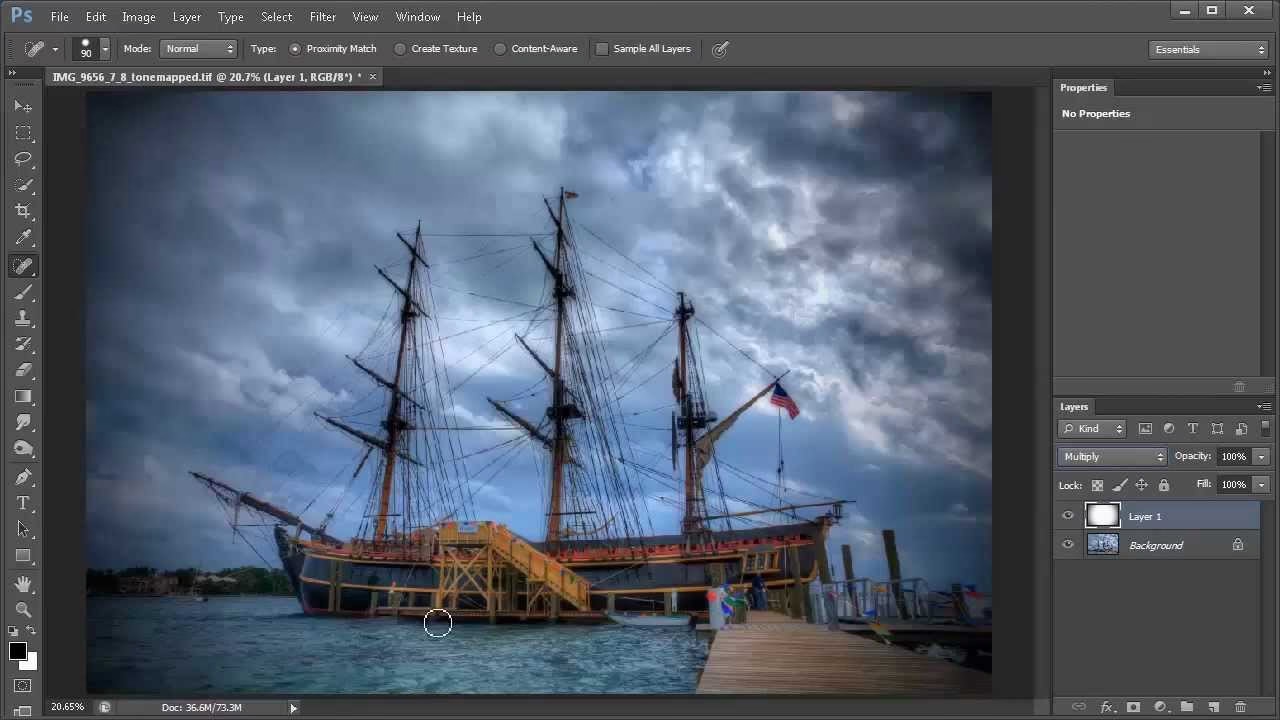

At mørklægge kanterne på et billede – en teknik kendt som vignettering – er en klassisk metode i fotoredigering, der kan have en dybdegående effekt på et billedes stemning og komposition. En vignet trækker diskret, men effektivt, øjets fokus ind mod midten af billedet, hvor dit hovedmotiv typisk befinder sig. Det kan give billedet et mere professionelt, kunstnerisk eller nostalgisk udtryk, afhængigt af hvor udtalt vignetten er. Photoshop, som er et af de mest kraftfulde redigeringsprogrammer, tilbyder flere forskellige måder at opnå denne effekt på, lige fra hurtige automatiske løsninger til mere kontrollerede og kreative metoder.
Valget af metode afhænger ofte af det specifikke billede, den ønskede effekt, og hvor meget kontrol du ønsker over processen. Nogle metoder er hurtige og nemme, ideelle til en hurtig justering, mens andre kræver lidt mere arbejde, men giver dig fuld kontrol over vignetens form, intensitet og blødhed. Uanset din erfaring med Photoshop, er vignettering en teknik, der er værd at mestre.
- Hvorfor Anvende Vignettering?
- Metode 1: Den Hurtige Vej med Objektivkorrektion (Lens Correction)
- Metode 2: Mere Kontrol med Justeringslag og Masker
- Metode 3: Manuel Kontrol med Brændeværktøjet (Burn Tool)
- Sammenligning af Metoder
- Tips til en God Vignet
- Ofte Stillede Spørgsmål om Vignettering
- Konklusion
Hvorfor Anvende Vignettering?
Hovedformålet med at tilføje en vignet er at styre beskuerens blik. Mørkere kanter mindsker distraktioner i periferien af billedet og skaber en visuel tunnel, der leder øjet direkte ind mod billedets lysere eller mere detaljerede centrum. Dette kan være særligt effektivt ved portrætter, hvor du ønsker, at ansigtet skal være det ubestridte fokuspunkt, eller ved landskaber, hvor en central detalje skal fremhæves. Derudover kan en vignet tilføje en følelse af dybde eller endda simulere effekten af visse ældre objektiver, der naturligt producerede mørkere hjørner.
Vignettering bør dog anvendes med omtanke. En for kraftig eller ujævn vignet kan virke unaturlig og ødelægge billedet. Målet er ofte en subtil effekt, der forstærker billedet uden at virke påtvunget. En god vignet er en, som beskueren måske ikke umiddelbart lægger mærke til som en separat effekt, men som bidrager til billedets samlede harmoni og komposition.
Metode 1: Den Hurtige Vej med Objektivkorrektion (Lens Correction)
En af de nemmeste og hurtigste måder at tilføje en vignet på i Photoshop er via filteret 'Objektivkorrektion' (Lens Correction). Dette filter er primært designet til at rette op på optiske fejl i objektiver, herunder den naturlige vignettering, der kan opstå. Men det indeholder også kontroller til bevidst at tilføje eller fjerne vignettering.
Trin-for-Trin Guide: Objektivkorrektion
- Åbn dit billede i Photoshop.
- Gå til menuen Filter > Objektivkorrektion (Lens Correction). Alternativt kan du bruge tastaturgenvejen Shift+Ctrl+R (Windows) eller Shift+Cmd+R (Mac).
- I dialogboksen 'Objektivkorrektion' skal du sikre dig, at fanen Brugerdefineret (Custom) er valgt.
- Find sektionen Vignette. Her finder du to skydere: Mængde (Amount) og Midtpunkt (Midpoint).
- Skyderen Mængde (Amount) styrer intensiteten af vignetten. Træk skyderen mod venstre (negative værdier) for at mørklægge kanterne. Trækker du mod højre (positive værdier), vil kanterne blive lysere (anti-vignettering). Start forsigtigt og juster efter ønske. En værdi omkring -30 til -70 er ofte et godt udgangspunkt for en diskret effekt.
- Skyderen Midtpunkt (Midpoint) bestemmer, hvor tæt på midten af billedet vignetten starter. En lavere værdi flytter effekten tættere på billedets centrum, mens en højere værdi begrænser effekten mere til de yderste hjørner. Standardværdien er 50. Prøv at justere den for at se, hvordan det påvirker overgangen. En værdi omkring 0-30 kan give en blødere overgang, der starter tættere på midten, mens en værdi omkring 70-100 holder vignetten mere i hjørnerne.
- Hold øje med billedet, mens du justerer skyderne, for at finde den ønskede effekt.
- Klik OK for at anvende filteret.
Denne metode er utrolig hurtig, men den anvender vignetten destruktivt på billedlaget, medmindre du konverterer laget til et smart-objekt først. Hvis du arbejder med smart-objekter, anvendes 'Objektivkorrektion' som et smart-filter, hvilket giver dig mulighed for at redigere eller fjerne effekten senere.
Metode 2: Mere Kontrol med Justeringslag og Masker
En mere fleksibel og ikke-destruktiv metode involverer brugen af justeringslag (Adjustment Layers) kombineret med lagmasker. Dette giver dig fuld kontrol over vignetens form, blødhed og intensitet, og du kan til enhver tid justere eller fjerne effekten uden at påvirke det originale billede.
Trin-for-Trin Guide: Justeringslag med Maske
- Åbn dit billede i Photoshop.
- Opret et nyt justeringslag. De mest almindelige valg til vignettering er Kurver (Curves) eller Niveauer (Levels). Klik på ikonet for nyt justeringslag nederst i Lag-panelet og vælg f.eks. Kurver.
- Juster justeringslaget for at mørklægge billedet. For et Kurver-lag kan du klikke på midten af kurven og trække den nedad. For et Niveauer-lag kan du trække den midterste skyder (gamma) mod højre eller den højre skyder (højlys) mod venstre. Gør billedet mørkere end den endelige vignet skal være, da du vil bruge masken til at afsløre effekten kun i kanterne.
- Nu skal du oprette en maske, der skjuler denne mørklægning i midten af billedet og kun viser den i kanterne. Vælg Markeringsramme (ellipse)-værktøjet (Elliptical Marquee Tool) fra værktøjslinjen.
- Klik og træk fra midten af dit billede (eller hold Alt+Shift/Option+Shift nede, mens du trækker fra midten) for at tegne en cirkulær eller oval markering, der dækker det område, der IKKE skal mørklægges (typisk dit motiv).
- Med markeringen aktiv skal du blødgøre dens kanter betydeligt. Gå til menuen Vælg (Select) > Rediger (Modify) > Udglat kanter (Feather). Indtast en passende værdi. Værdien afhænger af billedets størrelse og opløsning. For et højopløsningsbillede kan en værdi på 100-300 pixels eller mere være nødvendig for en blød overgang. Jo højere værdi, desto blødere bliver overgangen. Klik OK.
- Nu har du en markering, der er blød i kanterne, og som dækker det område, der skal forblive lyst. Men masken på justeringslaget er hvid (viser effekten overalt). Du skal invertere markeringen og derefter fylde masken. Gå til menuen Vælg (Select) > Inverter (Inverse) eller brug tastaturgenvejen Shift+Ctrl+I (Windows) eller Shift+Cmd+I (Mac). Nu er markeringen aktiv på kanterne.
- Klik på masken (den hvide boks) på dit justeringslag i Lag-panelet for at sikre, at den er valgt.
- Fyld nu den aktive markering med sort farve for at skjule mørklægningseffekten i det markerede område (som nu er midten af billedet). Sørg for, at din forgrundsfarve er sort (tryk 'D' for standardfarver, derefter 'X' for at skifte). Gå til menuen Rediger (Edit) > Fyld (Fill) og vælg Forgrundsfarve (Foreground Color) eller brug tastaturgenvejen Alt+Backspace (Windows) eller Option+Delete (Mac).
- Tryk Ctrl+D (Windows) eller Cmd+D (Mac) for at fjerne markeringen.
- Nu skulle du have en vignet-effekt. Du kan justere intensiteten ved at ændre justeringslaget (dobbeltklik på justeringslagets ikon) eller ved at ændre lagets Opacitet (Opacity) i Lag-panelet. Du kan også finjustere vignetens form og blødhed ved at arbejde direkte på lagmasken med en blød, sort eller hvid pensel eller ved at redigere maskens egenskaber (dobbeltklik på masken).
Denne metode giver langt mere kontrol og er ikke-destruktiv, hvilket gør den ideel til finjusteringer og fremtidige ændringer.
Metode 3: Manuel Kontrol med Brændeværktøjet (Burn Tool)
Brændeværktøjet (Burn Tool) simulerer effekten af mørklægning under fremkaldelse af analoge billeder. Det giver en meget manuel og intuitiv måde at mørklægge specifikke områder på, herunder kanterne.
Trin-for-Trin Guide: Brændeværktøjet
- Åbn dit billede i Photoshop.
- For at arbejde ikke-destruktivt, anbefales det at oprette et nyt, tomt lag (Shift+Ctrl+N eller Shift+Cmd+N). Sæt lagets Blandingstilstand (Blend Mode) til Blødt lys (Soft Light) eller Overlejring (Overlay) og marker afkrydsningsfeltet Fyld med neutral farve (50% grå) (Fill with Neutral Color (50% gray)). Dette lag fungerer som et 'malelag' til lysning og mørklægning.
- Vælg Brændeværktøjet (Burn Tool) fra værktøjslinjen. (Det deler plads med Lysningsværktøjet (Dodge Tool) og Svampeværktøjet (Sponge Tool)).
- I indstillingslinjen øverst på skærmen skal du vælge penselspids (en blød, rund pensel er bedst til vignettering), justere Størrelse (Size) og Hårdhed (Hardness - sæt den til 0%).
- Vælg Område (Range). For at mørklægge kanterne, som ofte indeholder både skygger og mellemtonepartier, er det ofte bedst at vælge Mellemtone (Midtones) eller Skygger (Shadows).
- Juster Eksponering (Exposure). Start med en lav værdi (f.eks. 5-15%) for at opbygge effekten gradvist.
- Mal forsigtigt langs kanterne og i hjørnerne af billedet. Brug flere strøg, hvis nødvendigt, for at opbygge den ønskede mørkhed.
- Hvis du arbejder på et 50% gråt lag (trin 2), kan du justere lagets Opacitet (Opacity) for at finjustere den samlede intensitet af vignetten. Du kan også slette eller male over områder på det grå lag for at rette fejl.
Brændeværktøjet giver meget præcis kontrol over, hvor vignetten anvendes, men det kræver en stabil hånd og kan være mere tidskrævende end de andre metoder, især for at opnå en jævn overgang.
Sammenligning af Metoder
Her er en hurtig sammenligning af de diskuterede metoder:
| Metode | Hastighed | Kontrol | Destruktiv/Ikke-destruktiv | Bedst til |
|---|---|---|---|---|
| Objektivkorrektion | Hurtig | Begrænset (form er fast) | Destruktiv (medmindre Smart Object) | Hurtige standardvignetter |
| Justeringslag + Maske | Moderat | Høj (form, blødhed, intensitet) | Ikke-destruktiv | Fuld kontrol, finjustering, fleksibilitet |
| Brændeværktøjet | Langsommere | Meget høj (præcis placering) | Destruktiv (medmindre på separat lag) | Manuel kontrol, ujævne eller specifikke vignetter |
Tips til en God Vignet
- Subtilitet er nøglen: En god vignet skal sjældent være åbenlys. Målet er at forstærke billedet, ikke at overskygge det. Start med en lav intensitet og øg gradvist.
- Bløde kanter: En hård kant på vignetten ser næsten altid unaturlig ud. Sørg for en blød overgang mellem det mørklagte område og billedets centrum. Dette er, hvor 'Udglat kanter' (Feather) eller en blød pensel er essentiel.
- Formen tæller: De fleste vignetter er cirkulære eller ovale, men afhængigt af dit motiv og komposition kan en anden form være mere passende. Metoden med justeringslag og maske giver dig mulighed for at tegne enhver form på masken.
- Pas på farveskift: Nogle mørklægningsmetoder kan introducere farveskift i kanterne. Vær opmærksom på dette og juster eventuelt farvebalancen i de mørklagte områder, hvis nødvendigt. Justeringslag som Kurver eller Niveauer i Luminosity blend mode kan hjælpe med at undgå farveskift.
- Vignetten skal tjene billedet: Spørg altid dig selv, om vignetten forbedrer billedet. Hvis den distraherer eller gør billedet dårligere, så undlad den.
Ofte Stillede Spørgsmål om Vignettering
Hvad er forskellen på positiv og negativ vignettering?
Positiv vignettering (eller anti-vignettering) gør kanterne lysere end midten, mens negativ vignettering (den mest almindelige form, vi har diskuteret) gør kanterne mørkere end midten.
Er vignettering altid en god idé?
Nej, bestemt ikke. Vignettering er et kreativt værktøj, der skal bruges med omtanke. På nogle billeder kan det virke unaturligt eller distraherende. Det er bedst egnet, når du ønsker at lede øjet mod et centralt motiv og reducere distraktioner i kanterne.
Hvordan får jeg vignetten til at se naturlig ud?
Nøglen til en naturlig vignet er subtilitet og en meget blød overgang. Start med en lav intensitet og øg gradvist. Brug en høj 'Udglat kanter' (Feather) værdi, når du bruger markeringer, eller en meget blød pensel, når du maler. Overvej også, om vignetten skal have en lille smule farve for at matche billedets toner.
Kan jeg anvende vignettering på kun en del af billedet, f.eks. kun bunden?
Ja. Med metoden, der bruger justeringslag og masker, kan du tegne enhver form på masken for at bestemme præcist, hvor mørklægningen skal forekomme. Du er ikke begrænset til en cirkulær eller oval form, der dækker hele periferien.
Hvilken metode er bedst for begyndere?
'Objektivkorrektion' er den hurtigste og nemmeste at komme i gang med. Metoden med justeringslag og masker er lidt mere kompleks i starten, men den er den mest fleksible og anbefales, når du bliver mere fortrolig med Photoshop, da den er ikke-destruktiv.
Konklusion
At tilføje en vignet er en effektiv måde at forbedre dine billeder på ved at styre beskuerens opmærksomhed og tilføje stemning. Photoshop tilbyder flere kraftfulde værktøjer til dette formål. Uanset om du vælger den hurtige løsning med 'Objektivkorrektion', den fleksible metode med justeringslag og masker, eller den manuelle kontrol med Brændeværktøjet, er det vigtigste at eksperimentere og finde den teknik, der passer bedst til dit billede og din personlige stil. Husk altid at vurdere, om vignetten reelt forbedrer billedet, og stræb efter et naturligt og subtilt resultat for at opnå det bedste udseende.
Hvis du vil læse andre artikler, der ligner Skab Stemning: Mørklæg Kanter i Photoshop, kan du besøge kategorien Redigering.