
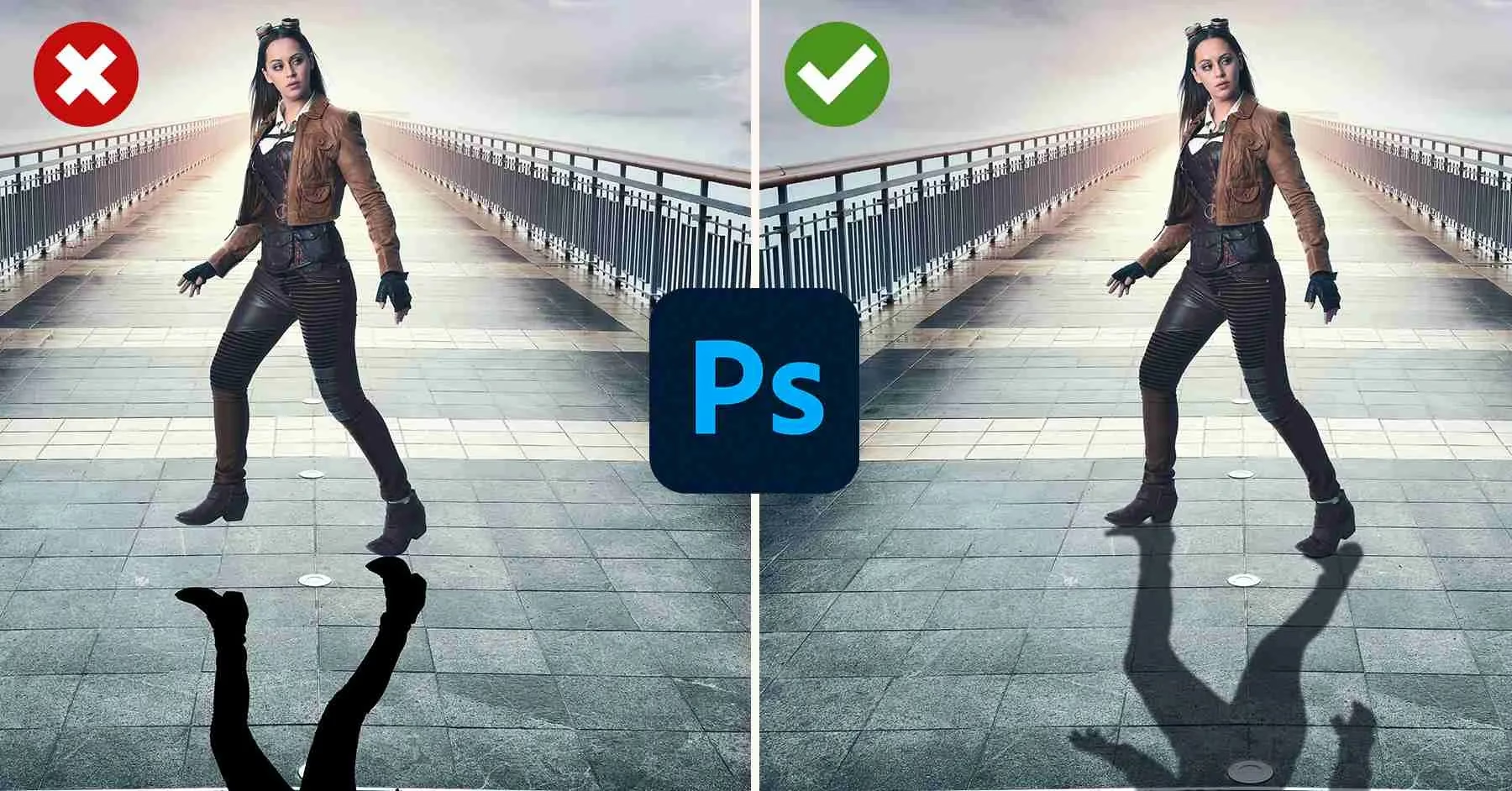

At tilføje en skygge til et element i et billede lyder måske som en lille detalje, men effekten kan være enorm. En velplaceret og realistisk skygge kan forvandle et fladt billede til et dynamisk og troværdigt visuelt udtryk. Det handler om at give dine elementer en fornemmelse af at eksistere i et rum, at give dem vægt og separation fra baggrunden. Uanset om du arbejder med produktbilleder, grafisk design eller digitale kompositioner, er evnen til at manipulere skygger en fundamental færdighed, der kan løfte dit arbejde betydeligt.
- Hvad Er En Slags skygge (Drop Shadow)?
- Hvorfor Er Skygger Vigtige I Billedredigering?
- Sådan Tilføjer Du En Skygge - Trin For Trin (Generel Guide)
- Forstå Skyggens Parametre
- Skab Realistiske Skygger
- Forskellige Typer Af Skygger
- Værktøjer Til At Tilføje Skygger
- Almindelige Fejl Ved Tilføjelse Af Skygger
- Ofte Stillede Spørgsmål Om Skygger
- Kan jeg tilføje skygger til tekst?
- Hvordan matcher jeg skyggen med lyset i mit billede?
- Skal alle elementer have en skygge?
- Hvad er forskellen på en drop shadow og en inner shadow?
- Kan jeg tilføje flere skygger til ét objekt?
- Konklusion
Hvad Er En Slags skygge (Drop Shadow)?
En 'drop shadow', eller slags skygge på dansk, er en grafisk effekt, der skaber en skygge bagved et objekt eller tekst, hvilket får det til at se ud som om det er hævet over baggrunden eller kaster en skygge på overfladen under sig. Denne effekt efterligner den måde, lys kaster skygger i den virkelige verden.

Hvorfor Er Skygger Vigtige I Billedredigering?
Skygger er mere end bare dekoration. De tjener flere vigtige formål:
- Skaber Realisme og Dybde: En korrekt anvendt skygge kan få et digitalt element til at se ud som en fysisk genstand. Det tilføjer dybde og dimension til et ellers todimensionelt billede.
- Adskiller Elementer: En skygge hjælper med at adskille et forgrundselement fra baggrunden, hvilket gør billedet lettere at aflæse og forstå.
- Fremhæver Elementer: Ved at tilføje en skygge kan du trække opmærksomhed mod specifikke elementer i dit design, som f.eks. et produkt eller en tekstboks.
- Forbedrer Æstetikken: En veldesignet skygge kan simpelthen gøre et billede mere visuelt tiltalende og professionelt.
- Skaber Visuel Hierarki: Større eller mørkere skygger kan antyde, at et element er tættere på beskueren eller vigtigere end elementer med mindre fremtrædende skygger.
Sådan Tilføjer Du En Skygge - Trin For Trin (Generel Guide)
Processen for at tilføje en skygge varierer lidt afhængigt af det redigeringsprogram eller værktøj, du bruger, men de grundlæggende trin er ofte de samme:
- Vælg Elementet: Først skal du identificere og vælge det lag eller det objekt, du vil tilføje en skygge til. Dette kan være et udklippet objekt, et stykke tekst, en form osv.
- Find Skygge-Effekten: I de fleste programmer findes skygge-effekten typisk under 'Lagstile' (Layer Styles), 'Effekter' (Effects) eller som en specifik funktion i et online værktøj.
- Anvend Skygge-Effekten: Klik for at aktivere 'Drop Shadow' effekten for det valgte lag.
- Juster Parametrene: Nu kommer det vigtigste skridt – at tilpasse skyggens udseende ved at justere dens forskellige parametre. Dette er afgørende for at skabe en realistisk eller ønsket effekt.
- Finjuster og Anvend: Se på billedet, mens du justerer parametrene. Når du er tilfreds med resultatet, anvender du effekten.
Forstå Skyggens Parametre
For at mestre kunsten at tilføje skygger er det essentielt at forstå, hvad hver parameter gør:
Farve (Color)
Skyggens farve. Selvom sorte eller grå skygger er mest almindelige og ofte mest realistiske, kan du bruge andre farver til stilistiske effekter. Realistiske skygger er sjældent kulsorte; de tager ofte en smule farve fra omgivelserne eller er en mørkere nuance af overfladen, de falder på.
Opacitet (Opacity)
Dette styrer, hvor gennemsigtig skyggen er. En højere opacitet gør skyggen mørkere og mere solid, mens en lavere opacitet gør den lysere og mere gennemsigtig. Realistiske skygger varierer i opacitet baseret på lysets intensitet og afstanden til objektet.
Afstand (Distance)
Bestemmer, hvor langt skyggen falder fra det objekt, der kaster den. En større afstand får objektet til at se ud som om det er hævet højere over baggrunden. Afstanden er tæt forbundet med lyskildens position.
Vinkel (Angle)
Angiver retningen, som lyset kommer fra, og dermed retningen skyggen falder i. Vinklen er afgørende for at skabe realisme; den skal matche den implicitte eller eksplicitte lyskilde i dit billede.
Sløring / Størrelse (Blur / Size)
Dette parameter styrer, hvor blød eller skarp skyggens kant er. En højere værdi for sløring/størrelse skaber en blødere, mere diffus skygge, mens en lav værdi skaber en skarp, defineret skygge. Realistiske skygger bliver blødere, jo længere objektet er fra overfladen, den falder på.
Spredning (Spread)
Dette parameter (ikke tilgængeligt i alle værktøjer) styrer, hvor meget skyggen "spredes" eller vokser indad fra dens kant, før sløringen begynder. Det påvirker skyggens størrelse og hårdhed tæt på objektet.
Skab Realistiske Skygger
At tilføje *en* skygge er nemt; at tilføje *en realistisk* skygge kræver mere omtanke. Her er nogle tips:
- Match Lyskilden: Se på dit billede. Hvor kommer lyset fra? Skyggen skal falde i den modsatte retning. Hvis der er en tydelig lyskilde (f.eks. solen eller en lampe), skal din skygge matche dens vinkel og intensitet.
- Overvej Afstanden: Jo længere et objekt er fra den overflade, det kaster skygge på, jo blødere og mere diffus bliver skyggen. Juster sløring og afstand i overensstemmelse hermed.
- Vælg Den Rigtige Farve: En sort skygge kan se unaturlig ud. Prøv at bruge en mørk grå, eller tag farve fra det område, skyggen falder på, og gør den mørkere og mindre mættet.
- Justér Opaciteten: En meget mørk skygge kan virke for tung. En lavere opacitet ser ofte mere naturlig ud, især for bløde skygger.
- Tænk På Overfladen: Falder skyggen på en ru overflade (f.eks. græs) eller en glat (f.eks. vand eller et gulv)? Dette kan påvirke, hvor skarp eller blød skyggen er.
- Kontakt Skygge: For objekter, der rører overfladen, er der ofte en lille, mørk, skarp skygge lige der, hvor de rører. Dette kaldes en kontakt skygge og bidrager i høj grad til realisme. Du kan ofte opnå dette ved at bruge en lille afstand og lav sløring, eventuelt i kombination med en blødere skygge, der falder længere væk.
Forskellige Typer Af Skygger
Udover den standardiserede slags skygge, kan man tænke på skygger mere bredt:
Afkastede Skygger (Cast Shadows)
Dette er den klassiske skygge, vi har talt om – den der kastes af et objekt. Den kan være skarp eller blød afhængig af lyskilden og afstanden.
Kontakt Skygger (Contact Shadows)
Den meget mørke, ofte skarpe skygge, der opstår lige der, hvor et objekt rører en overflade. Vigtig for at give en følelse af, at objektet er plantet solidt.
Indre Skygger (Inner Shadows)
En skygge, der falder inden for objektets grænser, hvilket giver en fornemmelse af dybde eller fordybning (f.eks. en knap trykket ind). Dette er det modsatte af en slags skygge.
Værktøjer Til At Tilføje Skygger
Der findes et utal af værktøjer til billedredigering, der kan tilføje skygger. De kan groft opdeles i:
Desktop Programmer
Software som Adobe Photoshop, GIMP, Affinity Photo osv. Disse tilbyder typisk den mest avancerede kontrol over skyggeparametre og integration med andre redigeringsfunktioner. De kræver installation og ofte et abonnement eller køb.
Online Værktøjer
Webbaserede redigeringsprogrammer (som f.eks. det nævnte Pixelied, men der findes mange andre). Disse er ofte nemmere og hurtigere at bruge for simple opgaver og kræver ingen installation. De kan dog have færre avancerede indstillinger sammenlignet med desktop-software.
Sammenligning: Desktop vs. Online Værktøjer
| Parameter | Desktop Programmer | Online Værktøjer |
|---|---|---|
| Kompleksitet | Højere (stejlere indlæringskurve) | Lavere (ofte mere intuitivt) |
| Funktioner | Meget avancerede og detaljerede | Ofte mere grundlæggende, men tilstrækkelige for mange |
| Ydeevne | Typisk hurtigere (bruger computerens ressourcer) | Kan være langsommere (afhænger af internetforbindelse og server) |
| Tilgængelighed | Kræver installation | Tilgængelig fra enhver browser |
| Omkostning | Ofte abonnement eller køb | Mange gratis muligheder, premium funktioner kan kræve betaling |
| Præcision | Meget høj kontrol | Kan være mindre præcis i justeringer |
Almindelige Fejl Ved Tilføjelse Af Skygger
For at undgå, at dine skygger ser unaturlige ud, skal du undgå disse faldgruber:
- For Mørk Skygge: En skygge, der er for mørk eller har for høj opacitet, kan virke tung og urealistisk.
- Forkert Retning: Skyggen falder i modsat retning af lyskilden. Hvis lyset kommer fra øverst til venstre, skal skyggen falde nedad til højre.
- For Skarp Eller For Sløret: Skyggens sløring skal passe til afstanden og lyskilden. En skarp skygge fra et objekt langt fra overfladen ser forkert ud.
- Forkert Farve: Kulsorte skygger kan se flade ud.
- Ingen Kontakt Skygge: Hvis et objekt rører en overflade, manglen på en kontakt skygge kan bryde illusionen af realisme.
- Skygger På Gennemsigtige Objekter: Hvis dit objekt er delvist gennemsigtigt, skal skyggen også reflektere denne gennemsigtighed.
Ofte Stillede Spørgsmål Om Skygger
Kan jeg tilføje skygger til tekst?
Ja, absolut! At tilføje en skygge til tekst er en meget almindelig teknik for at få teksten til at poppe og adskille sig fra baggrunden. Det følger de samme principper som at tilføje skygger til billeder.
Hvordan matcher jeg skyggen med lyset i mit billede?
Analyser dit originale billede. Hvor er de naturlige lyskilder (sol, lamper)? Observer, hvordan eksisterende objekter i billedet kaster skygger. Efterlign vinklen, blødheden og mørkheden af disse naturlige skygger, når du tilføjer din egen.
Skal alle elementer have en skygge?
Nej. Skygger skal bruges med omtanke. Ikke alle elementer behøver en skygge, og at overbruge effekten kan gøre billedet rodet og unaturligt. Brug kun skygger, hvor de tjener et formål, f.eks. at fremhæve et vigtigt element eller skabe dybde.
Hvad er forskellen på en drop shadow og en inner shadow?
En drop shadow (slags skygge) er en skygge, der falder *uden for* objektets grænser, som om objektet kaster en skygge på overfladen bag det. En inner shadow (indre skygge) er en skygge, der falder *inden for* objektets grænser, hvilket giver en fornemmelse af, at objektet er forsænket.
Kan jeg tilføje flere skygger til ét objekt?
I mere avancerede redigeringsprogrammer er det ofte muligt at tilføje flere skyggeeffekter til det samme lag. Dette kan være nyttigt til at simulere komplekse lyssituationer eller skabe unikke stilistiske effekter, f.eks. ved at kombinere en skarp kontakt skygge med en blødere, længere afkastet skygge.
Konklusion
At mestre kunsten at tilføje skygger er en værdifuld færdighed for enhver, der arbejder med billedredigering eller grafisk design. Det er en simpel effekt med potentiale til at skabe stor forskel, tilføje dybde, realisme og visuel appel til dine billeder. Ved at forstå de grundlæggende parametre og øve dig i at matche skygger med lyskilder, kan du forvandle dine flade designs til levende, tredimensionelle kompositioner. Uanset hvilket værktøj du bruger, er principperne de samme – eksperimenter, observer og finjuster for at opnå det perfekte resultat. En velplaceret skygge kan virkelig få dine billeder til at stråle.
Hvis du vil læse andre artikler, der ligner Sådan Tilføjer Du Realistiske Skygger, kan du besøge kategorien Fotografi.