
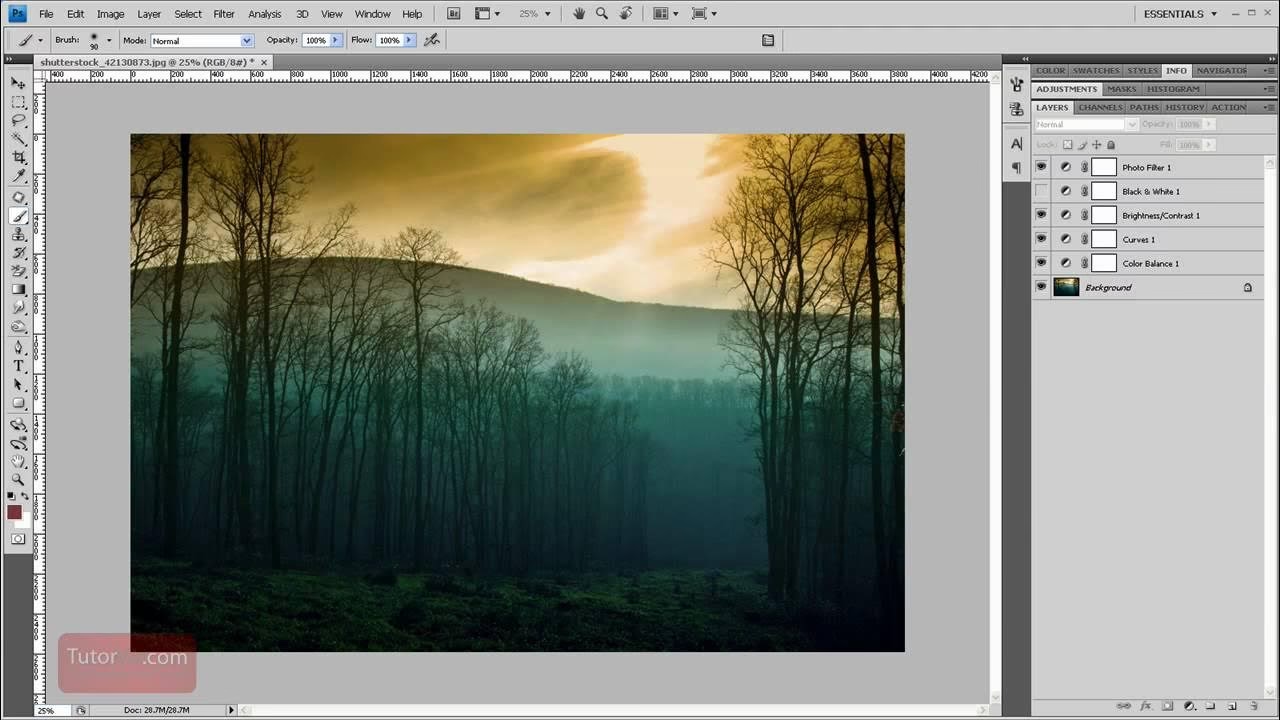

Når du arbejder med billedredigering i Adobe Photoshop 7, er lag et af de mest fundamentale og kraftfulde værktøjer til din rådighed. Lag gør det muligt at isolere forskellige elementer i dit billede, så du kan redigere tekst, former, billeder og justeringer uafhængigt af hinanden. Denne fleksibilitet er uvurderlig under redigeringsprocessen, da den giver dig mulighed for at eksperimentere og foretage ændringer uden at påvirke andre dele af dit design.
https://www.youtube.com/watch?v=ygUMI3Bob3RvYmxlbmRz
Forestil dig at arbejde på et komplekst billede med mange elementer – et portræt med en speciel baggrund, tilføjet tekst og forskellige justeringslag for farve og lys. Uden lag ville enhver ændring på ét element potentielt ødelægge eller påvirke de andre. Lag sikrer, at du kan finjustere baggrunden, ændre skrifttypen på teksten, eller justere farverne på personen, alt sammen uden at forstyrre resten af billedet. Dette åbner op for en verden af kreativ kontrol og gør redigeringsprocessen langt mere håndterbar og mindre risikabel.

Men som dit projekt skrider frem, og du nærmer dig det endelige resultat, kan behovet for at have hvert enkelt element på sit eget lag aftage. Måske er du færdig med at redigere en bestemt gruppe af lag, eller måske vil du anvende en effekt, der skal påvirke flere lag samtidigt. I disse situationer bliver fletning af lag relevant. At flette lag betyder grundlæggende at kombinere to eller flere lag til et enkelt lag. Dette trin er ofte en naturlig del af arbejdsgangen, når du er tæt på at færdiggøre dit billede, da det hjælper med at strømline filen.
Udover at organisere dit lagpanel og samle elementer, der hører sammen, har fletning af lag en anden væsentlig fordel, som er særligt mærkbar, når du arbejder med store eller komplekse filer i ældre software som Photoshop 7: det reducerer filstørrelsen. Hvert lag i en Photoshop-fil indeholder information om dets indhold, gennemsigtighed, blandingstilstande, masker og mere. Jo flere lag du har, især hvis de indeholder meget detaljeret information eller store mængder pixeldata, jo større bliver din fil. Ved at flette lag, kombinerer du al denne information til et enkelt lag, hvilket markant kan mindske filens samlede størrelse. En mindre fil er nemmere at gemme, dele og i nogle tilfælde også hurtigere for Photoshop at behandle, selvom den primære ydeevnegevinst i Photoshop 7 ofte ligger i at have færre aktive lag at håndtere.
Denne guide vil lære dig, hvordan du fletter forskellige typer af lag i Adobe Photoshop 7. Vi vil dække de mest almindelige metoder til fletning, forklare forskellene mellem dem, og give dig de nødvendige trin til at udføre processen effektivt. At mestre fletning af lag er en essentiel færdighed for at kunne afslutte og optimere dine billeder i Photoshop 7.
Hvorfor Flette Lag i Photoshop 7?
Som nævnt er der flere gode grunde til at flette lag, når du arbejder i Photoshop 7. Forståelse af disse grunde hjælper dig med at beslutte, hvornår det er det rigtige tidspunkt at flette dine lag:
- Afslutning af Redigering: Når du er tilfreds med udseendet af bestemte elementer eller grupper af elementer i dit billede, og ikke længere forventer at skulle redigere dem individuelt, kan du flette de relevante lag. Dette markerer en form for 'færdiggørelse' af den del af billedet.
- Reduceret Filstørrelse: Dette er en afgørende faktor, især når du arbejder med ældre software og potentielt begrænsede hardwareressourcer. Mange lag resulterer i store .PSD-filer. Ved at flette lag komprimeres informationen, hvilket kan gøre filen betydeligt mindre.
- Organisering: Et lagpanel med snesevis af lag kan hurtigt blive uoverskueligt. Ved at flette relaterede lag (f.eks. alle lag, der udgør et bestemt grafisk element eller en tekstblok) kan du rydde op i dit lagpanel og gøre det nemmere at navigere i din fil.
- Forberedelse til Effekter: Nogle filtre eller justeringer i Photoshop 7 fungerer bedst eller kun på et enkelt lag ad gangen. Hvis du vil anvende en effekt, der skal påvirke flere lag, kan det være nødvendigt at flette dem til et enkelt lag først. Vær dog opmærksom på, at dette gør effekten permanent på det flettede lag.
- Forbedret Ydeevne (begrænset): Selvom moderne computere og Photoshop-versioner håndterer mange lag nemt, kan en overflod af komplekse lag i Photoshop 7 potentielt påvirke programmets responsivitet, især under tunge operationer. Færre lag kan i nogle tilfælde bidrage til en marginalt bedre ydeevne, selvom den primære gevinst ved fletning i PS7 er filstørrelse og organisation.
Det er vigtigt at huske, at fletning af lag er en permanent handling for de flettede lag. Når lag er flettet, kan du ikke længere individuelt redigere de elementer, de tidligere indeholdt. Hvis du fletter en tekstlag med en billedlag, kan du ikke længere ændre teksten som tekst. Derfor er det altid en god idé at gemme en version af din fil med alle lag intakte (.PSD-format) som et 'master'-dokument, før du begynder at flette lag med henblik på at reducere filstørrelse eller færdiggøre filen til eksport.
Forskellige Metoder til Fletning af Lag
Adobe Photoshop 7 tilbyder et par forskellige kommandoer til at flette lag, hver med sit eget formål. For at finde disse muligheder skal du typisk navigere til menuen "Lag" (Layer) i toppen af vinduet eller bruge højreklik-menuen i Lag-panelet.
1. Flet Lag (Merge Layers) / Flet Ned (Merge Down)
Denne kommando er den mest almindelige form for fletning og bruges til at flette et eller flere valgte lag sammen. Hvis du kun har ét lag valgt (udover baggrundslaget), vil kommandoen typisk flette det valgte lag med laget umiddelbart under det. Hvis du har flere lag valgt, vil kommandoen flette alle de valgte lag til et enkelt nyt lag.
Sådan gør du:
- Åbn dit billede i Adobe Photoshop 7.
- Find Lag-panelet (typisk nederst til højre). Hvis du ikke kan se det, gå til menuen Vindue (Window) > Lag (Layers).
- Vælg de lag, du vil flette. For at vælge flere lag, klik på det første lag, hold 'Shift' nede og klik på det sidste lag for at vælge en sammenhængende række, eller hold 'Ctrl' (på Windows) / 'Command' (på Mac) nede og klik på hvert enkelt lag, du vil vælge.
- Højreklik på et af de valgte lag i Lag-panelet.
- Vælg 'Flet Lag' (Merge Layers) eller 'Flet Ned' (Merge Down) fra kontekstmenuen. Navnet kan variere lidt afhængigt af din version af Photoshop 7 og om du har flere lag valgt eller blot et enkelt lag over et andet. Alternativt kan du gå til menuen Lag (Layer) > Flet Lag (Merge Layers).
- De valgte lag vil nu blive kombineret til et enkelt nyt lag. Det nye lag vil typisk have navnet på det nederste lag i udvalget.
Denne metode er ideel, når du kun ønsker at flette specifikke lag og bevare andre lag i filen separate.
2. Flet Synlige Lag (Merge Visible)
Denne kommando fletter alle lag i dit dokument, der er synlige i Lag-panelet. Et lag er synligt, hvis det lille øje-ikon ud for laget i Lag-panelet er tændt. Lag, hvor øje-ikonet er slukket, ignoreres under denne proces og forbliver intakte (og skjulte).
Sådan gør du:
- Åbn dit billede i Adobe Photoshop 7.
- Gå til Lag-panelet. Tjek, at kun de lag, du ønsker at flette, har øje-ikonet tændt. Sluk for øjet ud for lag, du ikke vil have flettet.
- Gå til menuen Lag (Layer).
- Vælg 'Flet Synlige Lag' (Merge Visible).
- Alle synlige lag vil nu blive flettet til et enkelt nyt lag. Skjulte lag forbliver uberørte.
Denne metode er praktisk, når du har en kompleks fil med mange lag, men kun vil flette de elementer, der aktuelt er en del af dit billede, mens du beholder alternative versioner eller elementer på skjulte lag.
3. Fladgør Billede (Flatten Image)
Dette er den mest drastiske form for fletning. Kommandoen 'Fladgør Billede' fletter alle lag i dit dokument til et enkelt baggrundslag. Eventuelle gennemsigtige områder på lagene bliver fyldt med hvid farve, medmindre du har ændret standardindstillingerne for baggrundsfarven. Når billedet er fladgjort, kan du ikke længere redigere individuelle elementer på separate lag.
Sådan gør du:
- Åbn dit billede i Adobe Photoshop 7.
- Gå til menuen Lag (Layer).
- Vælg 'Fladgør Billede' (Flatten Image).
- Photoshop vil flette alle lag (inklusive skjulte lag, som vil blive smidt væk) til et enkelt baggrundslag.
Fladgørelse bruges typisk som et sidste skridt, før billedet gemmes i et format, der ikke understøtter lag (som JPEG), eller når filen skal være så lille som mulig. Det er den mest effektive måde at reducere filstørrelsen på, men koster al redigerbarhed.
Overvejelser Før Fletning
Inden du fletter lag, er det vigtigt at overveje følgende:
- Redigerbarhed: Fletning er permanent. Sørg for, at du er færdig med at redigere de individuelle elementer på de lag, du vil flette.
- Gem en Kopi: Gem altid en version af din fil med alle lag intakte (.PSD) før du fletter, især hvis du bruger 'Fladgør Billede'. Dette sikrer, at du kan vende tilbage og foretage ændringer, hvis nødvendigt. Brug 'Gem som...' (Save As...) og giv filen et nyt navn, f.eks. 'MitBillede_med_lag.psd'.
- Skjulte Lag: Vær opmærksom på, om du bruger 'Flet Synlige Lag' eller 'Fladgør Billede'. Skjulte lag bevares med 'Flet Synlige Lag', men slettes permanent med 'Fladgør Billede'.
- Blandingstilstande og Gennemsigtighed: Når lag flettes, bages deres blandingstilstande (som Multiply, Screen, Overlay osv.) og gennemsigtighed ind i det nye lag. Resultatet vil se det samme ud, men du kan ikke længere ændre blandingstilstanden for de oprindelige elementer individuelt.
Sammenligning af Fletningsmetoder
Her er en hurtig sammenligning af de tre primære fletningsmetoder i Photoshop 7:
| Metode | Hvad flettes? | Bevarer skjulte lag? | Resultat | Anvendelse |
|---|---|---|---|---|
| Flet Lag / Flet Ned | Udvalgte lag | Ja | Nyt lag indeholdende flettede lag | Flette specifikke, relaterede lag; rydde op |
| Flet Synlige Lag | Alle synlige lag | Ja | Nyt lag indeholdende alle synlige lag | Flette den aktuelle visning; bevare alternative versioner |
| Fladgør Billede | Alle lag | Nej (slettes) | Et enkelt baggrundslag | Reducer filstørrelse maksimalt; klargørelse til JPEG/print; permanentgørelse |
Ofte Stillede Spørgsmål om Fletning af Lag
Her er svar på nogle almindelige spørgsmål om at flette lag i Photoshop 7:
Kan jeg fortryde en fletning?
Ja, umiddelbart efter at have flettet lag, kan du fortryde handlingen ved at gå til menuen Rediger (Edit) > Fortryd (Undo) eller bruge genvejstasten Ctrl+Z (Windows) / Command+Z (Mac). Du kan også gå tilbage i Historik-paletten (typisk under Vindue > Historik), forudsat at du ikke har foretaget for mange handlinger siden fletningen. Men hvis du har gemt filen og lukket Photoshop, eller foretaget mange efterfølgende handlinger, kan det være umuligt at fortryde fletningen uden at ty til en tidligere gemt version af filen med lagene intakte.
Hvad sker der med skjulte lag, når jeg fletter?
Hvis du bruger 'Flet Lag' (Merge Layers) eller 'Flet Ned' (Merge Down), forbliver skjulte lag uberørte i dit dokument. Hvis du bruger 'Flet Synlige Lag' (Merge Visible), flettes kun de lag, der er synlige (har øje-ikonet tændt); skjulte lag bevares, men forbliver skjulte og ikke en del af det flettede lag. Hvis du bruger 'Fladgør Billede' (Flatten Image), slettes alle skjulte lag permanent, og kun de synlige lag flettes til et enkelt baggrundslag.
Hvad er forskellen på 'Flet Synlige Lag' og 'Fladgør Billede'?
Den primære forskel er håndteringen af skjulte lag og resultatet. 'Flet Synlige Lag' bevarer skjulte lag og fletter de synlige lag til et nyt, almindeligt lag. 'Fladgør Billede' sletter skjulte lag og fletter *alle* synlige lag til et enkelt baggrundslag, hvilket også betyder, at gennemsigtighed ofte erstattes af hvid farve. 'Fladgør Billede' er mere permanent og reducerer filstørrelsen mest, men fjerner al lagbaseret redigerbarhed.
Påvirker fletning af lag billedkvaliteten?
Selve processen med at flette lag ændrer ikke billedets pixeldata på en måde, der forringer kvaliteten, så længe du forbliver i et format, der understøtter den nødvendige farvedybde (f.eks. PSD eller TIFF). Dog, når du fletter lag med forskellige blandingstilstande og gennemsigtighed, 'bages' disse effekter ind i pixeldataene. Dette betyder, at du ikke længere kan justere blandingstilstanden eller gennemsigtigheden separat for de oprindelige elementer. Hvis du fladgør et billede og gemmer det i et komprimeret format som JPEG, vil JPEG-komprimeringen introducere tab af kvalitet, men det er komprimeringen, ikke selve fletningen, der forårsager dette.
Skal jeg altid flette mine lag, før jeg gemmer?
Nej, absolut ikke altid. Det afhænger af dit formål. Hvis du gemmer filen som dit 'master'-dokument, som du måske vil redigere igen senere, skal du gemme den i .PSD-format med alle lag intakte. Du fletter kun, når du er færdig med redigeringen på bestemte lag, vil reducere filstørrelsen betydeligt, eller skal eksportere til et format uden lagstøtte (som JPEG til web eller print). En god arbejdsgang er at gemme en .PSD med lag og derefter 'Gem som...' (Save As...) en fladgjort kopi i .JPEG eller .TIFF format til eksport.
Konklusion
At flette lag er en vigtig del af arbejdsgangen i Adobe Photoshop 7, især når du skal færdiggøre dine billeder og optimere filstørrelsen. Ved at flette lag kan du rydde op i dit lagpanel, forbedre ydeevnen (især på ældre systemer) og forberede dit billede til eksport eller print. Husk altid at gemme en kopi af din fil med alle lag intakte, før du fletter, for at bevare maksimal redigerbarhed. Mestrer du disse fletningsteknikker – 'Flet Lag', 'Flet Synlige Lag' og 'Fladgør Billede' – vil du kunne håndtere dine Photoshop-filer mere effektivt og afslutte dine projekter professionelt.
Hvis du vil læse andre artikler, der ligner Sådan Fletter du Lag i Photoshop 7, kan du besøge kategorien Fotografi.