

Røde øjne er et klassisk problem i fotografering, især når der bruges flash under dårlige lysforhold. Det kan ødelægge et ellers perfekt billede og efterlade dine motiver med et unaturligt og lidt uhyggeligt udseende. Heldigvis er moderne billedredigeringsprogrammer som Adobe Photoshop designet til at løse netop denne type problemer, og de tilbyder specifikke værktøjer, der gør opgaven både hurtig og smertefri. Hvis du har kæmpet med at finde den rette metode til at fjerne røde øjne i Photoshop, er du ikke alene. Mange værktøjer og teknikker findes, men der er én metode, der skiller sig ud som den absolut bedste og mest effektive til netop dette formål.
Det skyldes, at Photoshop indeholder et værktøj, der er specifikt designet til at håndtere dette problem. Det er dedikeret, optimeret og utroligt simpelt at bruge. Du behøver ikke være en ekspert i farvekorrektion eller komplekse masker for at opnå et professionelt resultat. Værktøjet tager sig af det meste for dig, så du kan bruge din tid på andre aspekter af billedredigering eller blot nyde dine nu forbedrede fotos.
Hvad er røde øjne, og hvorfor opstår de?
Før vi dykker ned i løsningen, kan det være nyttigt kort at forstå, hvad røde øjne egentlig er, og hvorfor de opstår. Fænomenet opstår typisk, når du tager billeder med flash i omgivelser med svagt lys. Når flashen affyres, passerer lyset ind gennem pupillen og reflekteres tilbage fra øjets nethinde, som er rig på blodkar. Denne refleksion fanges af kameraet og resulterer i den karakteristiske røde farve i personens øjne på billedet. Jo tættere flashen er på kameralinsen, og jo mørkere omgivelserne er (hvilket får pupillerne til at udvide sig), desto mere udtalt vil effekten af røde øjne typisk være.
Selvom nogle kameraer har indbyggede funktioner til at minimere røde øjne (f.eks. ved at sende en lille for-flash ud for at få pupillerne til at trække sig sammen), er det ikke altid nok, og effekten kan stadig forekomme. Det er her, efterbehandling i software som Photoshop kommer ind i billedet som en pålidelig løsning.
Det bedste værktøj til jobbet: Røde Øjne-værktøjet
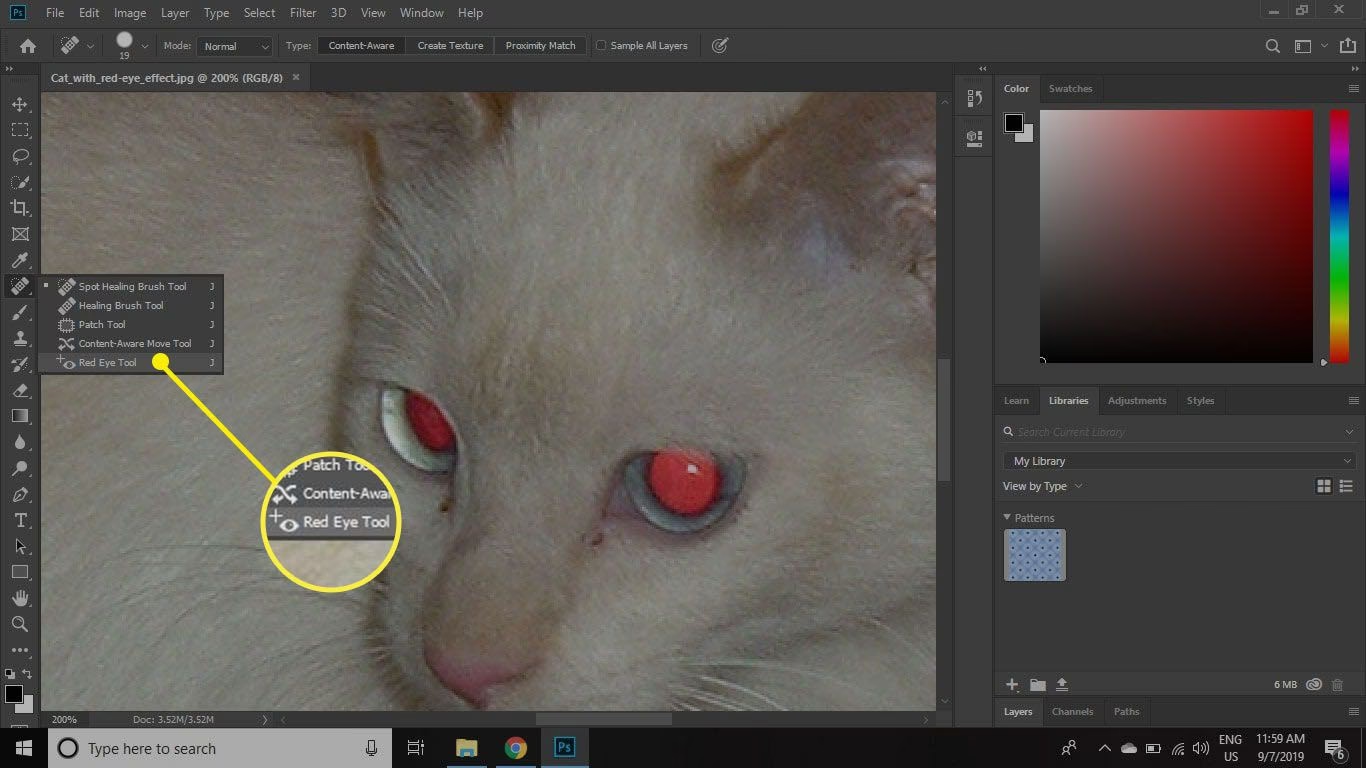
Af alle de værktøjer, Photoshop stiller til rådighed for billedredigering, er der ét, der er designet specifikt med henblik på at fjerne røde øjne. Dette værktøj er, måske ikke overraskende, kendt som Røde Øjne-værktøjet (Red Eye Tool på engelsk). Ifølge eksperter og mange brugere er dette den absolut bedste og mest effektive måde at løse problemet med røde øjne på.
Hvorfor er det det bedste? Fordi det er bygget til at genkende og korrigere netop den type farve og mønster, der kendetegner røde øjne forårsaget af flash. Værktøjet er intuitivt og kræver minimal indsats fra brugerens side for at levere et godt resultat. I stedet for at skulle manuelt udvælge, justere farver eller male over, automatiserer Røde Øjne-værktøjet processen, hvilket gør det utroligt hurtigt og nemt.
Sådan bruger du Røde Øjne-værktøjet trin for trin
At bruge Røde Øjne-værktøjet i Photoshop er en bemærkelsesværdig simpel proces. Du behøver kun et par klik for at forvandle et billede med irriterende røde øjne til et naturligt udseende portræt. Her er de simple trin:
Trin 1: Find og vælg værktøjet
Først skal du finde Røde Øjne-værktøjet i Photoshops værktøjslinje. Dette værktøj er ofte grupperet sammen med andre retoucheringværktøjer som Spot Healing Brush Tool eller Healing Brush Tool. Du skal muligvis klikke og holde musen nede på et af disse værktøjer for at afsløre den skjulte menu, hvor Røde Øjne-værktøjet befinder sig. Værktøjets ikon ligner typisk et øje med en streg over eller et symbol, der indikerer fjernelse af noget fra øjet. Når du har fundet det, skal du blot klikke på det for at aktivere det.
Trin 2: Klik på det røde område
Med Røde Øjne-værktøjet valgt, skal du nu navigere til det billede, du vil redigere, og zoome ind på det øje, der har den røde effekt. Placer markøren over det røde område i øjet. Du kan enten klikke én gang i midten af det røde område, eller du kan klikke og trække en lille boks rundt om hele det røde område, hvis det er et større eller mere diffust område. Typisk er et enkelt klik i midten tilstrækkeligt for de fleste tilfælde.
Trin 3: Lad Photoshop gøre arbejdet
Så snart du klikker eller slipper museknappen efter at have trukket en boks, vil Photoshopautomatisk analysere det valgte område. Programmet identificerer den røde farve og erstatter den med en mere naturlig mørk farve, der passer til en pupil. Hele processen sker på et øjeblik. Du vil øjeblikkeligt se resultatet af korrektionen. Hvis resultatet ikke er helt perfekt ved første forsøg (hvilket sjældent sker med dette værktøj), kan du eventuelt fortryde (Ctrl+Z eller Cmd+Z) og prøve at klikke igen, måske en anelse anderledes placeret, eller trække en lidt større eller mindre boks rundt om pupillen.
Hvorfor Røde Øjne-værktøjet er anbefalet
Som nævnt tidligere, er Røde Øjne-værktøjet den foretrukne metode af flere årsager. For det første er det specifikt designet til formålet, hvilket betyder, at det er optimeret til at genkende og korrigere den specifikke farve og det mønster, som røde øjne præsenterer. Andre værktøjer, selvom de er kraftfulde til deres egne formål, er ikke lige så effektive eller direkte til fjernelse af røde øjne.
For det andet er værktøjet utroligt nemt at bruge. Det kræver ingen avanceret viden om Photoshop. Du skal blot vælge værktøjet og klikke. Dette gør det tilgængeligt for både begyndere og erfarne brugere, der ønsker en hurtig løsning. Den automatiske natur af værktøjet sikrer, at du ikke behøver at gætte dig frem til de rigtige farvejusteringer eller manuelt maskere komplicerede områder.
For det tredje er resultaterne med Røde Øjne-værktøjet typisk meget naturlige. Værktøjet forsøger ikke blot at fjerne den røde farve, men også at bevare detaljer i pupillen og skabe et realistisk udseende. Dette står i kontrast til mere manuelle metoder, hvor man let kan komme til at fjerne for mange detaljer eller skabe et unaturligt ensartet område, hvor pupillen skulle have været.
Andre muligheder (og hvorfor de ikke er anbefalede)
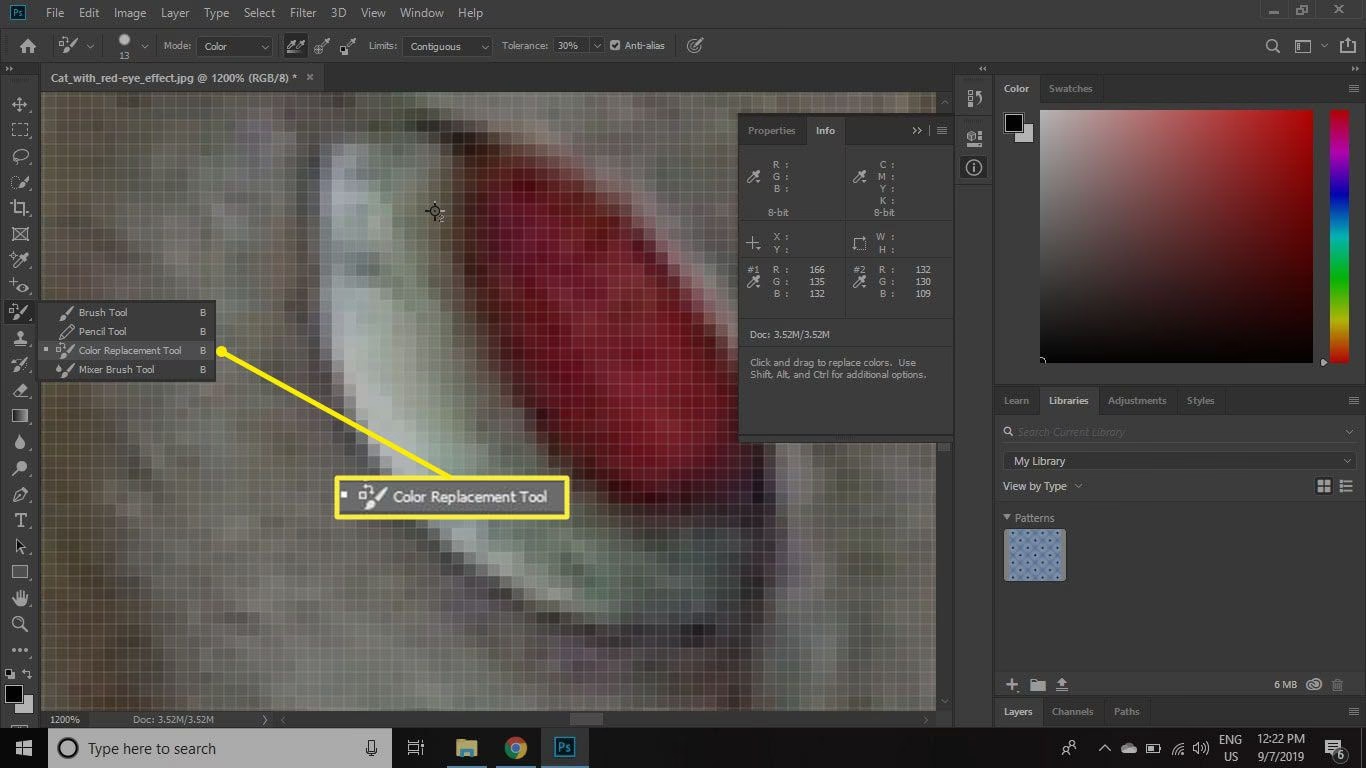
Mens Røde Øjne-værktøjet er den anbefalede og mest effektive metode til at fjerne røde øjne, er det teknisk set muligt at forsøge at løse problemet med andre værktøjer i Photoshop. Nogle af disse inkluderer Spot Healing Brush Tool eller Color Replacement Tool.
Spot Healing Brush Tool bruges primært til at fjerne pletter, urenheder eller små uønskede objekter ved at blande tekstur fra omkringliggende områder. Selvom det kan virke intuitivt at forsøge at 'helbrede' det røde område, er værktøjet ikke designet til at håndtere farvekorrektion på denne specifikke måde. At bruge det på røde øjne vil sandsynligvis resultere i et mudret, unaturligt udseende eller slet ingen effektiv korrektion af farven.
Color Replacement Tool lader dig male over et område med en ny farve, samtidig med at tekstur og detaljer bevares. Man kunne teoretisk set vælge en mørk farve og male over det røde. Problemet her er, at det kræver manuel præcision for at male præcist inden for pupillens grænser, og det kan være svært at vælge den helt rigtige mørke farve, der ser naturlig ud i forhold til resten af billedet og øjet. Desuden er det ikke automatisk og kræver mere arbejde og potentielt flere forsøg for at opnå et acceptabelt resultat sammenlignet med det dedikerede Røde Øjne-værktøj.
Af disse årsager, og som det også anbefales af mange erfarne brugere, er det bedst at holde sig til det værktøj, der er skabt specifikt til opgaven: Røde Øjne-værktøjet. Det sparer dig tid og frustration og giver det bedste resultat.
Sammenligning af værktøjer
For at opsummere forskellen i tilgang og anbefaling mellem de nævnte værktøjer, kan vi opstille en simpel sammenligningstabel:
| Værktøj | Anbefalet til fjernelse af røde øjne? | Sværhedsgrad / Proces | Resultatets naturlighed (til røde øjne) |
|---|---|---|---|
| Røde Øjne-værktøjet | Ja, anbefales stærkt | Meget nemt (klik og automatisk) | Meget naturligt |
| Spot Healing Brush Tool | Nej | Nem (klik/træk), men ikke egnet til farve | Typisk dårligt / unaturligt |
| Color Replacement Tool | Nej (teknisk muligt, men ikke optimalt) | Moderat (manuel maling, farvevalg) | Kan variere, ofte mindre naturligt end det dedikerede værktøj |
Tabellen understreger tydeligt, hvorfor Røde Øjne-værktøjet er den foretrukne og mest effektive løsning, når du står over for problemet med røde øjne i dine fotos.
Ofte stillede spørgsmål
Hvad forårsager røde øjne?
Røde øjne forårsages typisk af flash-lys, der reflekteres fra blodkarrene i nethinden bagest i øjet, især når pupillerne er store i svagt lys.
Er Røde Øjne-værktøjet automatisk?
Ja, når du klikker på det røde område med Røde Øjne-værktøjet, analyserer og korrigerer Photoshopautomatisk farven og tonen i pupillen.
Hvorfor skal jeg bruge Røde Øjne-værktøjet frem for andre?
Du bør bruge Røde Øjne-værktøjet, fordi det er specifikt designet til at håndtere dette problem, hvilket gør det utroligt nemt, hurtigt og effektivt. Det giver de mest naturlige resultater for fjernelse af røde øjne sammenlignet med mere generelle retoucheringværktøjer.
At fjerne røde øjne behøver ikke at være en kompliceret eller tidskrævende opgave i Adobe Photoshop. Med det dedikerede Røde Øjne-værktøj er løsningen kun et par klik væk. Husk, at selvom der findes andre værktøjer, er det specifikke Røde Øjne-værktøj designet til at give dig det bedste og mest automatiske resultat med mindst mulig indsats. Så næste gang du opdager røde øjne på et af dine billeder, ved du præcis hvilket værktøj du skal gribe fat i for en hurtig og effektiv korrektion. Det er en simpel teknik, der kan gøre en stor forskel for dine portrætter.
Hvis du vil læse andre artikler, der ligner Fjern røde øjne i Photoshop - Den nemme vej, kan du besøge kategorien Fotografi.