
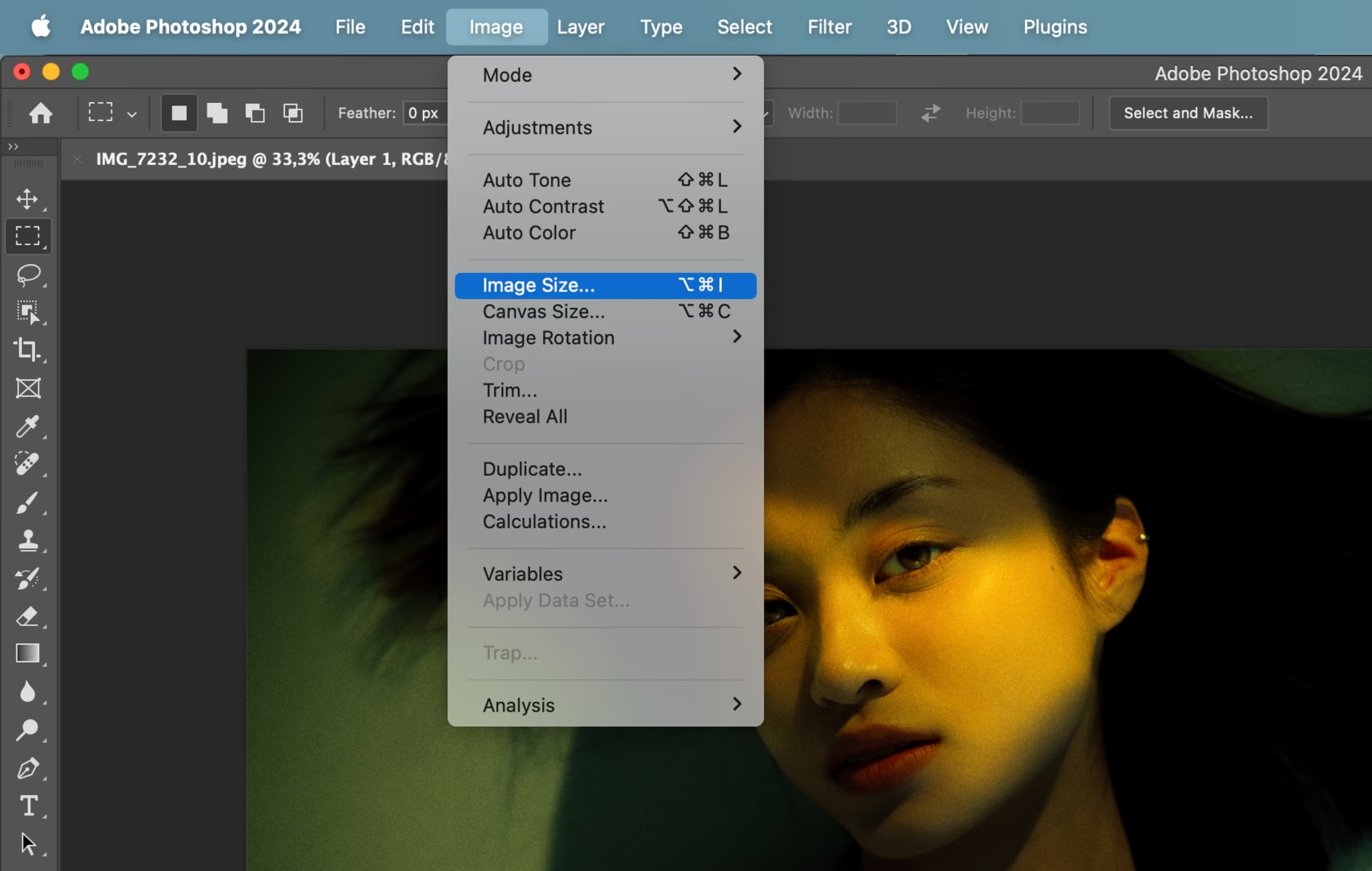

Når du arbejder med billeder i Photoshop, er det ofte nødvendigt at ændre deres størrelse eller form for at få dem til at passe ind i dit design. Dette gælder især, når du placerer billeder ind i et eksisterende dokument som såkaldte 'indlejrede' elementer. At strække et indlejret billede kan virke simpelt, men for at gøre det korrekt og bevare bedst mulig kvalitet, især hvis du vil undgå at ændre billedets proportioner, er der et par ting, du skal vide. Denne guide vil dykke ned i processen for at strække og transformere indlejrede billeder i Photoshop, med fokus på de værktøjer og teknikker, der sikrer dig det bedste resultat.
https://www.youtube.com/watch?v=0gcJCfcAhR29_xXO
Et indlejret billede i Photoshop er typisk en del af et Smart Objekt. Smart Objekter er utroligt nyttige, fordi de giver dig mulighed for at foretage transformationer som skalering, rotation, skråning og forvrængning på et lag uden permanent at ændre billedets pixeldata. Dette betyder, at du kan ændre størrelsen på dit billede gentagne gange uden at miste kvalitet, hvilket ville ske, hvis du arbejdede med et almindeligt rasteriseret Lag. Når du strækker eller skalerer et Smart Objekt, gemmer Photoshop den originale billedinformation, så du altid kan vende tilbage til udgangspunktet eller foretage nye justeringer.

- Hvad er et Indlejret Billede og et Smart Objekt?
- Sådan Anvender du Fri Transformering
- Strækning vs. Skalering: Bevaring af Størrelsesforholdet
- Andre Transformationer i Fri Transformering
- Fordele ved at Bruge Smart Objekter til Transformationer
- Tips og Potentielle Udfordringer
- Ofte Stillede Spørgsmål
Hvad er et Indlejret Billede og et Smart Objekt?
Når du bruger kommandoen 'Placer Indlejret' (Place Embedded) i Photoshop, importerer du en kopi af en billedfil (eller en anden filtype, som Photoshop understøtter) direkte ind i dit nuværende dokument. Dette importerede element placeres automatisk i et nyt Lag, der er konverteret til et Smart Objekt. Du kan kende et Smart Objekt på det lille ikon i nederste højre hjørne af lagets miniaturebillede i Lag-panelet. Dette ikon indikerer, at laget indeholder et eller flere kildeelementer, der er pakket ind som et Smart Objekt.
Fordelen ved dette er den ikke-destruktive redigering. Hvis du skalerer et almindeligt pixel-baseret Lag ned og derefter op igen, vil Photoshop smide pixelinformation væk, når du skalerer ned, hvilket resulterer i tab af skarphed og detaljer, når du skalerer op igen. Med et Smart Objekt bevares den originale opløsning fra den fil, du indlejrede. Når du transformerer Smart Objektet, anvender Photoshop transformationen 'on the fly' baseret på de originale data. Det er først, når du eventuelt rasteriserer laget (hvilket du sjældent bør gøre, medmindre det er nødvendigt for specifikke pixel-baserede operationer), at transformationen bliver permanent, og pixeldata kan gå tabt ved yderligere opskalering.
Sådan Anvender du Fri Transformering
Nøglen til at strække, skalere og transformere indlejrede billeder (Smart Objekter) er værktøjet Fri Transformering (Free Transform). Du kan aktivere Fri Transformering på flere måder:
- Gå til menuen Rediger (Edit) > Fri Transformering (Free Transform).
- Brug tastaturgenvejen: Cmd + T (på Mac) eller Ctrl + T (på Windows).
- Sørg for, at 'Vis Transformeringskontroller' (Show Transform Controls) er slået til i indstillingslinjen øverst, når du har Vælg-værktøjet (Move Tool) aktivt.
Når Fri Transformering er aktivt for dit Smart Objekt-lag, vil du se en ramme omkring billedet med små 'håndtag' i hjørnerne og på siderne. Dette er dine transformeringshåndtag, som du kan trække i for at ændre billedets størrelse og form.
Strækning vs. Skalering: Bevaring af Størrelsesforholdet
Forskellen mellem at 'strække' og 'skalere' et billede ligger i, om du bevarer billedets originale Størrelsesforhold (Aspect Ratio). Skalering bevarer proportionerne (bredde og højde ændres ensartet), mens strækning ændrer proportionerne (bredde og/eller højde ændres uafhængigt af hinanden).
- Skalering (Proportionalt): Billedet gøres større eller mindre, men forbliver i samme form. En cirkel forbliver en cirkel, et kvadrat forbliver et kvadrat.
- Strækning (Uproportionalt): Billedet gøres bredere eller smallere i forhold til dets højde, eller højere eller lavere i forhold til dets bredde. En cirkel kan blive en ellipse, et kvadrat kan blive et rektangel.
Måden du styrer dette på i Fri Transformering afhænger af din version af Photoshop og dine indstillinger.
Sådan Strækker du (Ændrer Størrelsesforholdet)
For at strække et indlejret billede uproportionalt (ændre dets Størrelsesforhold):
- Vælg det Smart Objekt-lag, du vil transformere, i Lag-panelet.
- Aktiver Fri Transformering (Cmd/Ctrl + T).
- Kig på indstillingslinjen øverst. Find kædeikonet mellem felterne for Bredde (W) og Højde (H). Dette ikon styrer, om Størrelsesforholdet er låst.
- Hvis kædeikonet er aktivt/lukket: Klik på det for at åbne det og fjerne koblingen mellem bredde og højde.
- Hvis kædeikonet er inaktivt/åbent: Det er allerede klar til uproportional strækning.
- Træk i et af transformeringshåndtagene på siderne (ikke hjørnerne) af rammen for at strække billedet kun i den retning.
- Hvis du trækker i et hjørnehåndtag, mens kædeikonet er åbent, vil billedet også strække sig uproportionalt.
- Når du er tilfreds med transformationen, tryk Enter/Return eller klik på fluebenet i indstillingslinjen for at bekræfte. Tryk Esc for at annullere.
Sådan Skalerer du (Bevarer Størrelsesforholdet)
For at skalere et indlejret billede proportionalt (bevare dets Størrelsesforhold):
- Vælg det Smart Objekt-lag, du vil transformere.
- Aktiver Fri Transformering (Cmd/Ctrl + T).
- Kig på kædeikonet i indstillingslinjen:
- Hvis kædeikonet er aktivt/lukket: Træk i et hvilket som helst håndtag (hjørne eller side). Billedet skalerer proportionalt.
- Hvis kædeikonet er inaktivt/åbent: Klik på det for at lukke det og låse Størrelsesforholdet. Træk derefter i et hvilket som helst håndtag.
- Alternativt, uanset indstillingen af kædeikonet (i nyere Photoshop-versioner er proportional skalering standard, når du trækker et hjørne uden Shift), kan du ofte holde Shift-tasten nede, mens du trækker i et hjørnehåndtag. Dette tvinger proportional skalering. (Bemærk: Shift-tastens funktion i Fri Transformering er blevet ændret i nyere Photoshop-versioner. Se afsnittet nedenfor).
- Bekræft transformationen ved at trykke Enter/Return.
En Vigtig Bemærkning om Shift-tasten i Fri Transformering
Photoshop ændrede standardadfærden for Fri Transformering i version CC 2019. Førhen skulle du holde Shift nede for at skalere proportionalt. Nu er proportional skalering standard, når du trækker et hjørnehåndtag uden at holde nogen modificeringstaster nede. Hvis du vil strække uproportionalt i nyere versioner, trækker du blot et hjørne eller en side uden at holde Shift nede (eller sikrer dig, at kædeikonet er åbent).
Hvis du foretrækker den ældre adfærd (hvor Shift betød proportional), kan du genindføre den ved at gå til Rediger (Edit) > Indstillinger (Preferences) > Generelt (General) og markere 'Brug Ældre Fri Transformering' (Use Legacy Free Transform). Det er vigtigt at være opmærksom på denne ændring for at undgå frustration, når du transformerer.
Andre Transformationer i Fri Transformering
Udover simpel skalering og strækning tilbyder Fri Transformering yderligere muligheder, som kan være nyttige til at tilpasse dit indlejrede billede:
- Rotér (Rotate): Hold musen lige uden for et hjørnehåndtag. Markøren ændrer sig til en buet dobbeltpil. Træk for at rotere billedet. Hold Shift nede under rotation for at snappe til intervaller på 15 grader.
- Skrå (Skew): Hold Ctrl (Windows) eller Cmd (Mac) nede, mens du trækker i et sidehåndtag. Dette skråner billedet langs den akse, du trækker i.
- Forvræng (Distort): Hold Ctrl (Windows) eller Cmd (Mac) nede, mens du trækker i et hjørnehåndtag. Dette giver dig mulighed for at flytte hvert hjørne uafhængigt for at forvrænge formen.
- Perspektiv (Perspective): Hold Shift + Ctrl (Windows) eller Shift + Cmd (Mac) nede, mens du trækker i et hjørnehåndtag. Dette anvender en perspektivisk forvrængning, hvor de modsatte håndtag bevæger sig symmetrisk.
- Fordrej (Warp): Højreklik inde i transformationsrammen og vælg 'Fordrej' (Warp), eller klik på ikonet for Fordrej-tilstand i indstillingslinjen (det buede gitterikon). Dette giver dig et gitter over billedet, hvis punkter og linjer du kan trække i for at forme billedet på en mere organisk måde. Du kan vælge forudindstillede fordrejninger eller oprette din egen 'Brugerdefineret' (Custom) fordrejning.
Disse avancerede transformationer er især nyttige, hvis du f.eks. skal placere et billede på en overflade, der ikke er vinkelret på beskueren, som en væg set skråt fra, eller hvis du vil bøje billedet let.
Fordele ved at Bruge Smart Objekter til Transformationer
Som nævnt er den største fordel ved at transformere et Smart Objekt dets ikke-destruktive natur. Du kan altid vende tilbage og ændre dine transformationer.
| Handling | Almindeligt Pixel-Lag | Smart Objekt Lag |
|---|---|---|
| Skalering ned og op igen | Permanent tab af billedkvalitet | Ingen permanent tab af billedkvalitet (bevarer original data) |
| Anvendelse af transformationer | Transformationen bages ind i pixeldata | Transformationen gemmes som en 'maske' eller instruktion |
| Redigering af originalfil | Skal åbne separat fil, redigere, gemme, og gen-indlejre/kopiere | Dobbeltklik på laget, rediger den 'indlejrede' fil, gem, og ændringerne opdateres i dit dokument |
| Anvendelse af filtre | Filteret anvendes permanent (medmindre det er Smart Filter) | Filtre anvendes som Smart Filtre (kan redigeres/fjernes senere) |
Denne tabel illustrerer tydeligt, hvorfor det er fordelagtigt at arbejde med indlejrede billeder som Smart Objekter, især når transformationer er involveret.
Tips og Potentielle Udfordringer
- Kvalitetstab ved Opskalering: Selvom Smart Objekter bevarer den originale kvalitet, kan du stadig opleve synligt kvalitetstab (sløring eller pixelering), hvis du skalerer et Smart Objekt markant *over* dets originale opløsning. Photoshop skal 'opfinde' pixeldata, når det forstørres ud over originalens størrelse. Planlæg derfor din indlejring med billeder i tilstrækkelig høj opløsning til den maksimale størrelse, du forventer at skulle bruge dem i dit dokument.
- Ydeevne: Dokumenter med mange komplekse Smart Objekter og transformationer kan blive langsommere at arbejde med, da Photoshop konstant skal beregne, hvordan Smart Objekterne skal vises baseret på de gemte transformationer og originaldata.
- Nulstil Transformation: Hvis du vil nulstille alle transformationer, du har anvendt på et Smart Objekt, skal du højreklikke på laget i Lag-panelet og vælge 'Nulstil Transformation' (Reset Transform).
- Anvend Flere Transformationer: Du kan anvende flere transformationer successivt på et Smart Objekt. Hver gang du bekræfter en transformation (trykker Enter), kan du aktivere Fri Transformering igen (Cmd/Ctrl + T) og anvende en ny transformation oven på den forrige. Photoshop husker hele 'stakken' af transformationer.
Ofte Stillede Spørgsmål
- Hvorfor ser mit strækkede billede sløret ud?
- Hvis det er et Smart Objekt, og du har skaleret det markant *op* ud over dets originale størrelse, kan det se sløret ud, fordi Photoshop skal interpolere (gætte) nye pixeldata. Sørg for at bruge billeder med tilstrækkelig høj opløsning.
- Kan jeg strække et almindeligt pixel-lag?
- Ja, du kan bruge Fri Transformering (Cmd/Ctrl + T) på et almindeligt pixel-lag. Men vær opmærksom på, at transformationen er permanent. Hver gang du skalerer laget (især ned og så op igen), mister du permanent billedkvalitet.
- Hvad er forskellen på at trække i et hjørne og en side?
- Når Størrelsesforholdet er låst (kædeikonet lukket eller Shift holdt nede i ældre versioner), vil træk i et hjørne skalere billedet proportionalt fra hjørnet. Træk i en side vil ikke gøre noget, da du kun kan ændre én dimension ad gangen, og den anden er låst. Når Størrelsesforholdet er ulåst (kædeikonet åbent eller Shift *ikke* holdt nede i nyere versioner), vil træk i et hjørne strække billedet uproportionalt, mens træk i en side kun strækker billedet i den retning (bredde eller højde).
- Hvordan nulstiller jeg en transformation på et Smart Objekt?
- Højreklik på Smart Objekt-laget i Lag-panelet og vælg 'Nulstil Transformation' (Reset Transform).
- Hvad er den hurtigste måde at aktivere Fri Transformering på?
- Brug tastaturgenvejen Cmd + T (Mac) eller Ctrl + T (Windows).
At mestre transformationen af indlejrede billeder i Photoshop, især når de er Smart Objekter, er en fundamental færdighed for enhver billedredigerer. Det giver dig fleksibilitet til at justere dine elementer præcist, som du har brug for, uden at bekymre dig om permanent kvalitetstab. Ved at forstå forskellen på strækning og skalering, brugen af Fri Transformering og fordelene ved Smart Objekter, kan du arbejde mere effektivt og opnå bedre resultater i dine Photoshop-projekter.
Hvis du vil læse andre artikler, der ligner Stræk Indlejrede Billeder i Photoshop, kan du besøge kategorien Redigering.