

Er du ny inden for grafisk design, eller overvejer du at kaste dig ud i billedredigering eller illustration? Så har du sikkert stiftet bekendtskab med navnene Adobe Photoshop og Adobe Illustrator. Begge er industristandarder, udviklet af Adobe, men de tjener meget forskellige formål og er bygget på fundamentalt forskellige teknologier. Forståelsen af disse forskelle er afgørende for at vælge det rigtige værktøj til din opgave og for at udvikle dig som designer eller fotograf. Denne artikel vil dykke ned i de væsentligste forskelle, guide dig i valget af program til specifikke projekter, give dig et overblik over priser og abonnementsmuligheder, samt foreslå effektive måder at lære programmerne på.
At mestre enten Photoshop eller Illustrator – eller ideelt set begge – er et stort skridt mod at realisere dine kreative visioner. Lad os udforske, hvad der adskiller disse to kraftfulde værktøjer.
Forstå Kernen: Bitmap vs. Vektor
Den mest fundamentale forskel mellem Photoshop og Illustrator ligger i den type billeder, de arbejder med:
Photoshop: Arbejder med Bitmap-billeder (Pixels)
Photoshop er primært designet til redigering af bitmap-billeder, også kendt som rasterbilleder. Et bitmap-billede består af et gitter af små farvede firkanter kaldet pixels. Hver pixel har en bestemt farve og position i billedet. Når du zoomer ind på et bitmap-billede, vil du på et tidspunkt kunne se de enkelte pixels som små, farvede firkanter. Antallet af pixels i et billede bestemmer dets opløsning (f.eks. 1920x1080 pixels). Jo flere pixels der er pr. tomme (kendt som DPI for print eller PPI for skærm), jo skarpere og mere detaljeret fremstår billedet ved en given størrelse.
Photoshops styrke ligger i at manipulere disse pixels. Programmet er uovertruffent til fotoredigering, retouchering, farvekorrektion, billedkomposition og digitalt maleri. Du kan ændre farverne på individuelle pixels eller grupper af pixels, sløre dele af billedet, fjerne uønskede objekter, justere lys og skygger og kombinere flere billeder sømløst ved hjælp af lag (layers). Redigering i Photoshop er dog opløsningsafhængig. Hvis du forstørrer et bitmap-billede for meget, vil pixels blive synlige, og billedet vil fremstå sløret eller "pixeleret".
Illustrator: Arbejder med Vektor-grafik
Illustrator er derimod bygget til at skabe og redigere vektor-grafik. Vektor-grafik består ikke af pixels, men af matematiske formler, der beskriver punkter, linjer, kurver og polygoner. Disse objekter har egenskaber som farve, stregtykkelse og fyld, som defineres matematisk.
Den største fordel ved vektor-grafik er dens skalerbarhed. Fordi billedet er baseret på matematiske formler, kan det skaleres op eller ned til enhver størrelse uden tab af kvalitet. Illustrator genberegner blot formlerne for at tegne objektet i den nye størrelse, og kanterne forbliver altid skarpe. Dette gør Illustrator ideelt til at skabe logoer, ikoner, illustrationer, diagrammer, infografik og grafiske elementer, der skal bruges i forskellige størrelser – fra et lille visitkort til et stort billboard.
Illustrators værktøjer fokuserer på at tegne og manipulere former og stier. Programmet er fremragende til præcis tegning, typografi-håndtering, layout af enkle sider og opbygning af komplekse illustrationer fra grunden.
Hvornår Skal Du Bruge Hvilket Program?
Valget mellem Photoshop og Illustrator afhænger i høj grad af den specifikke opgave. Ofte vil du opleve, at de to programmer komplementerer hinanden, og du bruger dem i kombination til større projekter.

Til webbannere kan begge programmer bruges. Hvis banneret primært består af fotos, der skal redigeres og manipuleres, er Photoshop et godt valg. Hvis banneret derimod er domineret af illustrationer, ikoner, tekst og grafiske former, er Illustrator ofte mere effektivt på grund af dets præcise tegningsværktøjer og teksthåndtering.
Webdesign (Layouts)
Til at skabe det overordnede visuelle design og layout for en hel hjemmeside (ikke selve kodningen), har Photoshop traditionelt været populært. Dets evne til at håndtere billeder, oprette komplekse kompositioner med lag og bruge "slice"-værktøjer til at opdele designet til webeksport har gjort det til et foretrukket værktøj for mange webdesignere. Illustrator kan dog også bruges til web-elementer, især ikoner og vektorgrafik, der skal skaleres. Moderne webdesignværktøjer som Adobe XD (også en del af Creative Cloud) har dog i stigende grad overtaget denne rolle.
Flyers og Brochurer
Til tryksager som flyers, brochurer eller plakater er Illustrator typisk det foretrukne værktøj. Disse materialer indeholder ofte en blanding af tekst, grafik og billeder. Illustrators styrker inden for typografi, layout og håndtering af vektor-elementer i høj opløsning gør det ideelt til dette formål. Fotos, der skal inkluderes i flyer'en, vil dog sandsynligvis blive redigeret og farvekorrigeret i Photoshop, før de importeres til Illustrator-layoutet.
Logoer og Branding
Når det kommer til at skabe et logo, er Illustrator uden tvivl standarden. Et logo skal kunne bruges i et utal af størrelser – på et visitkort, en hjemmeside, en app-ikon, en bilindpakning eller et stort skilt. Da vektor-grafik kan skaleres uendeligt uden kvalitetstab, er Illustrator det eneste logiske valg til logodesign. Et logo lavet i Photoshop (som er bitmap-baseret) ville blive pixeleret, hvis det blev forstørret, og ville ikke være egnet til professionel brug på tværs af forskellige medier.
Fotoredigering og Udklippelse
Til enhver opgave, der involverer manipulation af eksisterende fotografier, er Photoshop det uundværlige værktøj. Udklippelse af objekter fra baggrunde, retouchering af portrætter, farvejusteringer, billedgendannelse og avancerede fotokompositioner er Photoshops kernestyrke. Programmet har et bredt udvalg af specialiserede værktøjer designet netop til disse opgaver, såsom "Quick Selection Tool", "Magic Wand Tool" og "Pen Tool" til præcise udklippninger.
Hvad Koster Photoshop og Illustrator?
Både Photoshop og Illustrator tilbydes i dag udelukkende via Adobe Creative Cloud som et abonnement. Adobe overgik til denne model i 2013, og der findes ikke længere en "købsversion" eller "evig licens" (som de tidligere Creative Suite-pakker). For at bruge softwaren skal du betale et løbende gebyr, typisk månedligt eller årligt.
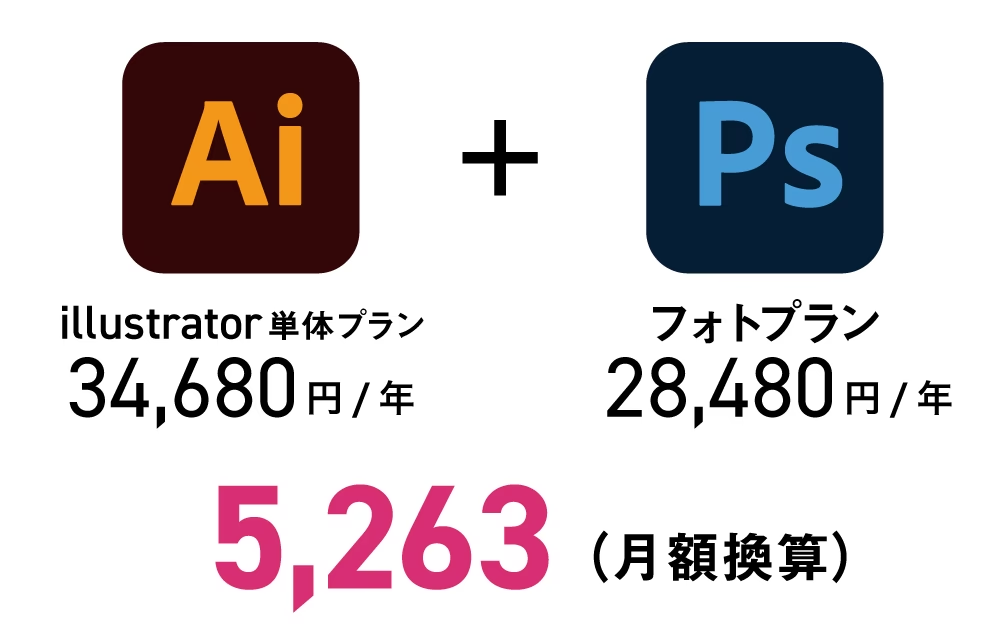
Prisen afhænger af, hvilken plan du vælger, og om du er individuel bruger, studerende/lærer eller virksomhed. Her er et overblik over typiske priser for individuelle brugere (bemærk at priserne kan variere og ofte angives i lokal valuta, her vises de oprindelige JPY-priser fra kilden som reference):
| Plan | Betaling | Pris (ca., inkl. moms, i JPY) |
|---|---|---|
| Photoshop Single App | Månedligt | 4.980 JPY / måned |
| Photoshop Single App | Årligt (månedlig betaling) | 3.280 JPY / måned |
| Photoshop Single App | Årligt (forudbetalt) | 34.680 JPY / år |
| Illustrator Single App | Månedligt | 4.980 JPY / måned |
| Illustrator Single App | Årligt (månedlig betaling) | 3.280 JPY / måned |
| Illustrator Single App | Årligt (forudbetalt) | 34.680 JPY / år |
| Creative Cloud Komplet (Alle apps) | Månedligt | 12.380 JPY / måned |
| Creative Cloud Komplet (Alle apps) | Årligt (månedlig betaling) | 7.780 JPY / måned |
| Creative Cloud Komplet (Alle apps) | Årligt (forudbetalt) | 86.880 JPY / år |
Bemærk: Priserne er baseret på kilder og er angivet i JPY. De tjener som omtrentlige eksempler. Lokale priser i DKK kan findes på Adobes officielle danske hjemmeside.
Det er tydeligt, at et årsabonnement er billigere pr. måned end et rent månedligt abonnement. Den billigste pris pr. måned opnås typisk ved at vælge årsabonnementet og betale hele beløbet forud.
Studie- og Lærerabonnementer
Adobe tilbyder betydelige rabatter til studerende og lærere. Dette studierabat-abonnement er typisk en Creative Cloud Komplet-plan (giver adgang til alle Adobes kreative apps, inkl. Photoshop og Illustrator) til en stærkt reduceret pris. I det første år er prisen markant lavere, og selv i de efterfølgende år er den stadig billigere end en enkelt app-plan til en almindelig bruger. Berettigelse kræver dokumentation for tilknytning til en godkendt uddannelsesinstitution.
Virksomhedsabonnementer
For virksomheder tilbydes særlige planer, der inkluderer administrationsværktøjer og licensstyring. Priserne her er typisk pr. licens og kan variere afhængigt af virksomhedens størrelse og behov.
Før du binder dig til et abonnement, kan du altid benytte dig af Adobes 7-dages gratis prøveperiode for at teste programmerne og se, om de lever op til dine forventninger.
Sådan Får Du Photoshop og Illustrator Billigere
Ud over at vælge årsabonnementet for at spare penge, er der andre måder at potentielt reducere omkostningerne på:
- Studerende/Lærer: Hvis du er berettiget, er dette uden tvivl den mest fordelagtige pris. Du får adgang til *alle* Creative Cloud-apps til en pris, der er lavere end en enkelt app til almindelig pris.
- Adobe Kampagner og Udsalg: Adobe afholder indimellem tidsbegrænsede kampagner og udsalg på deres hjemmeside, hvor du kan købe abonnementer til en reduceret pris. Det kræver dog, at du holder øje med deres side, da disse tilbud ikke er permanente.
- Online Forhandlere (f.eks. Amazon): Nogle online forhandlere sælger "online koder" til Adobe Creative Cloud-abonnementer (f.eks. for 12, 24 eller 36 måneder). Prisen pr. måned kan i nogle tilfælde være lavere end ved direkte køb hos Adobe, især for længere perioder. Vær opmærksom på, at disse køb ofte er forudbetalte og ikke kan refunderes, hvis du beslutter dig for at stoppe abonnementet tidligt.
- Skolepartnerprogrammer: Nogle uddannelsesinstitutioner eller online kursusudbydere har partnerskaber med Adobe, der gør det muligt for deres studerende at købe Creative Cloud-abonnementer til en særlig rabatpris som en del af kursusmaterialet.
At vælge et årsabonnement og betale forud er den mest ligetil metode til at opnå den laveste månedlige pris, hvis du ikke er studerende eller lærer og planlægger at bruge softwaren i en længere periode.
Sådan Lærer Du Photoshop og Illustrator
Når du har valgt dit program (eller besluttet dig for at lære begge), er næste skridt at mestre det. Heldigvis findes der et væld af ressourcer til at lære Photoshop og Illustrator, uanset dit niveau:
Bøger
Traditionelle lærebøger er en fremragende måde at lære grundlæggende principper og funktioner på en struktureret måde. Mange bøger følger trin-for-trin-øvelser, der bygger din viden gradvist op fra grundlæggende til mere avancerede teknikker. Fordelen er, at du kan studere offline og i dit eget tempo.
Online Videoer (f.eks. YouTube)
Platforme som YouTube er fyldt med gratis tutorials for både Photoshop og Illustrator. Den store fordel ved videoer er, at du kan se præcist, hvordan værktøjerne bruges, og følge med i arbejdsgangen. Dette er særligt nyttigt for visuelt at forstå komplekse processer. Husk at søge efter opdaterede tutorials, da softwaren løbende opdateres med nye funktioner.
Kurser og Skoler
Hvis du ønsker en mere struktureret og dybdegående læring, eller hvis du sigter mod en karriere inden for design, kan et online kursus eller en fysisk skole være det rette valg. Her får du typisk adgang til erfarne undervisere, pensum, der dækker både teori og praksis, mulighed for at få feedback på dit arbejde og et fællesskab af medstuderende. Selvom det er en investering, kan det accelerere din læring og give dig de færdigheder, der efterspørges i branchen.
Ofte Stillede Spørgsmål
Er der en købsversion (ikke abonnement)?
Nej, siden 2013 er Photoshop og Illustrator kun tilgængelige via Adobe Creative Cloud-abonnementet. Der findes ingen mulighed for at købe en licens, der varer for evigt.
Kan jeg prøve Photoshop/Illustrator gratis?
Ja, Adobe tilbyder en 7-dages gratis prøveperiode for både enkeltstående apps og Creative Cloud Komplet-planen. Dette giver dig mulighed for at teste softwaren fuldt ud, før du beslutter dig for et abonnement.
Hvor meget koster Illustrator for et år?
Prisen for Illustrator for et år afhænger af, hvordan du betaler. Hvis du vælger et årsabonnement og betaler månedligt, er prisen ca. 3.280 JPY pr. måned (ca. 39.360 JPY om året). Hvis du vælger et årsabonnement og betaler hele beløbet forud, er prisen ca. 34.680 JPY for hele året. Den forudbetalte årsplan er dermed den billigste måde at bruge Illustrator på over en 12-måneders periode.
Hvilket program skal jeg lære først?
Det afhænger af, hvad du primært vil lave. Hvis din interesse er fotoredigering, billedmanipulation eller digitalt maleri, start med Photoshop. Hvis du vil lave logoer, illustrationer, ikoner eller layout til tryksager, start med Illustrator. Mange designere lærer begge programmer, da de ofte bruges sammen i professionelle arbejdsgange.
Konklusion
Photoshop og Illustrator er uundværlige værktøjer inden for deres respektive områder af digitalt design. Photoshops styrke ligger i at manipulere pixels og redigere bitmap-billeder, hvilket gør det perfekt til fotorelaterede opgaver. Illustrators styrke ligger i at skabe og redigere vektor-grafik, som er skalerbar og ideel til logoer, illustrationer og layout.
Valget af program afhænger af din opgave, men ofte vil du opnå de bedste resultater ved at bruge dem i kombination. Begge programmer kræver et abonnement via Adobe Creative Cloud, men der findes måder at opnå en billigere pris på, især ved at vælge et årsabonnement, udnytte studierabat eller holde øje med kampagner.
Uanset hvilket program du vælger at starte med, er der masser af ressourcer tilgængelige for at hjælpe dig med at lære. Ved at forstå forskellene og investere tid i at lære det rigtige værktøj til dine behov, er du godt på vej til at realisere dit kreative potentiale.
Hvis du vil læse andre artikler, der ligner Photoshop vs Illustrator: Forskelle, Priser, kan du besøge kategorien Design.