

Kæmper du med at tage smukke billeder med din iPhone X? Du er langt fra alene! Men det behøver ikke at være sådan. iPhone X var, da den blev lanceret, et banebrydende skridt for mobilfotografi, og selv i dag rummer den et potentielt kraftfuldt kamera. Med den rette viden om dens funktioner og nogle smarte tips kan du forvandle dine hverdagsbilleder til noget helt særligt. Denne artikel dykker ned i, hvordan du udnytter iPhone X-kameraets fulde potentiale og tager din mobilfotografi til et nyt niveau.
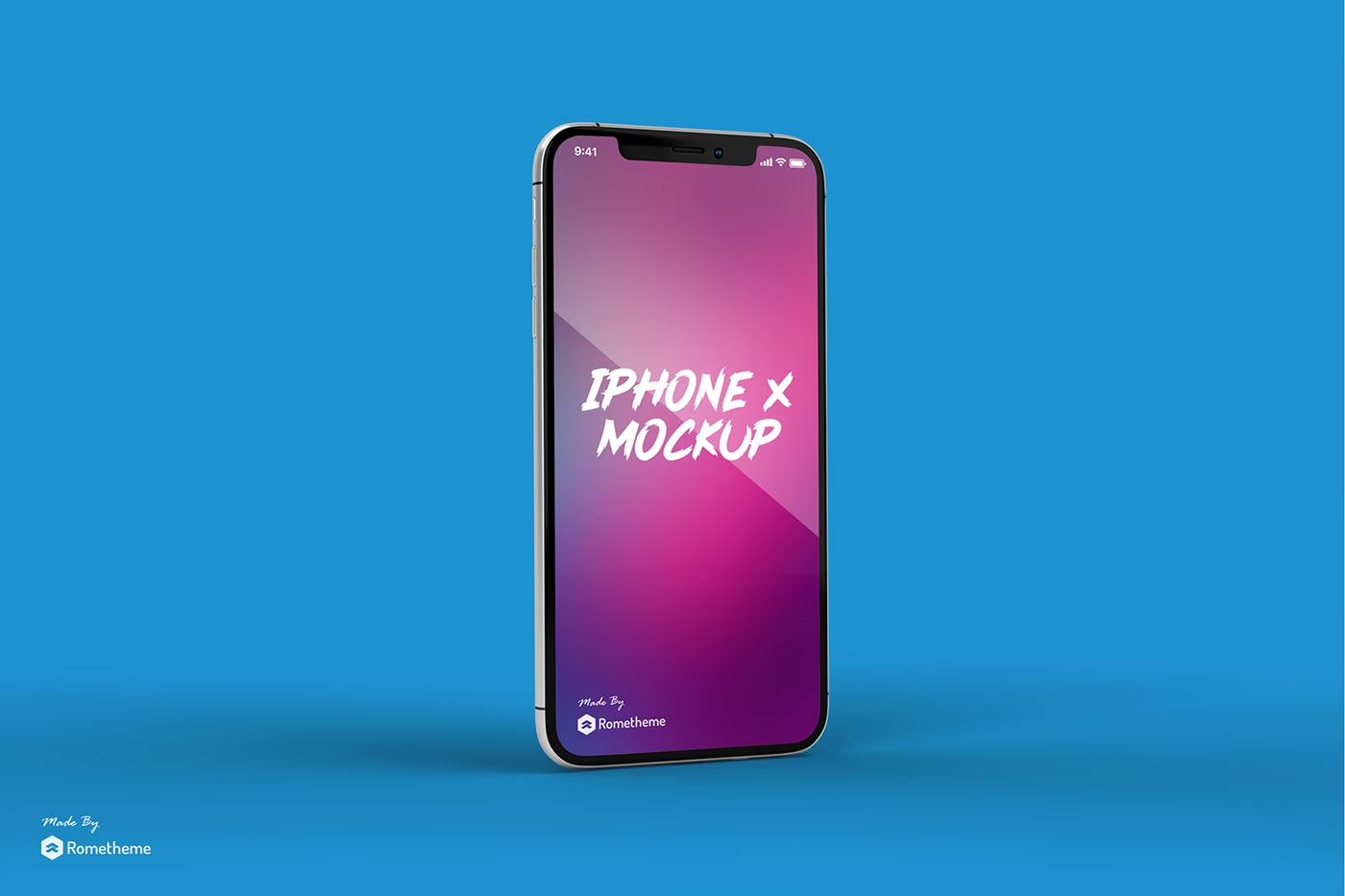
iPhone X introducerede en række forbedringer og funktioner, der gjorde den til et seriøst værktøj for fotografering. Fra dens dobbelte kamerasystem til avancerede softwarefunktioner, er der masser at lære for at få mest muligt ud af din enhed.
- Åbn Kameraet Hurtigt (Gå Aldrig Glip Af Et Skud!)
- Brug Kameragitterlinjer for Perfekt Komposition
- Vælg Den Bedste Optagelsestilstand til Din Scene
- Brug Portrættilstand for Smukke Slørede Baggrunde
- Indstil Fokuspunktet for Knivskarpe Billeder
- Juster Eksponering for Perfekte Lysniveauer
- Slå HDR Til for at Fange Flere Detaljer i Dine Fotos
- Brug Burst-tilstand til Utrolige Actionbilleder
- Skab Utrolige Bevægelige Billeder med Live Photos
- Kom Tættere på Dit Motiv med Teleobjektivet
- Hvordan Måler iPhone X-kameraet sig med Andre iPhones?
- Ofte Stillede Spørgsmål om iPhone X Fotografi
Åbn Kameraet Hurtigt (Gå Aldrig Glip Af Et Skud!)
Går du ofte glip af fantastiske fotomuligheder, fordi du ikke kan åbne din Kamera-app hurtigt nok? Det er et almindeligt problem, men der er et simpelt trick.
Du kan åbne kameraet på iPhone X på under et sekund direkte fra låseskærmen – uden at skulle indtaste din adgangskode. Hvordan gør du det? Væk blot telefonen ved at trykke på skærmen, og swipe derefter fra højre mod venstre. Kamera-appen åbnes øjeblikkeligt, og du er klar til at fotografere! Med dette trick vil du sjældent gå glip af de flygtige øjeblikke, der skaber fantastiske billeder.
Der er også en anden hurtig måde at åbne kameraet fra låseskærmen. Væk telefonen ved at trykke på skærmen, og tryk derefter fast ned på Kamera-ikonet. Du skal trykke hårdere, end du normalt ville, når du trykker på et ikon. Du vil mærke en lille vibration, når du har trykket hårdt nok. Så snart du slipper fingeren, åbnes Kamera-appen. At vide, hvordan du hurtigt åbner Kamera-appen, er det første skridt til at forbedre din iPhone X-fotografi. Med disse tips er du klar til at fange gode fotos ved enhver lejlighed.
Brug Kameragitterlinjer for Perfekt Komposition
Hvad adskiller et gennemsnitligt foto fra et fantastisk et? God komposition er en af de vigtigste faktorer. At komponere et visuelt behageligt foto involverer at vide, hvor de vigtigste elementer i scenen skal placeres.
iPhone X-kameraet har et fantastisk værktøj til at hjælpe dig med at skabe fantastiske kompositioner. Dette værktøj kaldes kameragitteret.
For at slå kameraets gitterlinjer til, åbn appen Indstillinger. Rul ned og vælg Kamera. Sørg derefter for, at indstillingen Gitter er slået til (grøn). Luk Indstillinger-appen, og åbn derefter Kamera-appen. Du vil se to vandrette linjer og to lodrette linjer på skærmen. Bemærk, at disse linjer ikke vises på dine fotos. De er kun et visuelt hjælpemiddel til at hjælpe dig med at komponere gode billeder.
At slå gitteret til hjælper dig med at beslutte, hvor du skal placere de vigtigste elementer i dit foto. For eksempel, når du tager landskabsfotos, prøv at placere horisonten langs den øverste eller nederste gitterlinje. Dette skaber en mere behagelig komposition end at have horisonten midt i billedet. Eller når du beslutter, hvor du skal placere dit hovedmotiv, prøv at placere dem, hvor to af gitterlinjerne krydser hinanden.
Ved at bruge gitteret på denne måde kan du komponere fantastiske fotos ved hjælp af tredjedelsreglen. Tredjedelsreglen er en fundamental kompositionsretningslinje. Denne 'regel' angiver, at du kan skabe smukkere billeder ved at placere vigtige elementer off-center – snarere end midt i billedet. Gitteret er også afgørende for at sikre, at horisonten er lige i dine fotos. Juster blot horisonten med en vandret gitterlinje for at sikre, at den er perfekt vandret.
God komposition er nøglen til at skabe iøjnefaldende billeder. Så slå iPhone X-kameragitteret til, og brug det til at hjælpe dig med at komponere utrolige fotos!
Vælg Den Bedste Optagelsestilstand til Din Scene
iPhone X Kamera-appen har syv optagelsestilstande til forskellige situationer. Optagelsestilstandene på iPhone X er: Tidsforkortelse, Slo-Mo, Video, Foto, Portræt, Kvadrat og Panorama.
For at vælge en optagelsestilstand, swipe til venstre eller højre over tilstandene nederst på skærmen. Den valgte optagelsestilstand vises i gul.
Men hvad betyder alle disse optagelsestilstande? Lad os starte med Foto-tilstand. Brug denne optagelsestilstand til at fange billeder i standard rektangulært format.
Kvadrat-tilstand fanger fotos i kvadratisk format. Det kan være nyttigt til at komponere kvadratiske billeder. Men det er normalt bedst at skyde i Foto-tilstand og derefter beskære billedet til et kvadrat ved hjælp af en fotoredigeringsapp.
Panorama-tilstand lader dig fange ultra-brede panoramabilleder. Det er perfekt til at skyde store landskaber, bybilleder og andre brede eller høje scener. For at skyde et panorama, vælg Panorama-tilstand. Hold din iPhone lodret for at fange et bredt vandret panorama. Eller hold den vandret for at fange et højt lodret panorama. Komponér dit skud, startende i den ene side af scenen. Tryk derefter på udløserknappen og følg anvisningerne på skærmen. Tryk på udløserknappen igen for at afslutte optagelsen af dit panorama.
Ud over at fange stillbilleder, har iPhone X-kameraet tre videotilstande:
Video-tilstand fanger videooptagelser af høj kvalitet. Tryk på den røde Optag-knap for at starte optagelsen af din video, og tryk på den igen for at afslutte.
Slo-Mo-tilstand lader dig skyde fantastiske slow-motion-videoer. Brug det til at fange hurtigt bevægende motiver, såsom vandsprøjt eller nogen, der hopper i luften.
Tidsforkortelse-tilstand skaber fremskyndede tidsforkortelsesvideoer. Brug det til at vise, hvordan en scene ændrer sig over tid. Prøv at fange bevægende skyer, den nedgående sol eller stearinlys, der brænder ned.
Endelig er der Portræt-tilstand. Denne tilstand lader dig fange professionelt udseende portrætfotos med smukke slørede baggrunde.
Brug Portrættilstand for Smukke Slørede Baggrunde
Kan du lide at skyde portrætter med din iPhone? Så vil du elske Portræt-tilstand i iPhone X Kamera-appen.
Portræt-tilstand bruger dybdeeffekt-software til at skabe en lav dybdeskarphed. Med andre ord holder den dit motiv i skarpt fokus, mens baggrunden bliver smukt sløret. Dette er den slags effekt, du normalt kun kunne opnå med et stort DSLR-kamera.
Sådan Tager Du Et Billede i Portrættilstand
Så, hvordan bruger du Portræt-tilstand til at sløre baggrunden i dine iPhone-fotos? Start med at vælge Portræt-tilstand i Kamera-appen. Sørg for, at dit motiv er mellem 0,6 og 2,4 meter fra kameraet. Du skal også have masser af lys. Hvis det er for mørkt, vil dybdeeffekten ikke fungere optimalt.
Når dybdeeffekten er aktiv, vil dit motiv fremstå skarpt, og baggrunden bliver sløret. Du vil også se ordene 'Naturligt Lys' i gul. Naturligt Lys er en af Portrætlys-indstillingerne. Portrætlys lader dig anvende forskellige studielys-effekter på dit foto. Hvis du ønsker, kan du swipe hen over Portrætlys-ikonerne nederst på skærmen for at prøve forskellige lyseffekter. Men det er nemmere at vælge en Portrætlys-indstilling efter at have taget billedet (du lærer, hvordan du gør dette om lidt).
Når du er klar til at tage billedet, tryk på udløserknappen. Portræt-tilstand lader dig skabe smukke, professionelt udseende portrætter. Men den producerer desværre ikke altid perfekte resultater. Nogle gange anvendes sløringen ikke korrekt. For eksempel kan noget af dit motivs hår fremstå sløret. Eller en del af baggrunden kan være i fokus i stedet for sløret. Tjek altid dine Portræt-tilstandsfotos omhyggeligt for problemer som dette. At tage flere billeder fra lidt forskellige vinkler øger dine chancer for at få gode resultater.
Rediger Et Billede i Portrættilstand
Hvis du ikke kan lide resultatet, du fik med Portræt-tilstand, kan du altid fjerne baggrundssløringen efter at have taget billedet. Åbn blot billedet i Fotos-appen, og tryk derefter på Rediger øverst til højre. Tryk på den gule 'Portræt'-indstilling for at fjerne sløringen. For at genanvende sløringen, tryk på 'Portræt' igen for at gøre den gul.
Du kan selvfølgelig også redigere dit foto ved hjælp af værktøjerne nederst på skærmen. En anden mulighed, du har, er at vælge en anden Portrætlys-effekt. Swipe hen over Portrætlys-ikonerne nederst på billedet. Tryk på 'Færdig' for at gemme ændringerne.
Indstil Fokuspunktet for Knivskarpe Billeder
Bliver dine iPhone-fotos nogle gange slørede? Det behøver ikke at være sådan! iPhone X-kameraets kvalitet er utrolig god, og det kan fange super-skarpe billeder... så længe du indstiller fokus korrekt.
Hvis du ikke selv indstiller fokus, skal kameraet gætte, hvilken del af scenen du vil have i skarpt fokus. Nogle gange gætter det rigtigt, men ikke altid.
Indstil Fokuspunktet
Så hvordan indstiller du fokuspunktet? Det er faktisk meget simpelt! Når du har komponeret dit skud, tryk på det område, du vil have i skarpt fokus. Dette ville normalt være dit hovedmotiv, såsom en blomst eller et ansigt. En gul boks vises for at indikere fokuspunktet. Nu skal du blot trykke på udløserknappen for at tage dit skud.
Lås Fokus med AE/AF Lås
iPhone X-kameraet har også en Fokuslås-funktion (AE/AF Lås). At låse fokus betyder, at fokuspunktet forbliver låst, selv efter du trykker på udløserknappen. For at låse fokus, tryk og hold nede, indtil du ser 'AE/AF Lås' øverst på skærmen. Nu kan du tage lige så mange skud, som du vil, uden at fokuspunktet ændrer sig. For at deaktivere AE/AF Lås, tryk et vilkårligt sted på skærmen.
Så hvorfor ville du ønske at låse fokus, når du tager fotos? At låse fokus er nyttigt, når du vil tage flere lignende skud af den samme scene. Det betyder, at du ikke behøver at indstille fokuspunktet, hver gang du tager et foto. Lås blot fokuspunktet for det første skud, og bliv ved med at tage billeder. Det giver dig også mulighed for at forfokusere på en bestemt del af scenen. Dette er perfekt til gadefotografi. Komponér dit skud og lås fokus, så er du klar til at tage et skud, så snart nogen kommer ind i scenen. Indstilling af fokus sikrer, at dit motiv altid er klart og skarpt. Denne teknik er garanteret at forbedre din iPhone X-fotografi!
Juster Eksponering for Perfekte Lysniveauer
Bliver dine iPhone-fotos ofte for lyse eller for mørke? Dette er et almindeligt problem. Men det er nemt at løse! Du skal bare justere eksponeringen (lysstyrken), før du tager dit skud.
Hvordan justerer du eksponering i iPhone X Kamera-appen? Tryk blot for at indstille fokus, og swipe derefter op eller ned på skærmen. Swipe op for at gøre billedet lysere, eller ned for at gøre det mørkere. Når du er tilfreds med lysstyrkeniveauet, tryk på udløserknappen for at tage skuddet.
At få eksponeringen rigtig gør en kæmpe forskel for dine fotos. Så før du trykker på udløserknappen, tjek altid lysstyrken i søgeren. Ser dit billede for mørkt ud (undereksponeret)? Har du mistet detaljer i de mørke områder af fotoet? Hvis ja, swipe op for at lysne det lidt. Hvis billedet ser for lyst ud (overeeksponeret) uden detaljer i de lysere områder af scenen, swipe ned for at gøre det mørkere.
Du kan også bruge eksponering til kreativ effekt. For eksempel kan du reducere eksponeringen for at skabe et fantastisk silhuet-foto. Eksponering er en af de mest kraftfulde iPhone X-kamerafunktioner. Men de fleste mennesker bruger den aldrig. Hvis du begynder at tage kontrol over eksponeringen, vil dine fotos øjeblikkeligt forbedres!
Slå HDR Til for at Fange Flere Detaljer i Dine Fotos
At skyde scener med høj kontrast, der både har lyse og mørke områder, kan være problematisk. Hvorfor? Fordi kameraer kæmper med at fange detaljer i både skyggerne (mørke områder) og højlysene (lyse områder). Dette er et almindeligt problem med landskabsfotografi. Den lyse himmel og mørkere forgrund skaber en scene med høj kontrast. Og det resulterende foto kan mangle detaljer i enten himlen eller forgrunden.
For eksempel, hvis du øger eksponeringen for at lysne forgrunden, ender himlen med at blive overeksponeret uden farve eller detaljer. Hvis du reducerer eksponeringen for at mørkne himlen, bliver forgrunden for mørk. Heldigvis er der en simpel løsning i iPhone X Kamera-appen. Den kaldes HDR.
HDR står for High Dynamic Range. Når du tager et HDR-foto, fanger kameraet flere skud med forskellige lysstyrkeniveauer. Det kombinerer derefter de bedste dele af disse billeder til et enkelt, perfekt eksponeret foto. Det resulterende billede har detaljer i både skyggerne og højlysene.
Så, hvordan tager du et HDR-foto? Først skal du tjekke HDR-indstillingerne i appen Indstillinger på din iPhone. Gå til Indstillinger > Kamera. Sørg for, at 'Auto HDR' er slået fra. Hvis denne indstilling er slået til, vil du ikke kunne vælge, hvornår du vil bruge HDR. Du skal også sikre, at 'Gem normalt foto' er slået til. Dette beder din iPhone om at gemme en normal version af fotoet ud over HDR-billedet. På den måde, hvis du ikke kan lide HDR-fotoet, kan du altid bruge det ikke-HDR-billede.
Luk Indstillinger-appen, og åbn derefter Kamera-appen. Tryk på 'HDR' øverst på skærmen for at få adgang til tre muligheder: Auto, Til og Fra. For at skyde et HDR-foto, sørg for, at HDR er indstillet til 'Til'. HDR-ikonet bliver gult, når det er slået til. Tag derefter blot dit foto. HDR-versionen af billedet skal have god farve og detaljer i både skyggerne og højlysene. HDR kan dramatisk forbedre dine landskabsfotos og andre scener med høj kontrast. Så når du skyder denne slags billeder, skal du sørge for at slå HDR til.
Brug Burst-tilstand til Utrolige Actionbilleder
Kæmper du med at tage gode fotos af motiver i bevægelse? Går du ofte glip af det perfekte skud, fordi du ikke trykkede på udløserknappen i det rigtige øjeblik? At fotografere motiver i bevægelse kan være vanskeligt. Men iPhone X-kameraet har den perfekte løsning. Den kaldes burst-tilstand.
Burst-tilstand tager ti fotos per sekund og fanger enhver lille bevægelse af dit motiv. Hvordan aktiverer du burst-tilstand på din iPhone X? Hold blot udløserknappen nede. Kameraet vil fortsætte med at tage fotos, indtil du slipper knappen.
Når du er færdig med at skyde, kan du vælge de bedste billeder og kassere resten. For at gøre dette, åbn Fotos-appen og find din burst-sekvens. Når du trykker for at åbne den, vil du se antallet af fotos, der blev fanget, øverst til venstre. Tryk på 'Vælg' nederst på skærmen. Rul gennem burst-fotosene og vælg dem, du vil beholde. Tryk derefter på 'Færdig'. De valgte fotos gemmes i dit fotobibliotek, og resten slettes. Burst-tilstand er et fantastisk værktøj til at fange motiver i bevægelse. Når du begynder at bruge det, vil du aldrig gå glip af et godt action-skud igen!
Skab Utrolige Bevægelige Billeder med Live Photos
Føler du nogensinde, at dine fotos ikke helt fanger, hvad der foregik i scenen? Problemet med stillbilleder er, at de kun fanger et bestemt øjeblik i tiden. Hvis du vil huske bevægelserne og lydene i dine omgivelser, bør du tage et Live Photo.
Live Photos lader dig fange et 3-sekunders bevægeligt billede med lyd. Det er perfekt til situationer, hvor et stillbillede ikke er nok til at fange de sensoriske aspekter af en scene.
For at skyde et Live Photo, tryk på Live Photo-ikonet (koncentriske cirkler) øverst på skærmen. Ikonet bliver gult, når Live Photos er slået til. Et Live Photo fanger de 1,5 sekunder før og 1,5 sekunder efter, du trykker på udløseren. Derfor bør du holde kameraet stille i et par øjeblikke før og efter at have trykket på knappen.
For at se et Live Photo, du har skudt, åbn det i Fotos-appen, og tryk derefter hårdt og hold nede på skærmen. iPhone X-skærmen er trykfølsom. Den genkender, at du trykker hårdere end normalt, og vil afspille dit Live Photo.
Efter at have taget et Live Photo, har du mulighed for at anvende nogle forskellige effekter. Åbn dit Live Photo i Fotos-appen, og swipe derefter op. Du vil se fire effekter: Live, Loop, Bounce og Long Exposure. 'Live' er standardindstillingen, som beholder dit Live Photo som et 3-sekunders videoklip. 'Loop' forvandler dit Live Photo til en kontinuerlig videoloop. 'Bounce' afspiller dit Live Photo fremad og derefter baglæns kontinuerligt. Dette kan tilføje et sjovt element til dit Live Photo. 'Long Exposure' skaber et stillbillede med en lang lukkertidseffekt. Enhver bevægelse, der blev fanget, vil fremstå sløret. Dette er en fantastisk måde at skabe lange eksponeringsfotos af vandfald, floder og oceaner.
Kom Tættere på Dit Motiv med Teleobjektivet
Ønsker du ofte, at du kunne komme tættere på dit motiv for at fange flere detaljer? Hvis du vil have et tættere skud af dit motiv uden fysisk at skulle flytte dig tættere på, har iPhone X svaret.
Kameraet på iPhone X har to objektiver. Det ene er standard vidvinkelobjektivet, der fanger en bred udsigt over scenen. Det andet er et teleobjektiv, som forstørrer dit motiv. Med teleobjektivet kan du fange en tættere, mere detaljeret udsigt over dit motiv – uden at skulle flytte din iPhone tættere på.
For at skifte til teleobjektivet, tryk på '1x'-ikonet nederst på kameraskærmen. Ikonet ændres til '2x', og motivet bliver større i søgeren. Når du er færdig med at skyde med teleobjektivet, tryk på '2x'-ikonet for at skifte tilbage til vidvinkelobjektivet.
Så hvornår er teleobjektivet nyttigt i fotografi? Det er perfekt til enhver situation, hvor det er svært eller umuligt at komme fysisk tættere på dit motiv. Måske forhindrer et hegn dig i at gå tættere på dit motiv. Eller måske vil du have et tættere skud af et højtstående motiv, såsom en høj bygning eller et træ.
Teleobjektivet er også fantastisk, når du laver gadefotografi, børnefotografi, dyrefotografi eller candid portrætfotografi. I disse situationer kan du være mindre påtrængende ved at skyde fra længere afstand. Du kan også bruge det til at fange bedre nærbilleder af blomster, blade og teksturer. Du vil kunne fange fantastiske detaljer uden at skulle komme så tæt på motivet.
Endelig er teleobjektivet fantastisk til portrætfotografi. Der er to grunde til dette: For det første lader det dig fange nærbilleder uden at få motivet til at føle sig utilpas. For det andet skaber det ikke den ubehagelige forvrængning, du får med et vidvinkelobjektiv. Teleobjektivet giver dig mulighed for at skabe smukkere portrætfotos. Så når du vil komme tættere på dit motiv, brug teleobjektivet på din iPhone. Du vil blive imponeret over resultaterne!
Hvordan Måler iPhone X-kameraet sig med Andre iPhones?
Undrer du dig over, hvordan dit iPhone X-kamera måler sig med andre iPhone-modeller? Hvordan sammenligner kamerafunktionerne sig med de nyere iPhone XR, iPhone XS og iPhone XS Max? Og hvordan sammenligner iPhone X sig med de ældre iPhone 8 og iPhone 8 Plus?
iPhone X vs iPhone XS Kamera (& XS Max)
iPhone X er forgængeren for den nyere iPhone XS (lanceret i 2018). Begge iPhones har to objektiver: vidvinkel og tele. Og kameraerne på begge telefoner er ret ens. Men iPhone XS har et par nye og spændende funktioner. Den mest bemærkelsesværdige er den avancerede Portræt-tilstand med dybdekontrol-funktion. Dette giver dig mulighed for at kontrollere mængden af baggrundssløring, efter du har taget et foto. Dette er en reel game-changer inden for iPhone-fotografi, der giver dig ultimativ kreativ kontrol. iPhone XS har også en opgraderet HDR-funktion kaldet Smart HDR. Den lover at skabe bedre HDR-fotos, selv når dit motiv bevæger sig. Hvis du overvejer at opgradere din iPhone X, er iPhone XS en god mulighed. Bemærk, at iPhone XS Max har præcis det samme kamera som iPhone XS. Den eneste forskel mellem disse to telefoner er skærmstørrelsen. iPhone XS Max har en større skærm.
iPhone X vs iPhone XR Kamera
iPhone XR blev lanceret samtidig med iPhone XS og XS Max. XR har Portræt-tilstand med dybdekontrol. Og den har Smart HDR. Men den har ikke et teleobjektiv. Den har kun et enkelt vidvinkelobjektiv. Så hvis du kan lide at skyde med teleobjektivet, er iPhone X et bedre valg end iPhone XR. Hvis du ønsker et teleobjektiv samt den nye Portræt-tilstand og Smart HDR, skal du opgradere til iPhone XS eller XS Max.
iPhone X vs iPhone 8 Plus Kamera
iPhone 8 Plus og iPhone X blev begge udgivet i 2017. Begge kameraer har Portræt-tilstand og Portrætlys. Og de har begge to objektiver: vidvinkel og tele. Så hvordan adskiller kameraerne sig på disse to telefoner? En forskel er optisk billedstabilisering, som hjælper dig med at fange skarpere skud i svagt lys. iPhone X har optisk billedstabilisering på begge objektiver. Men 8 Plus har kun optisk billedstabilisering på vidvinkelobjektivet. Teleobjektivet på iPhone X har også en lidt større blænde. En større blænde lader mere lys ind, hvilket giver dig mulighed for at fange bedre fotos under dårlige lysforhold. En anden forskel er, at frontkameraet ('selfie'-kameraet) på iPhone X har Portræt-tilstand. Men 8 Plus har ikke denne funktion. Så selvom begge kameraer er ens, har iPhone X en fordel over iPhone 8 Plus.
iPhone X vs iPhone 8 Kamera
Hvad med iPhone 8-kameraet? Hvordan sammenligner dette sig med kameraet på iPhone X? Forskellen mellem disse to kameraer er ret markant. Og iPhone X vinder klart. iPhone 8 har ikke et teleobjektiv. Den har kun et enkelt vidvinkelobjektiv. Og den har ikke Portræt-tilstand til at skabe slørede baggrunde. iPhone 8-kameraet er begrænset med hensyn til kreativ kontrol. Så du er langt bedre stillet med iPhone X eller de nyere iPhone XS eller XS Max.
Samlet set kan man sige, at iPhone X var et stort skridt fremad for mobilfotografi og stadig tilbyder avancerede funktioner, der gør det muligt at tage imponerende billeder, især når man sammenligner med ældre modeller uden dobbeltkamera og Portræt-tilstand. Dens dobbelte objektiver, Portræt-tilstand på både for- og bagkamera, samt optisk billedstabilisering på begge objektiver, giver den en klar fordel i mange fotograferingssituationer.
Ofte Stillede Spørgsmål om iPhone X Fotografi
- Er iPhone X god til fotografering i dag?
- Ja, selvom nyere modeller har forbedringer, tilbyder iPhone X stadig et meget kapabelt kamerasystem med funktioner som dobbelt objektiv, Portræt-tilstand og HDR, der gør det muligt at tage fremragende billeder til de fleste formål.
- Hvordan får jeg mine billeder til at se mere professionelle ud med iPhone X?
- Brug funktioner som gitterlinjer for bedre komposition, indstil fokus manuelt, juster eksponeringen, eksperimenter med Portræt-tilstand for sløret baggrund, og brug teleobjektivet for at komme tættere på motivet uden forvrængning.
- Hvad er den vigtigste funktion at bruge for bedre billeder i svagt lys?
- iPhone X har optisk billedstabilisering på begge objektiver og en lidt større blænde på teleobjektivet sammenlignet med ældre modeller, hvilket hjælper med at fange mere lys og reducere sløring i svagt lys. Sørg for at holde telefonen så stille som muligt.
- Hvordan kan jeg fange bevægende motiver tydeligt med iPhone X?
- Brug burst-tilstand ved at holde udløserknappen nede. Dette tager mange billeder hurtigt, så du kan vælge det skarpeste øjeblik.
- Kan jeg justere baggrundssløringen i Portræt-tilstand på iPhone X?
- På selve iPhone X kan du tænde eller slukke for Portræt-effekten efterfølgende. Nyere modeller som iPhone XS/XS Max tilbyder dog mere avanceret dybdekontrol for at justere sløringens intensitet.
Ved at mestre disse tips og tricks kan du forbedre dine fotos markant med din iPhone X og fortsætte med at tage fantastiske billeder.
| Funktion | iPhone 8 | iPhone 8 Plus | iPhone X | iPhone XR | iPhone XS / XS Max |
|---|---|---|---|---|---|
| Dobbelt Bagkamera | Nej | Ja (Vidvinkel+Tele) | Ja (Vidvinkel+Tele) | Nej | Ja (Vidvinkel+Tele) |
| Portræt-tilstand (Bag) | Nej | Ja | Ja | Ja (kun personer) | Ja |
| Portræt-tilstand (Front) | Nej | Nej | Ja | Ja | Ja |
| Optisk Billedstabilisering (Vidvinkel) | Ja | Ja | Ja | Ja | Ja |
| Optisk Billedstabilisering (Tele) | Nej | Nej | Ja | N/A | Ja |
| Dybdekontrol i Portræt (efter optagelse) | Nej | Nej | Nej | Ja | Ja |
| Smart HDR | Nej | Nej | Nej (Standard HDR) | Ja | Ja |
Hvis du vil læse andre artikler, der ligner Tag Fantastiske Billeder med iPhone X, kan du besøge kategorien Fotografi.