
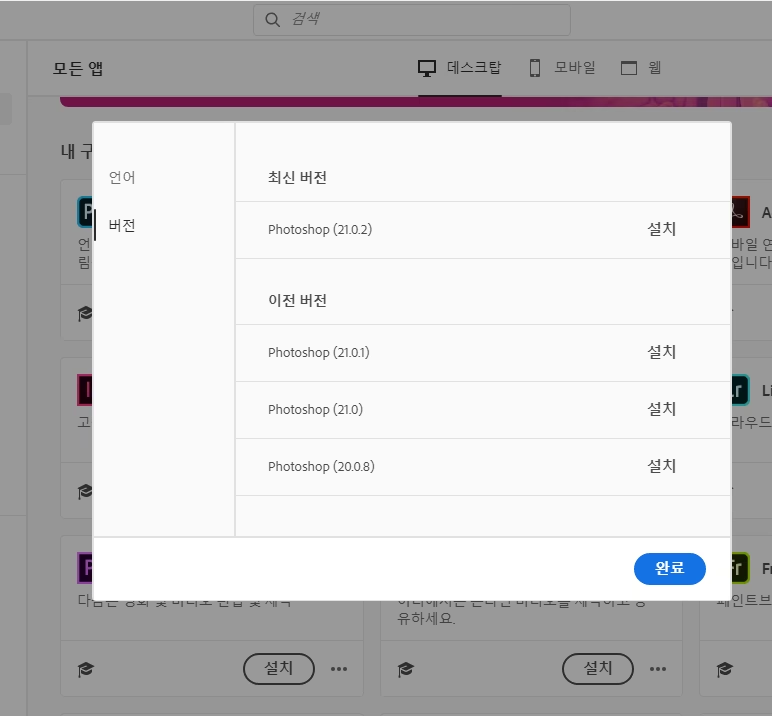

At arbejde med digitale billeder i Adobe Photoshop er en essentiel del af mange fotografers og grafiske designeres hverdag. Men hvad gør du, når du har skabt et mesterværk i den nyeste version, og du eller en kollega skal åbne filen i en ældre udgave af programmet? Kompatibilitet kan være en udfordring, da nyere funktioner og værktøjer måske ikke eksisterer i ældre versioner. Heldigvis er der indbyggede muligheder i Photoshop, der gør det muligt at gemme dine filer på en måde, så de kan åbnes og (stort set) bevare deres udseende, selv i ældre software.
Problemet opstår, fordi hver ny version af Photoshop introducerer forbedringer, nye funktioner, smartere lagtyper, og mere avancerede effekter. Når du gemmer en standard PSD- eller PSB-fil i en ny version, indeholder filen information om alle disse nye elementer. Hvis du så forsøger at åbne denne fil i en ældre version, der ikke kender til disse elementer, kan de enten blive ignoreret, fjernet, eller vises forkert. Dette kan føre til frustrerende situationer, hvor dine omhyggeligt opbyggede lagstrukturer eller anvendte effekter pludselig forsvinder eller ændrer sig uforudset.
Formålet med denne artikel er at guide dig igennem de metoder, der sikrer, at dine Photoshop-filer forbliver så kompatible som muligt med ældre software, og at forklare, hvad der sker under motorhjelmen, når du arbejder med filkompatibilitet.
Den Primære Metode: Indstillingen for Kompatibilitet
Den mest direkte og anbefalede måde at håndtere kompatibilitetsproblemer på er ved at justere en specifik indstilling i Photoshops præferencer. Denne indstilling er designet til at inkludere en 'kompatibilitetsversion' af dit billede i den gemte fil, hvilket gør det lettere for ældre software at fortolke indholdet.
Sådan Indstiller du Kompatibilitet
Processen er heldigvis enkel og kræver kun, at du ændrer en præference én gang, da indstillingen er persistent, indtil du ændrer den igen. Her er trinene:
- Åbn Adobe Photoshop på din computer (både Windows og macOS følger lignende trin).
- Gå til menuen 'Rediger' (Edit) i toppen af skærmen.
- Rul ned i menuen og vælg 'Indstillinger' (Preferences). På macOS finder du 'Indstillinger' under menuen 'Photoshop'.
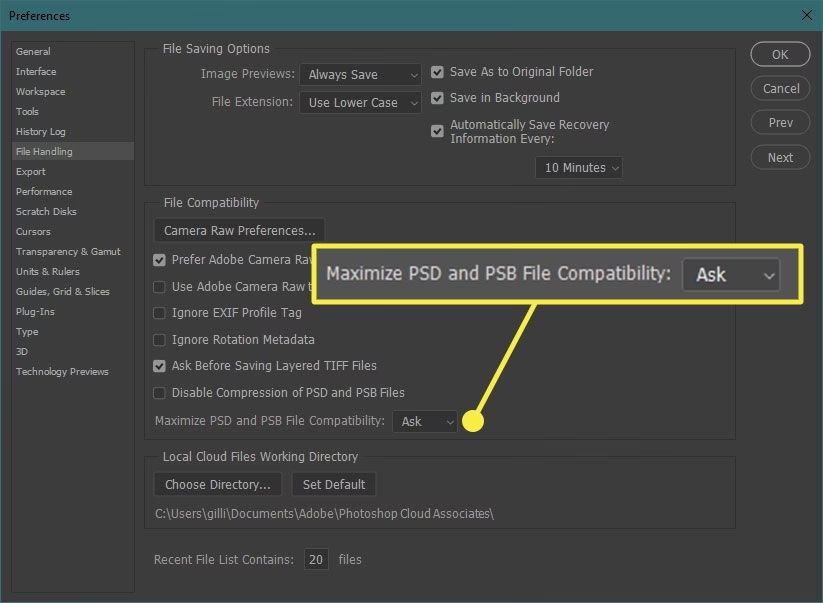
- I undermenuen for Indstillinger skal du vælge 'Filhåndtering' (File Handling). Dette åbner et nyt dialogvindue med forskellige indstillinger relateret til, hvordan Photoshop gemmer og håndterer filer.
- Find sektionen med titlen 'Filkompatibilitet' (File Compatibility).
- Inden for denne sektion finder du en afkrydsningsrude eller en dropdown-menu mærket 'Maksimer PSD- og PSB-filkompatibilitet' (Maximize PSD and PSB File Compatibility).
- Klik på dropdown-menuen ved siden af denne indstilling. Du vil typisk se muligheder som 'Altid' (Always) eller 'Spørg' (Ask).
- For at sikre den bedste kompatibilitet for fremtiden, anbefales det at sætte denne indstilling til 'Altid'. Dette betyder, at hver gang du gemmer en PSD- eller PSB-fil, vil Photoshop automatisk inkludere de nødvendige kompatibilitetsdata.
- Hvis du kun har brug for kompatibilitet lejlighedsvis, og du er bekymret for filstørrelsen (mere om det senere), kan du vælge 'Spørg'. Med denne indstilling vil Photoshop spørge dig hver gang du gemmer, om du vil maksimere kompatibiliteten for den pågældende fil.
- Klik 'OK' for at gemme dine ændringer i Indstillingerne.
Når indstillingen 'Maksimer PSD- og PSB-filkompatibilitet' er aktiveret (enten 'Altid' eller når du svarer ja til 'Spørg'), gemmer Photoshop en fladgjort (flattened) kopi af billedet sammen med de originale lag. Dette betyder, at filen indeholder både din fuldt redigerbare version med alle lag og effekter, og en simpel, samlet version af billedet. Ældre versioner af Photoshop (eller anden software, der kan læse PSD-filer) kan derefter læse den fladgjorte version, selv hvis de ikke forstår de individuelle lag eller effekter fra den nyere version.
Valgmuligheder: Altid eller Spørg
Valget mellem 'Altid' og 'Spørg' afhænger af dine behov. 'Altid' er mest praktisk, hvis du ofte deler filer med personer, der bruger ældre Photoshop-versioner, eller hvis du selv bruger ældre versioner på andre computere. Du skal ikke tænke over det; kompatibiliteten er der automatisk. Ulempen er, at filstørrelsen bliver mærkbart større, da filen reelt indeholder to versioner af dit billede: den fulde lagstruktur og den fladgørelse. For meget store filer eller hvis du arbejder med begrænset lagerplads, kan dette være en faktor.
'Spørg' giver dig mere kontrol. Du kan vælge at maksimere kompatibiliteten, når du ved, at filen skal åbnes i en ældre version, og undlade det, når filen kun skal bruges i den nyeste version. Dette hjælper med at holde filstørrelserne nede, når kompatibilitet ikke er nødvendig. Ulempen er, at du skal huske at tage stilling hver gang du gemmer, hvilket kan blive trættende, især hvis du gemmer ofte.
Indstillingen 'Aldrig' findes teknisk set også, men den anbefales sjældent, medmindre du er helt sikker på, at dine filer udelukkende vil blive brugt i den nyeste Photoshop-version eller software, der fuldt ud understøtter den. At gemme uden kompatibilitet kan gøre filen ulæselig eller forkert fortolket af ældre programmer.
Alternativ Metode: Gem som Fladgjort Billede
Hvis dit primære mål er at dele det endelige visuelle resultat, og du ikke har brug for, at modtageren kan redigere de individuelle lag, er den enkleste løsning ofte at gemme filen i et 'fladgjort' billedformat. Dette betyder, at alle dine lag, effekter, justeringer og tekst bliver smeltet sammen til ét enkelt lag – et statisk billede.
Almindelige fladgjorte formater inkluderer JPG, GIF og PNG. Disse formater er universelt kompatible og kan åbnes af stort set ethvert billedvisningsprogram eller ældre billedredigeringssoftware, herunder ældre versioner af Photoshop. Når du gemmer som f.eks. en JPG, inkluderes alle de visuelle effekter, du har anvendt i din nyere version, i det endelige billede. Modtageren ser præcis det, du har skabt, men de kan ikke længere manipulere individuelle elementer som separate lag.
Denne metode er ideel til webgrafik, billeder til print, eller når du afleverer et færdigt resultat til en klient, der ikke har brug for de redigerbare kilder. Ulempen er naturligvis tabet af redigerbarhed. Hvis du har brug for at bevare lagstrukturen, er denne metode ikke tilstrækkelig, og du skal i stedet bruge kompatibilitetsindstillingen for PSD/PSB.
Hvad Sker der, Når Du Åbner Nyere Filer i Ældre Versioner?
Selvom du har aktiveret 'Maksimer PSD- og PSB-filkompatibilitet', er det vigtigt at forstå, at kompatibiliteten har sine grænser. Når du åbner en fil gemt med kompatibilitetsindstillingen i en ældre version af Photoshop, vil den ældre version primært vise den fladgjorte version af billedet. Dette giver et korrekt visuelt resultat, men du vil typisk ikke have adgang til de nyeste funktioner, der blev brugt til at skabe filen.
Hvis du forsøger at redigere og derefter gemme filen igen i den ældre version, vil de funktioner, som den ældre version ikke understøtter, sandsynligvis blive fjernet eller 'rasteriseret' (lavet om til almindelige pixels). Dette kan permanent ændre eller ødelægge elementer, der er skabt med nyere teknologi.
Eksempler på funktioner, der ofte ikke overføres korrekt til ældre versioner, inkluderer:
- Smart Objekter: Disse er lag, der indeholder billeddata fra raster- eller vektor billeder, bevarer kildeindholdet med alle dets originale egenskaber, og tillader ikke-destruktiv redigering. Ældre versioner kan vise Smart Objekter som rasteriserede lag, hvilket fjerner deres fleksibilitet.
- Nogle Blandingstilstande (Blending Modes): Adobe tilføjer lejlighedsvis nye måder, hvorpå lag interagerer. Hvis du bruger en ny blandingstilstand, der ikke findes i den ældre version, kan laget se helt anderledes ud, eller blandingstilstanden kan blive nulstillet til en standardindstilling.
- Avancerede Lag Effekter (Layer Effects): Selvom grundlæggende effekter som skygger og glød har eksisteret længe, kan nyere versioner have mere komplekse eller forbedrede effekter, der ikke genkendes korrekt.
- Lag Grupper (Layer Groups) eller Sæt: Selvom laggrupper er ret standard, kan den måde de håndteres på i nyere versioner være anderledes, og grupperingen kan mistes i ældre software.
- Lag Kompositioner (Layer Comps): Disse giver dig mulighed for at gemme forskellige versioner af et layout inden for en enkelt fil ved at registrere synlighed, position og udseende af lag. Disse vil typisk slet ikke være tilgængelige i ældre versioner.
Hvis du absolut skal redigere en fil i en ældre version, der oprindeligt er skabt i en nyere, er det en god praksis at lave en kopi af filen først. Derefter kan du i den nyere version 'forberede' filen til den ældre version ved manuelt at fladgøre eller rasterisere de lag og effekter, som du ved, den ældre version ikke understøtter. Dette sikrer, at du bevarer den originale, fuldt redigerbare version, og at den version, du åbner i den ældre software, opfører sig mere forudsigeligt.
Kompatibilitet med Anden Software
Præcis de samme principper gælder, når du åbner Photoshop PSD-filer i anden software end Adobe Photoshop (f.eks. Affinity Photo, GIMP, Corel PaintShop Pro osv.). Disse programmer har varierende grader af understøttelse for Photoshops PSD-format, og de vil typisk kun kunne læse grundlæggende lagstrukturer og den fladgjorte kompatibilitetsversion. Avancerede funktioner fra Photoshop vil næsten altid gå tabt eller blive ignoreret. At gemme med 'Maksimer PSD- og PSB-filkompatibilitet' er derfor også vigtigt, når du deler filer med brugere af non-Adobe software.
Sammenligning af Metoder
Her er en hurtig sammenligning af de to primære metoder til at håndtere kompatibilitet:
| Metode | Beskrivelse | Fordele | Ulemper | Bedst til |
|---|---|---|---|---|
| Maksimer PSD/PSB Kompatibilitet (Indstilling) | Gemmer fladgjort version sammen med lagstruktur i PSD/PSB filen. | Bevarer lagstruktur (i nyere version). Giver korrekt visuelt resultat i ældre software (via fladgjort version). Kan indstilles til at ske automatisk. | Øger filstørrelsen markant. Nyere funktioner er ikke redigerbare i ældre software og kan mistes ved gen-gemning. | Når du skal dele redigerbare filer (i nyere version) med brugere af ældre software, men vil sikre, at de i det mindste kan se det korrekte billede. |
| Gem som Fladgjort Billede (JPG/PNG/GIF) | Eksporterer billedet som et enkelt lag (rasteriseret). | Universel kompatibilitet. Relativt små filstørrelser. Bevarer det visuelle udseende skabt med nyere funktioner. | Mister al laginformation og redigerbarhed. Kan ikke redigeres non-destruktivt i fremtiden. | Når du deler det færdige resultat, der ikke kræver yderligere redigering af lag, f.eks. til web eller print. |
Som tabellen viser, er valget af metode afhængig af dit formål. Hvis redigerbarhed er vigtig (i den nyere version), brug kompatibilitetsindstillingen. Hvis kun det endelige billede tæller, fladgør og gem i et standardformat.
Ofte Stillede Spørgsmål (FAQ)
Her er svar på nogle almindelige spørgsmål vedrørende gemning af Photoshop-filer til ældre versioner:
Q: Vil aktivering af 'Maksimer PSD- og PSB-filkompatibilitet' gøre mine filer fuldt ud redigerbare i ældre versioner?
A: Nej. Indstillingen sikrer primært, at filen kan åbnes, og at den ældre version kan vise en korrekt fladgjort version af billedet. Lag og funktioner, der er unikke for den nyere version, vil typisk ikke være redigerbare og kan mistes, hvis filen gemmes i den ældre version.
Q: Hvor meget større bliver filen, når jeg maksimerer kompatibiliteten?
A: Stigningen i filstørrelse varierer afhængigt af billedets kompleksitet og dimensioner, men det kan ofte fordoble filstørrelsen eller mere, da filen reelt indeholder en ekstra, fladgjort kopi af billedet.
Q: Hvilke specifikke Photoshop-funktioner er mest problematiske for kompatibilitet?
A: Funktioner, der er blevet introduceret eller markant ændret i nyere versioner, såsom avancerede Smart Objekter, visse Blandingstilstande, Lag Kompositioner og nogle specifikke filter- eller justeringslag, er ofte inkompatible med ældre software.
Q: Kan jeg manuelt 'nedgradere' en fil, så den er mere kompatibel?
A: Ja. Før du gemmer, kan du manuelt rasterisere Smart Objekter, fladgøre laggrupper, eller konvertere avancerede effekter til almindelige pixels. Dette kræver dog, at du ved, hvilke elementer der potentielt er problematiske, og det fjerner deres redigerbarhed i den fil, du nedgraderer.
Q: Gælder dette kun for PSD-filer?
A: Indstillingen 'Maksimer PSD- og PSB-filkompatibilitet' gælder specifikt for PSD- og PSB-formaterne (Photoshops standardformat og Large Document Format). PSB bruges til meget store billeder. Andre filformater som TIFF kan også indeholde lag og kan have lignende, men separate, kompatibilitetsindstillinger afhængigt af programmet.
Q: Hvad er den ældste version, jeg kan gemme kompatibelt til?
A: Kompatibilitetsindstillingen er primært designet til at tillade åbning i relativt nyere, men ikke nødvendigvis den seneste, version af Photoshop (typisk inden for de sidste 10-15 år). Kompatibilitet med meget gamle versioner (f.eks. Photoshop 7 eller CS) kan stadig være begrænset, selv med indstillingen aktiveret.
At forstå og anvende disse kompatibilitetsindstillinger er afgørende for en smidig arbejdsgang, især hvis du samarbejder med andre eller bruger forskellige Photoshop-versioner. Ved at tage et par simple forholdsregler kan du sikre, at dine kreative projekter forbliver tilgængelige og visuelt korrekte på tværs af softwareversioner.
Hvis du vil læse andre artikler, der ligner Gem Photoshop Filer til Ældre Versioner, kan du besøge kategorien Software.