

Fotoredigering er blevet en uundværlig del af moderne fotografering. Det handler ikke længere kun om at justere eksponering og farver eller fjerne småfejl. Et virkelig godt fotoredigeringsprogram åbner op for en verden af kreative muligheder, fra komplekse billedmanipulationer til effektiv organisering af store billedsamlinger. Evnen til at arbejde med flere lag, anvende avancerede udvælgelsesværktøjer, bruge intelligente pensler og filtre samt udføre præcise grundlæggende justeringer som skarphed og støjreduktion på et højt niveau er afgørende.
https://www.youtube.com/watch?v=0gcJCdgAo7VqN5tD
Men med så mange programmer på markedet kan det være svært at vælge det rette. Hvilket program passer bedst til din stil, dit budget og dine behov? Skal det være en abonnementsmodel eller en permanent licens? Skal det være et professionelt værktøj eller noget mere begyndervenligt? I denne artikel gennemgår vi nogle af de mest populære og bedste grafiske programmer på markedet netop nu, herunder forskellige versioner af Photoshop og interessante alternativer, både betalte og gratis.
- Hvad bør et godt fotoredigeringsprogram indeholde?
- Anbefalede betalte programmer
- Gratis alternativer til fotoredigering
- Sådan skalerer du fotos
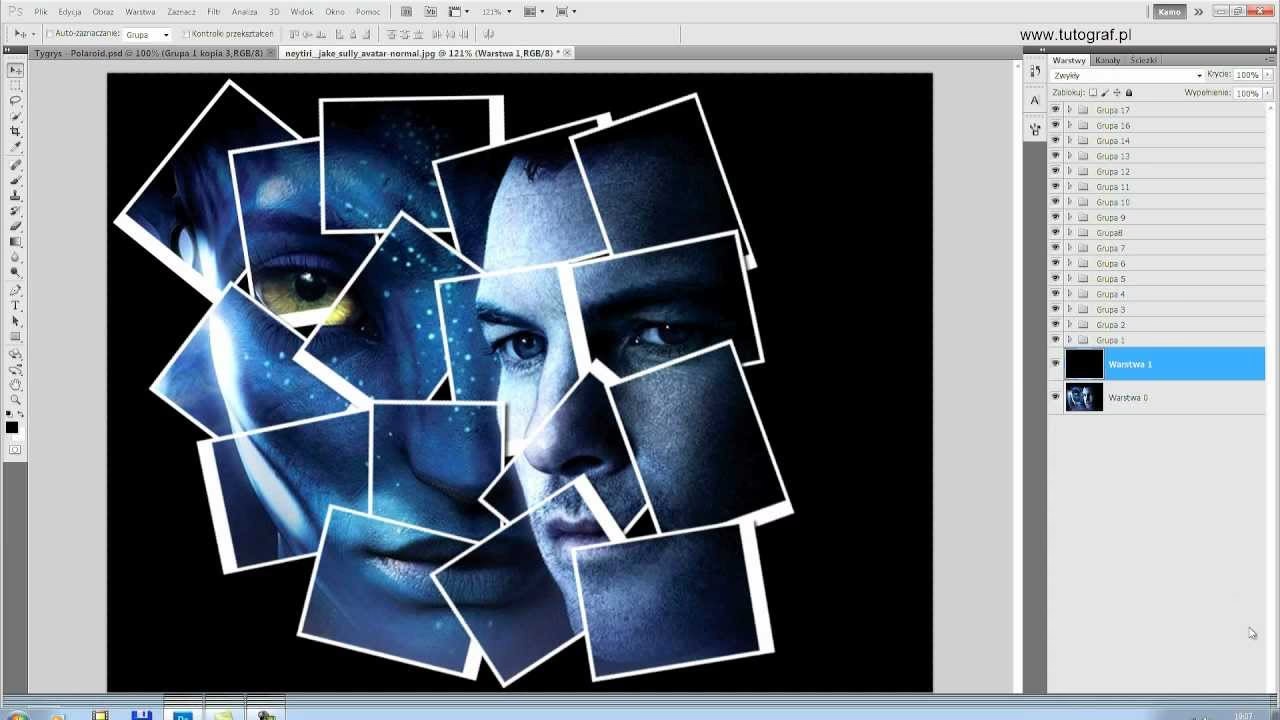
- Sådan kombinerer du fotos i Photoshop
- Hvorfor vælge Luminar Neo over Photoshop?
- Sammenligning af populære programmer
- Opsummering og afsluttende ord
- Ofte stillede spørgsmål (FAQ)
Hvad bør et godt fotoredigeringsprogram indeholde?
Et godt fotoredigeringsprogram skiller sig ud fra mængden ved at tilbyde mere end blot basale justeringer. For at kunne arbejde effektivt og kreativt er der visse nøglefunktioner, man bør kigge efter:
- Lag: Muligheden for at arbejde på separate lag i billedet, blande dem, styre gennemsigtighed og anvende forskellige effekter på individuelle elementer uden at påvirke resten af billedet.
- Avancerede udvælgelsesværktøjer: Præcise værktøjer til at markere specifikke områder af billedet, hvilket er essentielt for lokal justering eller udklipning.
- Pensler og intelligente værktøjer: Værktøjer, der kan male, klone, udbedre pletter og bruge kunstig intelligens til at genkende og manipulere indhold i billedet.
- Filtre og effekter: En bred vifte af filtre til at ændre billedets udseende, fra kreative stiliseringer til tekniske korrektioner.
- Udvidede grundlæggende redskaber: Mere sofistikerede muligheder for justering af eksponering, farver, kontrast, skarphed og støjreduktion end i simple redaktører.
Disse funktioner giver dig kontrol og fleksibilitet til at realisere din vision for billedet, uanset om det er en simpel optimering eller en kompleks digital komposition.
Anbefalede betalte programmer
Når budgettet tillader det, åbner der sig en verden af kraftfulde fotoredigeringsprogrammer, der tilbyder dybdegående kontrol og avancerede funktioner. Her er nogle af de mest populære og effektive betalte muligheder:
Corel PaintShop Pro 2023
Dette brugervenlige software fra Corel er designet til både fotoredigering og grafisk design. Det tilbyder et komplet sæt værktøjer, der appellerer selv til mere erfarne brugere. Arbejdsprocessen er bekvem og hurtig, og mange opgaver kan automatiseres ved hjælp af scripts. Corel PaintShop Pro beviser, at betalt fotoprogramsoftware ikke behøver at være dyrt. For under 300 PLN (pris kan variere) får du en permanent, kommerciel licens, hvilket er et fremragende valg for dem, der foretrækker at undgå abonnementsmodeller.
Adobe Photoshop Elements 2024
En forenklet version af det professionelle Adobe Photoshop, designet specifikt til amatører. Dette program er meget billigere og tilbyder en permanent licens, samtidig med at det bevarer mange af de kraftfulde funktioner fra den professionelle udgave. Den funktionelle og frem for alt intuitive brugerflade gør redigering til en fornøjelse. Programmet inkluderer også adgang til gratis Adobe Stock-billeder og benytter kunstig intelligens til at forenkle og automatisere svære opgaver.
Corel Photo-Paint
Dette program købes ikke separat, men er en del af CorelDRAW Graphics Suite 202 (pris baseret på kildeteksten, kan være en nyere version nu), en omfattende pakke til grafisk design, illustration, fotoredigering og alle former for kreativt arbejde med billeder. Corel PHOTO-PAINT er Corels svar på Photoshop. Værktøjerne er præsenteret i Corels interface og anvendes på en lidt anderledes måde, men de resultater, du kan opnå, er lige så tilfredsstillende. Den anden nøglekomponent i pakken er CorelDRAW til arbejde med vektorgrafik.
Lightroom CC (abonnement)
Anses ofte som det bedste program til fotografer, der arbejder med store mængder billeder. Lightroom CC excellerer i hurtig redigering og organisering. Det indeholder alle nødvendige værktøjer til at fremhæve de bedste kvaliteter i dine fotografier. Programmet er værdsat af professionelle for dets alsidighed og effektive arbejdsflow. Du kan nemt sortere, filtrere og søge billeder baseret på specifikke kriterier. Interfacet er overskueligt, og justeringer via skydere accelererer arbejdet markant. Tilgængelig via abonnement.
Photoshop CC (abonnement)
Det mest populære valg for professionel fotoredigering og meget mere. Photoshop er det ideelle værktøj for kreative sjæle, der ikke kun vil redigere fotos, men også skabe 3D-objekter, animationer og endda male digitalt. Perfekt for fotografer, retouchører, grafikere, tegnere og specialister inden for film og animation. Adobe Creative Cloud-tjenesten giver adgang til dine gemte projekter fra enhver enhed. Et fremragende valg for både Windows- og Mac-brugere. Photoshop CC er tilgængelig som et enkelt program via abonnement eller som en del af en større Adobe-pakke.
Gratis alternativer til fotoredigering
Hvis budgettet er stramt, eller du bare vil prøve kræfter med fotoredigering uden omkostninger, findes der flere fremragende gratis programmer, der kan dække mange behov. Her er top 5 for den sparsommelige:
Canva
Et gratis online fotoredigeringsprogram med mulighed for at købe adgang til premium-funktioner. Canva er fyldt med nyttige funktioner og har opnået enorm popularitet. Mange automatiske funktioner gør fotoredigering nemt selv for begyndere. Et nyttigt bibliotek af skabeloner og grafik accelererer oprettelsen af billeder, der hurtigt kan deles på sociale medier. Det har også kraftfulde AI-funktioner, der yderligere forenkler redigering og sikrer imponerende resultater.
GIMP
Et gratis fotoredigeringsprogram til desktop, der i hænderne på en ambitiøs bruger kan erstatte de fleste værktøjer i Adobe Photoshop. Mindre erfarne brugere kan bruge det som et program med filtre til specifikke operationer. Hvis du ikke ønsker at bruge automatisering, tilbyder GIMP den samme detaljerede redigeringssti som betalte programmer. GIMP kan bruges i virksomheder.
PIXLR
Et online fotoredigeringsprogram, der tillader arbejde med lag ligesom Adobe Photoshop og har en meget lignende brugerflade. Et fremragende værktøj, du kan bruge, når du ikke har en desktop-applikation ved hånden. Udover lagværktøjer har det alle de mest populære værktøjer til at fjerne fejl, uønskede elementer og endda lave interessante fotomontager. Interfacet er tilgængeligt på flere sprog. Kildeoplysningen nævner, at det kræver Adobe Flash Player, hvilket er forældet teknologi og muligvis ikke længere gælder eller fungerer.
Adobe Photoshop EXPRESS og FIX
Drømmer du om et godt fotoredigeringsprogram til din telefon? Helst ikke ét, men to Adobe-værktøjer. EXPRESS bruges til justering af farver, eksponering og billedstørrelse, mens FIX er essentielt for fotoretouchering. Kombinationen af disse to værktøjer giver resultater, der kan sammenlignes med desktop-applikationer – det er endda muligt at redigere RAW-filer. Jo bedre og hurtigere din smartphone er, desto mere behagelig er arbejdet i disse apps. Flere funktioner er tilgængelige ved login med et Adobe ID. Selvom det ikke er et professionelt program for fotografer, fungerer det godt som en handy hjælper på smartphonen.
Snapseed
Oprindeligt udviklet som et program til fotoredigering på iPhone, er det nu også et legendarisk program til Android. Dette specifikke værktøj har ikke den typiske Photoshop-brugerflade, men du kan bruge et ikke-lineært historikværktøj. Til gengæld får du flere dusin forskellige handlinger (inklusive HDR-filter, retrofilm, sort-hvid-tilstand), der øjeblikkeligt kan forvandle billeder (fra smartphone eller kamera) til ægte perler. Programmet håndterer også RAW-filer (DNG) og opdateres løbende med nye funktioner.
Sådan skalerer du fotos
At ændre størrelsen på et foto er en almindelig opgave, men det er vigtigt at forstå forskellen mellem at reducere et billede og at forstørre det.
I de fleste tilfælde påvirker reduktion af et billedes størrelse eller dimensioner ikke dets kvalitet negativt. At gøre et billede større end dets originale dimensioner kan dog være udfordrende. Faktisk, i stedet for at forsøge at forstørre et billede – hvilket næsten aldrig er en god idé – er det bedst at starte med et billede med høj opløsning, der er større, end du har brug for. Derefter kan du blot beskære billedet eller reducere det, mens kvaliteten bevares.
Du skal også huske, at dette kun gælder for bitmapbilleder som JPEG, GIF, TIFF eller RAW.
Nogle nøglepunkter at huske, når du skalerer fotos:
- Brug fotoredigeringssoftware til at ændre størrelsen på billedet.
- Undgå at strække eller forvrænge billeder ved at låse billedformatet, før du foretager ændringer.
- Start med et billede i høj opløsning, der er større, end du har brug for.
Uanset om du tilpasser billeder til dokumentation, en hjemmeside eller sociale medier, kan du hurtigt nå dine mål med mere eller mindre komplicerede fotoredigeringsprogrammer.
Det er også let at forveksle billedstørrelse med billedfilstørrelse. Billedfilstørrelse refererer til, hvor meget plads filen optager på computerens lager og måles i bytes. Billedstørrelse refererer derimod til billedets dimensioner, normalt målt i pixels, centimeter eller tommer. Her er elementær viden om opløsningsbetegnelser som DPI ('dots per inch') eller PPI ('pixels per inch'), der bruges til dette, nyttig.
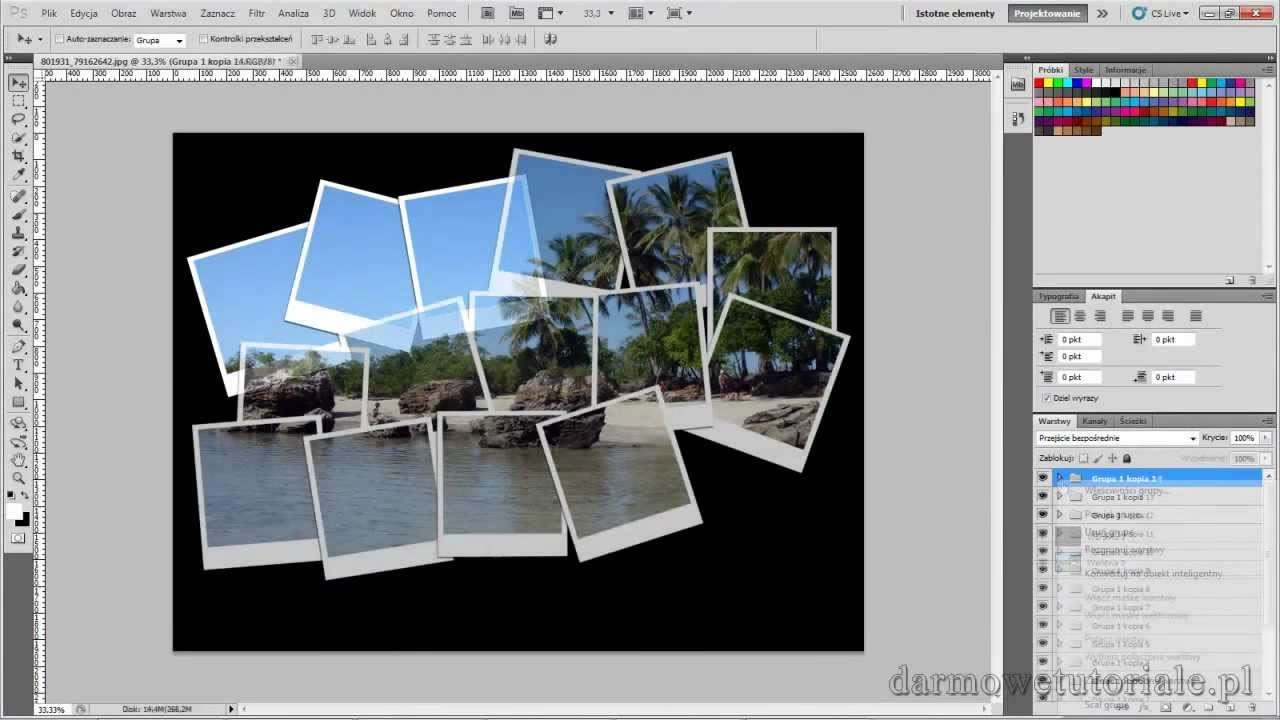
Sådan kombinerer du fotos i Photoshop
At blande billeder i Photoshop er en fantastisk måde at kombinere forskellige elementer og skabe noget unikt. Det er som at blande farver på et lærred, bortset fra at du gør det med fotos! Lad os se på forskellige metoder til at blande billeder.
Metode 1: Lagets opacitet (gennemsigtighed)
Forståelse af opacitetsværdien
Forestil dig, at du har to billeder, du vil kombinere. Det kan være hvad som helst – et landskab og et portræt, en byscene og et naturbillede, hvad end du ønsker. Start med at placere disse to billeder på separate lag i Photoshop. Antag, at det første billede er på baggrundslaget, og det andet er på 'Lag 1' ovenover.
Hemmeligheden ved at blande disse billeder ligger i opacitetsværdien. Denne indstilling findes i øverste højre hjørne af lagpanelet. Som standard er den indstillet til 100%, hvilket betyder, at det øverste lag (Lag 1) fuldstændig skjuler laget nedenunder. Men når du justerer denne opacitetsværdi og gør den lavere, begynder det øverste lag at blive gennemsigtigt. Dette gør, at det nederste lag begynder at blive synligt.
For eksempel, hvis du ændrer det øverste lags opacitet til 75%, lader du 25% af billedet nedenunder blande sig med 75% af det øverste billede. Dette skaber en pæn effekt, hvor elementer fra begge billeder begynder at smelte sammen. Vil du blande dem endnu mere? Bare sænk opaciteten yderligere. Lad os sige, du sænker den til 30%; nu ser du mere af det nederste billede og mindre af det øverste, hvilket skaber en dybere blandingseffekt.
Hurtigt tip: Justering af opacitet med tastaturet
Her er et nyttigt trick: Du kan hurtigt ændre opacitetsværdien ved hjælp af tastaturet. Tryk blot på cifrene for at indstille opacitetsniveauet – tryk 1 for 10%, 2 for 20% osv. Hvis du vil have en specifik værdi, f.eks. 25%, skal du hurtigt trykke på 2 og derefter 5. Tryk på 0 for 100% opacitet, eller tryk på 0 to gange i træk for 0%. Denne tastaturgenvej kan gøre blandingsprocessen hurtigere og mere intuitiv.
Så der har du en simpel, men effektiv måde at begynde at kombinere to billeder i Photoshop ved hjælp af lagopacitet!
Metode 2: Lagblandingstilstande (Blending Modes) for effektiv blanding
Lagblandingstilstande i Photoshop åbner en helt ny verden af kombinationsmuligheder, ligesom at tilføje krydderier til en ret for at få forskellige smagsoplevelser. De er fantastiske til at kombinere to billeder – om det så er et foto med en tekstur, to fotos, eller enhver anden kreativ kombination, du kan finde på.
Afkodning af blandingstilstandsindstillingerne
Blandingstilstande er forskellige måder, hvorpå lag interagerer og kombineres. Indstillingen for blandingstilstand findes i øverste venstre hjørne af lagpanelet, lige ved siden af opacitetsindstillingen. Typisk er et lags blandingstilstand sat til 'Normal', hvilket betyder, at der ikke sker nogen blanding med lagene nedenunder.
Men den virkelige sjov begynder, når du klikker på 'Normal' og gennemser rullemenuen fyldt med blandingstilstande. Hver tilstand har en unik måde at kombinere billeder på. For eksempel gør 'Multiply' billedet mørkere, 'Screen' gør det lysere, og 'Overlay' øger kontrasten og blander lagene på en balanceret måde. Effekterne varierer meget afhængigt af de billeder, du bruger, og tilbyder en række kreative resultater.
Kombination af blandingstilstande med lagopacitet
Når du har valgt en blandingstilstand, kan du finjustere blandingen ved at justere lagets opacitet, ligesom vi diskuterede i den første metode. Denne kombination af blandingstilstand og opacitetsjustering giver endnu større kontrol over, hvordan billeder kombineres.
For eksempel, hvis du vælger blandingstilstanden 'Soft Light', vil den kombinere de to billeder på en måde, der øger kontrasten, men på en mere subtil, naturligt udseende måde end 'Overlay'. En anden interessant blandingstilstand er 'Divide', som bruges sjældnere, men kan give nogle virkelig fede effekter med de rette billeder.
Efter at have valgt en blandingstilstand, kan du lege med opaciteten. Reducering af opaciteten gør effekten mindre intens, hvilket resulterer i et mere subtilt og nuanceret blandet billede.
Hurtigt tip: Navigering i blandingstilstande med tastaturgenveje
For at fremskynde din arbejdsgang kan du skifte mellem forskellige blandingstilstande ved hjælp af tastaturgenveje. Tryk først på 'V'-tasten for at vælge flytteværktøjet. Hold derefter 'Shift'-tasten nede og brug plus (+) og minus (-) tasterne til at bevæge dig op eller ned gennem blandingstilstandene. Dette giver dig mulighed for hurtigt at eksperimentere med forskellige tilstande for at se, hvilken der giver de bedste resultater for dine billeder.
Metode 3: Mastering af lagmasker
Masker i Photoshop er et revolutionerende værktøj til at kombinere billeder. De giver et niveau af kontrol og præcision, som ikke er muligt med blot lagopacitet eller blandingstilstande. Lagmasker er fremragende til at blande sektioner af billeder sammen, hvilket giver dig mulighed for præcist at bestemme, hvor og hvordan blandingen sker.
Processen med at tilføje en lagmaske
For at begynde at bruge en lagmaske skal du først sørge for, at det øverste lag er valgt. Klik derefter på ikonet 'Tilføj lagmaske' nederst i lagpanelet. En miniature af masken vises ved siden af lagets forhåndsvisning, hvilket indikerer, at masken er klar til brug.
Hvordan en lagmaske påvirker blanding?
Lagmasker fungerer på et simpelt princip: hvid afslører, og sort skjuler. Så enhver del af laget, hvor masken er hvid, forbliver synlig, og hvor den er sort, er laget skjult. Denne funktion gør det muligt selektivt at blande dele af det ene billede med det andet.
Udnyttelse af gradientværktøjet til glat blanding
En fantastisk måde at skabe en glat overgang mellem billeder er at bruge gradientværktøjet med en lagmaske. Vælg gradientværktøjet og vælg en gradient fra sort til hvid. Når du anvender denne gradient på lagmasken, skaber den et overgangsområde, hvor billederne smelter jævnt sammen. Den sorte del af gradienten skjuler laget, den hvide del afslører det, og det grå område imellem skaber en gradvis blanding.
Valg af en sort-hvid gradient for de bedste resultater
En sort-hvid gradient er ofte det bedste valg til blanding af billeder. Den giver en glat, naturlig overgang mellem de to billeder uden pludselige ændringer.
Trin for trin: Sådan kombinerer du to fotos i Photoshop ved hjælp af masker
- Vælg lagmasken ved at klikke på dens miniature.
- Vælg gradientværktøjet og en gradient fra sort til hvid.
- Tegn gradienten i det område, hvor billederne skal kombineres. Retningen og længden af gradienttrækket påvirker blandingen.
- Slip museknappen for at anvende gradienten og blande billederne. Hvis gradienten ikke ser korrekt ud, kan du anvende den igen, indtil du er tilfreds med effekten.
Hurtig forhåndsvisning: Visning og skift af lagmasken
Du kan se lagmasken i dokumentet ved at klikke på dens miniature, mens du holder Alt (Windows) eller Option (Mac) nede. Dette kan være nyttigt for at se gradienten og forstå, hvordan billederne blandes. For at slå lagmasken til eller fra, klik på dens miniature, mens du holder Shift-tasten nede. Dette giver dig mulighed for hurtigt at sammenligne det blandede billede med originalen.
Hvorfor vælge Luminar Neo over Photoshop?
Luminar Neo repræsenterer det næste skridt i udviklingen af fotoredigering, især med sine AI-baserede værktøjer. Det er et kraftfuldt alternativ til Photoshop, især for dem, der nemt vil tilføje et kreativt touch til deres billeder. Lad os se på, hvorfor Luminar Neo, en software til automatisk fotoredigering, skiller sig ud, især i forbindelse med blanding af billeder.
Nem for begyndere
Lag og AI-masker: At kombinere fotos i Luminar Neo er virkelig nemt. Du kan placere et foto oven på et andet og blande dem kreativt. Kunstig intelligens hjælper dig med dette uden at skulle være Photoshop-ekspert.
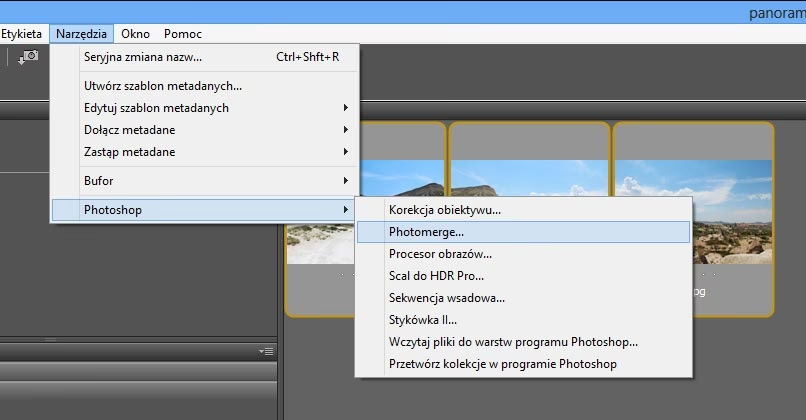
HDR-blanding: Hvis du kan lide at tage billeder af landskaber eller bygninger, er HDR-fotoredigeringsværktøjet i Luminar Neo fantastisk. Det lader dig kombinere flere fotos taget med forskellige eksponeringer til ét virkelig detaljeret og farverigt billede.
Hvorfor det adskiller sig fra Photoshop
Photoshop har mange værktøjer og kan gøre næsten alt. Det kan dog være ret kompliceret. Luminar Neo er mere som en venlig guide. Det er nemmere for folk, der ikke vil bruge lang tid på at lære kompliceret software!
- Lettere at bruge: Luminar Neo er enklere at bruge end Photoshop, især når det kommer til blanding af fotos. Det guider dig mere, hvilket er fantastisk, hvis du ikke er professionel.
- Kreativitet og sjov: Med Luminar Neo kan du nemt afprøve mange kreative ideer. Det er sjovt at bruge og lader dig lave fede ting uden at skulle kende alle de tekniske detaljer.
- Avancerede AI-værktøjer: Luminar Neo har fede AI-funktioner som Sky AI, Relight AI, Enhance AI osv. Dette er intelligente hjælpere, der automatisk forbedrer dine fotos!
Så hvis du vil kombinere fotos og godt kan lide at have intelligente, AI-baserede værktøjer til at hjælpe dig, kan Luminar Neo være et godt valg. Det er brugervenligt og lader dig være kreativ uden al kompleksiteten fra Photoshop.
Sammenligning af populære programmer
| Program | Prismodel | Målgruppe | Nøglefunktion |
|---|---|---|---|
| Corel PaintShop Pro | Permanent licens | Avancerede amatører, små virksomheder | Komplet værktøjssæt, automatisering |
| Adobe Photoshop Elements | Permanent licens | Begyndere, amatører | Intuitiv interface, AI-værktøjer |
| Lightroom CC | Abonnement | Professionelle fotografer (store mængder) | Organisering, hurtig redigering |
| Photoshop CC | Abonnement | Professionelle (foto, grafik, illustration) | Alsidighed, avancerede manipulationer |
| GIMP | Gratis (Open Source) | Ambitiøse amatører, fagfolk (budget) | Kraftfulde redigeringsværktøjer (ligner PS) |
| Canva | Gratis (med premium) | Begyndere, sociale medier brugere | Online, skabeloner, nem deling, AI |
Opsummering og afsluttende ord
At blande billeder i Photoshop er en fantastisk måde at give dine fotos et utroligt udseende. Du kan bruge lagopacitet, blandingstilstande eller lagmasker til at blande dine fotos, præcis som du ønsker. Hvis Photoshop virker for kompliceret, er Luminar Neo en enklere mulighed. Det bruger AI til at kombinere billeder nemt, især hvis du er nybegynder.
Så uanset hvilket program du vælger, kan du begynde at blande dine fotos og udfolde din kreativitet! Valget af det rette værktøj afhænger af dine specifikke behov, erfaring og budget, men der findes en løsning for enhver fotograf.
Ofte stillede spørgsmål (FAQ)
Hvordan kombinerer jeg to fotos i Photoshop?
Åbn begge fotos i Photoshop. Placer det ene foto oven på det andet som lag. Brug skyderen 'Opacitet' for at gøre det øverste billede mere gennemsigtigt, så det nederste begynder at blive synligt.
Hvordan blander jeg to billeder jævnt i Photoshop?
Placer billederne i én fil som lag. Tilføj en lagmaske til det øverste lag. Brug værktøjet Gradient med en sort-hvid gradient. Træk gradienten i det område, hvor billederne skal blandes. Dette vil skabe en glat blanding.
Hvordan kombinerer jeg to billeder med forskellig eksponering i Photoshop?
Åbn begge billeder i Photoshop oven på hinanden. Brug muligheden 'Auto-Align Layers', hvis de ikke er justeret. Anvend en lagmaske på det øverste billede. Mal på masken for at afsløre bedre eksponerede dele af det nederste billede.
Hvordan kombinerer jeg 2 billeder i Photoshop ved hjælp af en gradient?
Åbn begge billeder i Photoshop som lag. Tilføj en lagmaske til det øverste billede. Vælg værktøjet Gradient med en gradient fra sort til hvid. Træk gradientværktøjet i det område, hvor billederne skal blandes.
Hvis du vil læse andre artikler, der ligner Vælg Det Rette Fotoredigeringsprogram, kan du besøge kategorien Fotografi.