

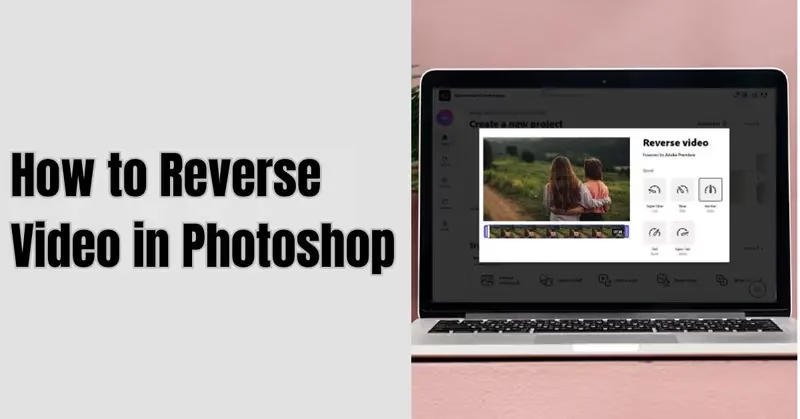
At vende videoer, så de afspilles baglæns, er blevet et populært kreativt greb. Det kan bruges til at genopleve et øjeblik på en unik måde, tilføje et dramatisk flair til en scene eller skabe en uventet klimaks. Uanset din grund er det en sjov og effektiv teknik at mestre. Mange tænker måske straks på dedikerede videoredigeringsprogrammer som Adobe Premiere Pro til denne type opgave, og det er rigtigt, at de ofte er mere strømlinede til videobehandling. Men overraskende nok er det fuldt ud muligt, og faktisk ret ligetil, at vende dine videoer direkte i Adobe Photoshop. Hvis du allerede er bekendt med Photoshops grænseflade fra billedredigering, kan dette være en hurtig vej til at opnå den ønskede effekt uden at skulle lære et helt nyt program. Lad os dykke ned i, hvordan du bruger dette kraftfulde værktøj til at give dine videoer et bagvendt liv.
Photoshop er kendt for sin intuitive grænseflade, især inden for billedredigering. Selvom videoaspektet måske ikke er det mest fremtrædende, er de grundlæggende principper for navigation og værktøjer ofte de samme, hvilket gør det til et godt udgangspunkt for begyndere, der vil eksperimentere med video. At vende en video involverer en række trin, der forvandler videoframene til lag, manipulerer rækkefølgen og derefter eksporterer resultatet. Følg disse trin nøje for at vende din video i Photoshop.
- Trin 1: Importér din videofil
- Trin 2: Vælg og importér videoframer
- Trin 3: Skift til Photoshop Timeline
- Trin 4: Vend framerne
- Trin 5: Gem den vendte video (Eksportér)
- Trin 6: Gennemfør renderingen
- Sammenligning: Photoshop vs. Andre Værktøjer
- Vend vs. Spejlvend (Flip)
- Ofte Stillede Spørgsmål om Video i Photoshop
- Afsluttende bemærkninger
Trin 1: Importér din videofil
Det første skridt i enhver redigeringsproces er at få dit medie ind i programmet. For videoer i Photoshop er processen lidt anderledes end for stillbilleder, da vi skal importere videoframer som individuelle lag. Start med at gå til menuen File (Filer). Fra dropdown-menuen vælger du Import (Importér). I undermenuen, der popper op, finder du og vælger Video Frames to Layers (Videoframer til lag). Dette åbner en dialogboks, hvor du kan vælge din videofil. Dette trin er helt essentielt, da det er her, Photoshop forbereder videoen til redigering ved at opdele den i sine enkeltdele – framene – som hver især bliver til et redigerbart lag i dit dokument.
Trin 2: Vælg og importér videoframer
Efter at have valgt Video Frames to Layers, bliver du bedt om at navigere til den videofil, du ønsker at vende. Sørg for, at din videofil er gemt et sted, du nemt kan finde på din computer. Vælg filen og klik på Open (Åbn). En ny dialogboks med titlen Import Video To Layers (Importér video til lag) vil dukke op. Her har du et par vigtige valgmuligheder. For at vende hele videoen skal du sikre dig, at indstillingen er sat til From Beginning To End (Fra start til slut). Dette sikrer, at alle framene fra videoen importeres. Hvis du kun ville arbejde med en del af videoen, kunne du her vælge et specifikt interval, men for at vende hele klippet er 'Fra start til slut' den rette vej. Dernæst skal du markere afkrydsningsfeltet Make Frame Animation (Opret frame-animation). Dette er afgørende, da det sikrer, at de importerede lag automatisk arrangeres som en animation i Photoshops tidslinje. Klik OK (OK) for at fortsætte. Vær opmærksom på, at importering af video som lag kan tage tid, især for længere videoer. Antallet af framer kan være meget stort, og Photoshop skal behandle hver enkelt. Hav tålmodighed; en video på blot et par minutter kan resultere i hundredvis eller tusindvis af lag, og en video på 90-250 minutter vil naturligvis tage betydeligt længere tid at indlæse.
Trin 3: Skift til Photoshop Timeline
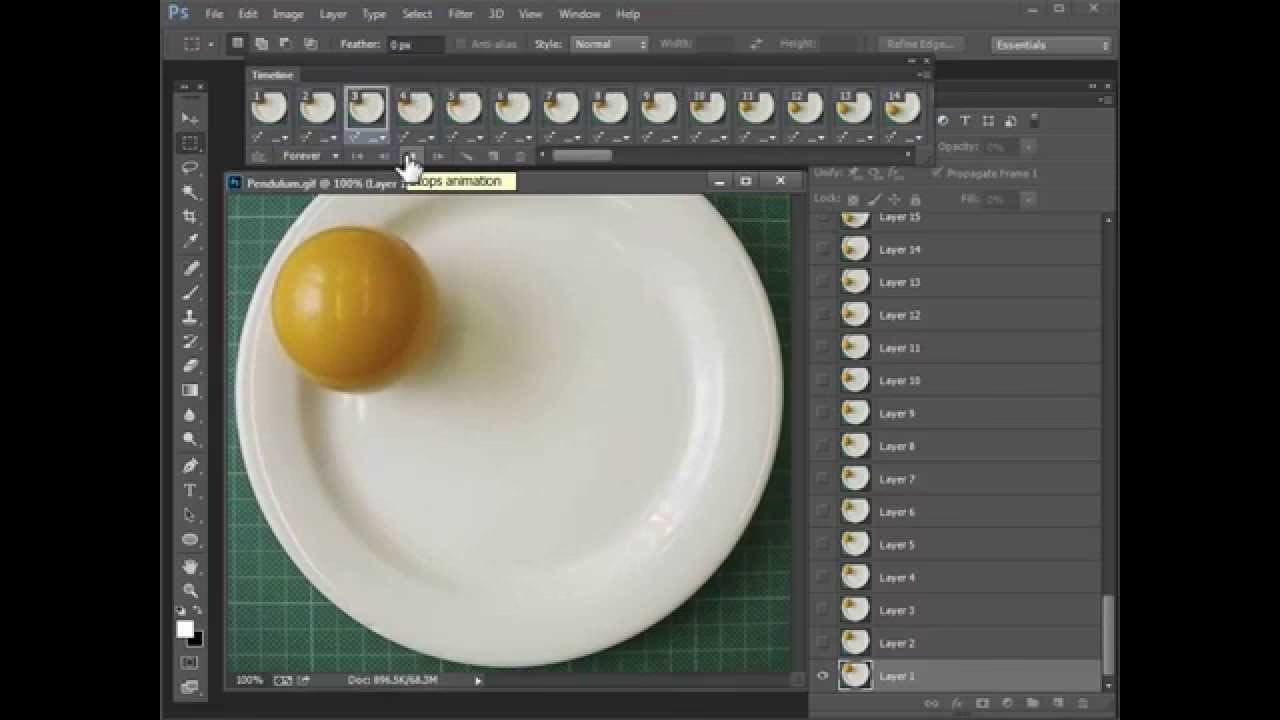
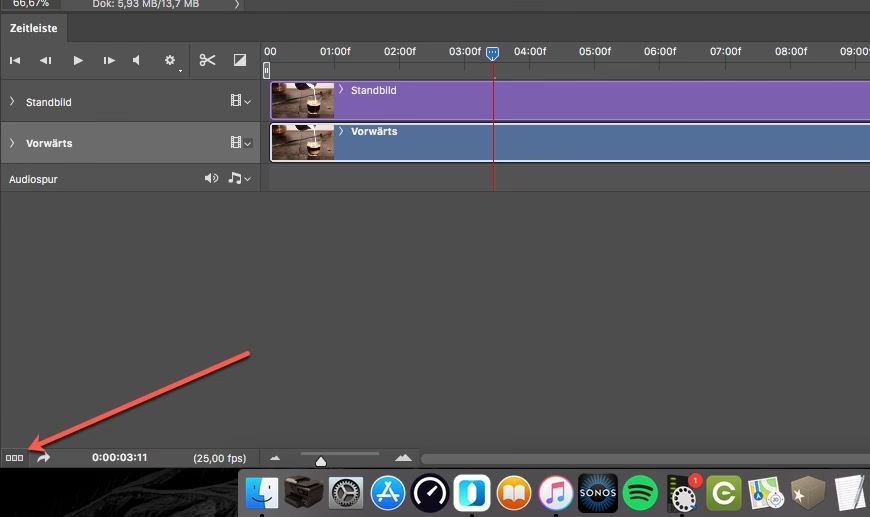
Når Photoshop er færdig med at importere alle videoframene som lag, vil du se dem listet i dit lagpanel. Nu skal vi aktivere tidslinjen for at kunne manipulere animationen. Gå til menuen Window (Vindue) øverst på skærmen. I dropdown-menuen finder du og vælger Timeline (Tidslinje). Hvis tidslinjepanelet ikke allerede var synligt, vil det nu dukke op, typisk nederst i dit Photoshop-vindue. Dette panel viser dine importerede framer i rækkefølge og er det værktøj, vi skal bruge til at vende dem. Du vil se en række små miniaturebilleder, der repræsenterer hver frame i din video, arrangeret fra venstre mod højre i deres oprindelige rækkefølge.
Trin 4: Vend framerne
Nu kommer selve kernen i processen – at vende rækkefølgen af dine videoframer. I tidslinjepanelet, typisk i øverste højre hjørne, finder du en lille dropdown-menu. Klik på denne menu for at se de tilgængelige muligheder for tidslinjen. I listen over muligheder vil du finde Reverse Frames (Vend framer). Klik på denne indstilling. Med et enkelt klik vil Photoshop øjeblikkeligt omarrangere alle framene i din tidslinje, så de nu er i omvendt rækkefølge. Den frame, der var sidst i den originale video, er nu først, og den frame, der var først, er nu sidst. Du kan teste dette ved at trykke på play-knappen i tidslinjepanelet; din video vil nu afspille baglæns.
Trin 5: Gem den vendte video (Eksportér)
Du har nu vendt din video i Photoshop, men den er endnu ikke gemt som en videofil, du kan dele eller afspille uden for Photoshop. I modsætning til billeder, der blot gemmes, skal videoer *renderes* for at blive gemt som en afspillelig fil. Gå til menuen File (Filer), derefter Export (Eksportér). Fra undermenuen vælger du Render Video (Render video). Dette åbner dialogboksen Render Video.
I dialogboksen Render Video skal du navngive din fil. Det er god praksis at give din video et beskrivende navn, f.eks. min_vendte_video.mp4. Det er meget vigtigt at bevare filtypenavnet .mp4, da dette angiver filformatet. Uden filtypenavnet vil filen muligvis ikke kunne genkendes eller afspilles af standard medieafspillere. Du skal også vælge en mappe på din computer, hvor videoen skal gemmes. MP4 er et bredt understøttet format, der fungerer på de fleste enheder og platforme, så det er et godt valg til eksport.
Trin 6: Gennemfør renderingen
Efter at have indstillet navn og placering i dialogboksen Render Video, er der et par sidste indstillinger, du skal tjekke. Under afsnittet Range (Område) skal du sandsynligvis vælge All Frames (Alle framer) for at sikre, at hele den vendte animation bliver renderet. Under 3D Quality (3D-kvalitet) kan du vælge Interactive (Interaktiv) som angivet. Når du er tilfreds med indstillingerne, klikker du på knappen Render (Render). Photoshop vil nu begynde at behandle alle framene og komprimere dem til én enkelt videofil. Denne proces kan tage betydelig tid afhængigt af videoens længde, opløsning og din computers ydeevne. En statuslinje vil typisk vise renderingens fremgang. Når renderingen er færdig, finder du din nye, vendte videofil i den mappe, du valgte.
Sammenligning: Photoshop vs. Andre Værktøjer
Mens Photoshop kan vende videoer, er det værd at overveje, hvordan det står mål med andre værktøjer. Dedicatede videoredigeringsprogrammer som Adobe Premiere Pro har ofte en indbygget funktion til at vende klip, som er mere strømlinet og hurtigere, da de er optimeret til videobehandling. De kan også nemmere håndtere meget lange videoer og tilbyder et bredere udvalg af videoformater og eksportmuligheder. Online-værktøjer, som dem der nævnes i et andet eksempel (som f.eks. Clideo), kan være utroligt hurtige og kræver ingen software-installation. De understøtter ofte mange formater (MP4, AVI, MPG, VOB, WMV, MOV osv.) og kræver kun, at du uploader din fil til en hjemmeside. Dog kan online-værktøjer have begrænsninger på filstørrelse, hastighed afhænger af din internetforbindelse, og du uploader dine data til en tredjepart. Photoshop er et godt valg, hvis du allerede har det, er vant til det, og din video ikke er ekstremt lang. For hyppig eller mere avanceret videoredigering er dedikerede programmer bedre.
| Funktion | Photoshop | Dedikeret Videoeditor (f.eks. Premiere Pro) | Online Værktøj (f.eks. Clideo) |
|---|---|---|---|
| Primær Brug | Billedredigering | Videoredigering | Specifikke online opgaver |
| Nemhed for Vending | Kræver specifikke trin via lag/timeline | Ofte en enkel indstilling/effekt | Typisk meget nemt via upload/klik |
| Hastighed (Vending/Rendering) | Kan være langsom for lange videoer | Generelt hurtigere, optimeret | Varierer, afhænger af internet og server |
| Andre Redigeringsmuligheder | Begrænsede video-specifikke værktøjer | Fuld suite af videoredigeringsværktøjer | Meget begrænset til formålet |
| Software Installation | Ja | Ja | Nej (browser-baseret) |
| Filformat Support | Primært via import/eksport (kilde nævner MP4) | Bred support | Ofte bred support (kilde nævner mange) |
| Datasikkerhed | Lokal behandling | Lokal behandling | Afhænger af udbyder (kilde nævner kryptering) |
Vend vs. Spejlvend (Flip)
Det er vigtigt at skelne mellem at *vende* en video og at *spejlvende* (eller flippe) den. At vende en video, som vi har beskrevet, handler om at ændre rækkefølgen af framerne, så videoen afspilles baglæns i tid. At spejlvende en video derimod handler om at skabe et spejlbillede af optagelsen. Dette kan være at spejlvende horisontalt (venstre bliver højre) eller vertikalt (op bliver ned). Spejlvending bruges ofte i videoredigering for at opretholde kontinuitet i bevægelse mellem klip (f.eks. hvis en person går fra venstre mod højre i ét klip, men i næste klip ville gå fra højre mod venstre - man kan spejlvende det ene klip for at få bevægelsen til at matche) eller for at korrigere en optagelse, der ved en fejl er optaget på hovedet eller sidelæns. Mens Photoshop også kan spejlvende lag (og dermed videoframer), er processen og formålet anderledes end at vende videoen tidsmæssigt baglæns.
Ofte Stillede Spørgsmål om Video i Photoshop
Mange brugere, der er vant til Photoshop til billeder, kan have spørgsmål, når de kaster sig over video. Her er svar på nogle typiske spørgsmål relateret til at vende video i programmet:
Er Photoshop det bedste værktøj til at vende video?
Som nævnt ovenfor, er Photoshop ikke primært et videoredigeringsprogram. Selvom det kan udføre opgaven at vende video, er dedikerede videoredigeringssuiter som Premiere Pro eller selv enkle online-værktøjer ofte mere effektive og strømlinede til video-specifikke opgaver. Photoshop er dog et fremragende valg, hvis du allerede har programmet, er komfortabel med dets grænseflade og kun lejlighedsvis har brug for at udføre simple video-manipulationer som at vende et klip.
Kan jeg kun vende en del af videoen?
Baseret på den beskrevne metode i Trin 2, hvor du vælger From Beginning To End, importerer og vender du hele videofilen. Kilden beskriver ikke en proces for at vende kun et segment. Det er muligt, at man i Photoshop skulle klippe videoen manuelt før eller efter importen, men den direkte metode til at vende framer gælder for alle importerede framer på tidslinjen. For mere fleksibel segment-vending ville et dedikeret videoprogram sandsynligvis være nemmere.
Hvilke videoformater understøtter Photoshop til import?
Kilden nævner specifikt import via Video Frames to Layers, men angiver ikke en udtømmende liste over understøttede importformater. Den nævner dog eksport til .mp4 som et bredt tilgængeligt format. Generelt understøtter Photoshop en række standard videoformater, men for den sikreste og mest effektive import af framer til lag er almindelige formater som MP4, MOV og AVI ofte de bedste valg. Hvis din video er i et usædvanligt format, skal du muligvis konvertere den, før du importerer den til Photoshop.
Hvorfor tager rendering af den vendte video så lang tid?
Rendering er processen, hvor computeren behandler alle de individuelle framer (lag) og samler dem til én færdig videofil. Dette kræver en betydelig mængde computerkraft, især for videoer med høj opløsning eller mange framer per sekund. Photoshop skal beregne, hvordan hver frame ser ud, komprimere dataene og skrive den nye fil. Længden af videoen, antallet af framer, opløsningen og din computers processorhastighed og hukommelse spiller alle en rolle for, hvor lang tid renderingen tager. Det er en ressourcekrævende proces, der ofte kræver tålmodighed.
Afsluttende bemærkninger
At vende en video i Photoshop er måske ikke den mest konventionelle anvendelse af programmet, men som vi har set, er det absolut muligt ved at følge de korrekte trin. Ved at importere videoframer som lag, bruge tidslinjepanelet til at vende rækkefølgen af framerne og derefter rendere resultatet, kan du nemt skabe den ønskede baglæns-effekt. Processen kræver en smule tålmodighed, især under import og rendering af lange videoer, men resultatet er en unik effekt, der kan tilføje et nyt lag til dine visuelle projekter. Selvom dedikerede videoredigeringsprogrammer kan tilbyde en mere strømlinet arbejdsgang for video, er det nyttigt at vide, at dit velkendte Photoshop-værktøj også kan håndtere denne opgave. Øv dig med korte klip først for at blive fortrolig med workflowet, og snart vil du ubesværet kunne vende videoer til dine kreative formål.
Hvis du vil læse andre artikler, der ligner Sådan vender du video i Photoshop, kan du besøge kategorien Redigering.