

I en verden hvor visuelle indtryk betyder mere end nogensinde, stræber mange efter at præsentere sig fra deres bedste side på fotos. Selvom ægte skønhed kommer indefra, kan små justeringer i billedredigering hjælpe med at forbedre portrætter og give en følelse af selvtillid. Et almindeligt ønske er at udjævne eller fjerne rynker for at opnå et mere fejlfrit eller ungdommeligt udseende. Mens cremer og behandlinger tager tid at virke, tilbyder digital fotoredigering en øjeblikkelig løsning. Men hvordan gør man det effektivt uden at billedet ser unaturligt ud?
https://www.youtube.com/watch?v=-94UadB4H2s
Traditionelt har avanceret billedredigering som fjernelse af rynker krævet dyrt software som Photoshop og en vis grad af teknisk snilde. Selvom Photoshop stadig er et kraftfuldt værktøj, er det ikke den eneste eller nødvendigvis den nemmeste vej for den gennemsnitlige bruger. Heldigvis har teknologien udviklet sig, og nu findes der en række brugervenlige apps, der gør processen utrolig simpel, selv for dem uden tidligere erfaring med redigering.
Traditionel Rynkefjernelse i Photoshop
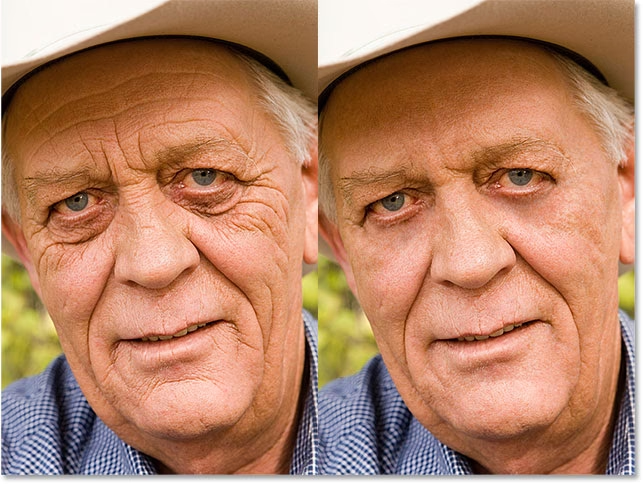
For dem, der er fortrolige med Photoshop, er en metode til at reducere synligheden af rynker at arbejde med lag. Man kan duplikere billedlaget, anvende udjævningsteknikker på det øverste lag og derefter bruge lagets opacitet til at blande det udjævnede lag med det originale baggrundslag. Ved at justere opacitetsskyderen i lagpanelet kan man gradvist reducere effekten af udjævningen, indtil de oprindelige rynker begynder at genopstå let. Dette skaber en mere naturlig overgang. Man sætter procentdelen til det, der fungerer bedst for det specifikke billede og ønskede resultat. Hvis man sætter opaciteten til f.eks. 60%, betyder det, at 60% af det øverste, udjævnede lag er synligt, og 40% af det originale lag skinner igennem. Dette kræver dog en god forståelse for lag, masker og udjævningsværktøjer i Photoshop, hvilket kan være en stejl læringskurve for nybegyndere.
Den Nemme Vej: Rynkefjerner Apps
Hvis du leder efter øjeblikkelige resultater uden at skulle mestre kompleks software, er en dedikeret rynkefjernerapp den perfekte løsning. Disse apps er designet til at gøre processen med at udjævne linjer og rynker ubesværet. Med den bedste gratis app til at fjerne rynker fra fotos kan du opnå et fejlfrit, naturligt look uden behov for dyre behandlinger eller timer foran computeren.
Disse apps udnytter ofte kunstig intelligens (AI) til automatisk at identificere og behandle hudens tekstur og rynker. Dette betyder, at du ikke manuelt skal tegne eller markere de områder, du vil redigere – appen gør det meste af arbejdet for dig. Resultatet er en tidsbesparende og yderst effektiv redigeringsproces.
YouCam Makeup: En Topkandidat
Blandt de mange tilgængelige apps skiller YouCam Makeup sig ud som en af de førende AI-drevne rynkefjernere. Den er tilgængelig for både iPhone- og Android-brugere og er designet til at udjævne hud og forbedre dine fotos med minimal indsats. Uanset om du ønsker at slette panderynker, linjer under øjnene eller nasolabialfold (smilerynker), sikrer denne AI-drevne rynkefjerner en problemfri, naturligt udseende retouchering med blot et par tryk.
Appens kernefunktion til rynkefjernelse er utrolig nemt at bruge takket være et simpelt skydeværktøj. Du kan øjeblikkeligt fjerne rynker fra fotos, samtidig med at du bevarer et realistisk og poleret udseende. For endnu mere præcision lader funktionen 'Objektfjerner' dig finjustere finere linjer og fokusere på specifikke områder, selvom rynkefjerner-værktøjet ofte er tilstrækkeligt.
Sådan Fjerner Du Rynker i Fotos Øjeblikkeligt med YouCam Makeup
YouCam Makeup gør det utrolig simpelt at fjerne uønskede rynker fra dine selfies og portrætter. Følg disse enkle trin for at udjævne dine rynker og få det look, du ønsker:
Trin 1: Download Appen
Start med at downloade YouCam Makeup. Find den i App Store, hvis du bruger en iPhone, eller i Google Play Butik, hvis du har en Android-telefon. Appen er gratis at downloade og komme i gang med din portrætretouchering.
Trin 2: Vælg Billedet og Find Funktionen
Åbn appen efter installation. Tryk på 'Foto Makeup' for at vælge det billede fra dit galleri, som du vil redigere. Når billedet er indlæst, skal du finde redigeringsværktøjerne, ofte under en menu kaldet 'Retouch' eller lignende. Her finder du funktionen 'Rynker'.
Trin 3: Automatisk Rynkefjernelse
Når du vælger 'Rynker', vil appens AI automatisk identificere rynkerne på dit ansigt. Dette er en af de store fordele ved AI-baserede apps – du behøver ikke selv at markere eller isolere rynkerne. Appen genkender typiske områder som panden, under øjnene og omkring munden.
Trin 4: Juster Effekten med Skyderen
Du behøver ikke at fjerne dine rynker fuldstændigt. Faktisk anbefales det ofte at bevare en vis grad af naturlighed. Hvis du ønsker at beholde dit modne udseende, men med færre linjer, skal du bruge skyderen i rynkeværktøjet til at vælge, hvor meget du vil fjerne rynkerne. En lavere værdi på skyderen vil kun let udjævne, mens en højere værdi vil gøre dem næsten usynlige. Eksperimenter med skyderen, indtil du finder den balance, der ser bedst og mest naturligt ud for dig. Det er denne funktion, der giver dig kontrol over resultatet og forhindrer billedet i at se 'plastikagtigt' ud.
Trin 5: Målret Specifikke Områder
Udover den overordnede rynkefjernelseseffekt giver YouCam Makeup dig også mulighed for at målrette specifikke områder. Du kan trykke på muligheder som 'Panderynker', 'Øjenrynker' og 'Nasolabialfold' (smilerynker) for at forbedre fjernelseseffekten på netop disse steder. Dette er særligt nyttigt, hvis nogle områder kræver mere opmærksomhed end andre, eller hvis du kun ønsker at behandle et specifikt område. Du kan gøre rynkerne lysere, så du kun fjerner nogle rynker, mens du beholder andre, eller få dem alle til at forsvinde, alt efter din præference og det oprindelige billedes beskaffenhed.
Trin 6: Gem Dit Rynkefri Foto
Når du er tilfreds med dine redigeringer og har opnået det look, du ønsker, er det tid til at gemme dit rynkefri foto. Find gem-ikonet, som typisk er en pil ned eller et diskette-ikon. Tryk på det for at gemme det redigerede billede i dit telefongalleri. Fra galleriet kan du nemt dele det med venner, familie eller på dine sociale medier.
Tips til Naturlige Resultater
Nøglen til succesfuld rynkefjernelse i fotos er at stræbe efter et naturligt resultat. Undgå at sætte skyderen på maksimum, medmindre det er absolut nødvendigt, da dette kan fjerne hudens tekstur og få ansigtet til at se kunstigt glat ud, som en dukke eller en voksfigur. En let udjævning, der reducerer dybden af rynkerne snarere end at slette dem helt, ser ofte mere realistisk ud. Husk, at det handler om at forbedre, ikke forvandle fuldstændigt. Hud har tekstur, og det er en del af dens naturlige skønhed.
Prøv at zoome ind på billedet, mens du justerer skyderen, for at se effekten tæt på. Tjek forskellige områder af ansigtet, da effekten kan variere. Vær også opmærksom på belysningen i det originale foto. Stærkt lys kan skabe hårdere skygger og dermed mere synlige rynker, som redigeringsværktøjet skal arbejde med. Blødt lys er generelt mere flatterende og kræver mindre redigering.
Appens evne til at målrette specifikke områder (pande, øjne, mund) er en stor fordel her. Måske ønsker du kun at blødgøre de dybeste furer i panden, men beholde de fine linjer omkring øjnene, der giver karakter. Ved at bruge de specifikke værktøjer kan du opnå denne nuancerede redigering.
Ofte Stillede Spørgsmål om Rynkefjernelse i Fotos
- Er det gratis at fjerne rynker med apps?
- Ja, mange apps, herunder YouCam Makeup, tilbyder en grundlæggende funktion til rynkefjernelse gratis. Der kan være premium-funktioner eller abonnementer for adgang til mere avancerede værktøjer eller reklamefri brug, men selve rynkefjernelsen er ofte tilgængelig uden omkostninger.
- Gør rynkefjernelse billeder unaturlige?
- Det afhænger helt af, hvordan du bruger værktøjet. Hvis du overdriver effekten og fjerner alle linjer fuldstændigt, kan billedet se unaturligt ud. Ved at bruge skyderen til at justere intensiteten og bevare en vis tekstur i huden kan du opnå et meget naturligt og forbedret resultat.
- Kan jeg fjerne alle typer rynker?
- Apps som YouCam Makeup er effektive til at udjævne de mest almindelige typer af ansigtsrynker, herunder panderynker, bekymringsrynker mellem brynene, kragetæer omkring øjnene og nasolabialfold (smilerynker). Meget dybe ar eller folder kræver muligvis mere specialiseret software eller manuel retouchering, men for de fleste almindelige rynker er appen yderst effektiv.
- Fungerer rynkefjernelse på alle billeder?
- Funktionen fungerer bedst på portrætter, hvor ansigtet er tydeligt synligt. Billedets kvalitet, belysning og opløsning kan påvirke, hvor godt appen kan identificere og behandle rynkerne. Et klart, velbelyst billede vil give de bedste resultater.
Konklusion
At opnå glatte, rynkefri fotos har aldrig været nemmere takket være de rette værktøjer lige ved hånden. Uanset om du vil fjerne panderynker, linjer under øjnene eller smilerynker, tilbyder apps som YouCam Makeup en af de bedste AI-drevne rynkefjernere til at få dine billeder til at se naturligt fejlfrie ud. Glem alt om kompliceret software og dyre behandlinger. Med en gratis og nem app kan du hurtigt og effektivt forbedre dine portrætter og skabe billeder, som du stolt vil dele. Download en app som YouCam Makeup i dag og oplev, hvor nemt det er at fjerne rynker fra fotos og skabe billeder, du vil elske at vise frem!
Hvis du vil læse andre artikler, der ligner Fjern Rynker på Billeder Nemt, kan du besøge kategorien Redigering.