
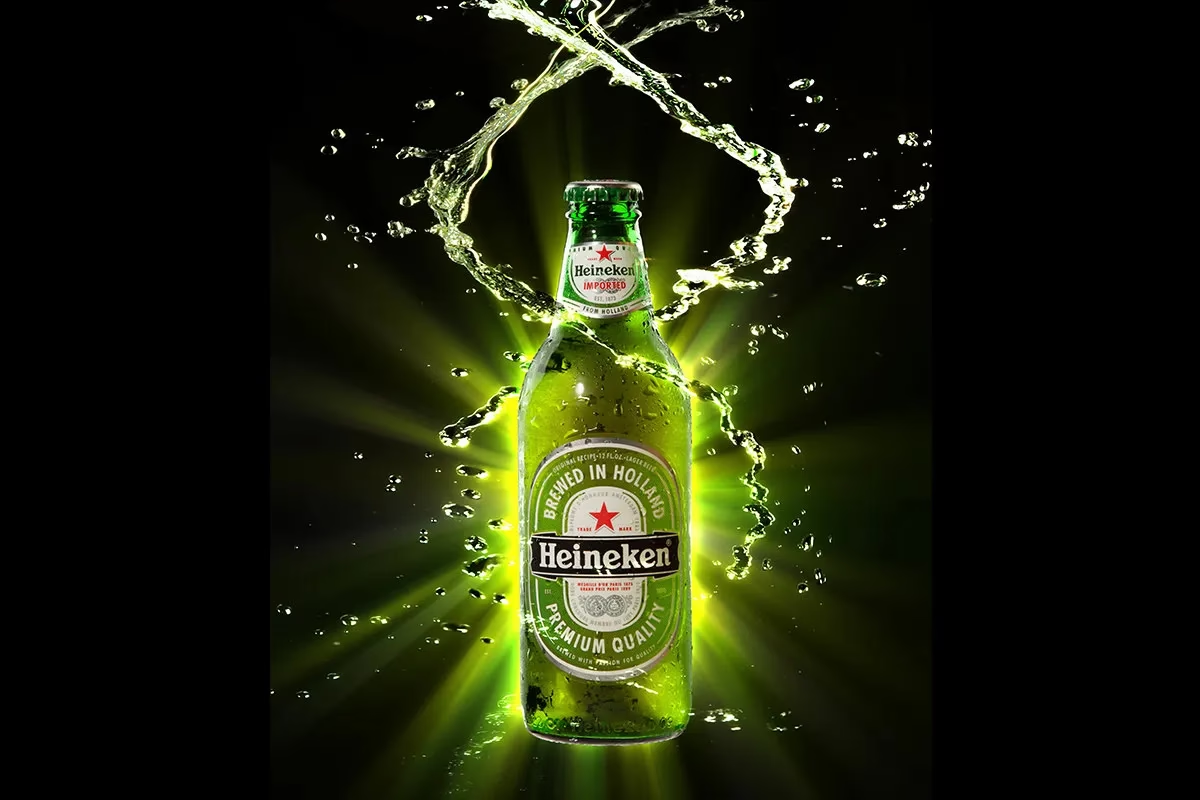

I en verden domineret af digitale billeder er evnen til at redigere og manipulere fotos blevet et uundværligt værktøj for både hobbyister og professionelle. Adobe Photoshop har længe været standarden inden for billedbehandling, kendt for sit omfattende sæt af funktioner og værktøjer. Men med et abonnement-baseret prismodel og hyppige opdateringer, der kan ændre arbejdsgange, søger mange efter alternativer. Denne artikel dykker ned i alternative veje til at opnå professionelle resultater uden nødvendigvis at bruge Photoshop, udforsker grundlæggende funktioner i selve Photoshop for dem, der bruger det, og viser en praktisk anvendelse: at skabe en flaske-mockup.
- Alternativer til Adobe Photoshop
- Forståelse af Photoshop's Værktøjslinje og Menuer
-
Sådan Skaber Du en Flaske-Mockup
- Trin 1: Forberedelse og Måling
- Trin 2: Opret Etiketformen
- Trin 3: Konverter til Smart Object
- Trin 4: Transformer og Tilpas til Flasken
- Trin 5: Gendan Opacitet
- Trin 6: Indsæt Dit Design
- Trin 7: Juster Blandingstilstand
- Trin 8: Finpuds med Sløring (Valgfrit)
- Alternativ: Brug af Online Mockup Generatorer
- Afslutning
- Ofte Stillede Spørgsmål (FAQ)
Alternativer til Adobe Photoshop
Adobe Photoshop er uden tvivl et kraftcenter inden for billedredigering, men dets prismodel kan være en barriere for mange. Et abonnement kræver løbende betaling, hvilket ikke passer til alles budget eller arbejdsstil. Desuden kan hyppige softwareopdateringer, der ændrer brugerfladen eller funktionaliteten, være frustrerende for brugere, der foretrækker en stabil og forudsigelig arbejdsplatform. Heldigvis findes der flere fremragende alternativer, der tilbyder kraftfulde redigeringsmuligheder uden abonnementstvangen.
To af de mest populære alternativer, der ofte nævnes, er GIMP (GNU Image Manipulation Program) og Affinity Photo. GIMP er et gratis og open source program. Det har eksisteret i mange år og er et meget kapabelt værktøj til en bred vifte af billedredigeringsopgaver. Det understøtter lag, masker, filtre og et væld af filformater. Selvom brugerfladen kan virke lidt uvant for Photoshop-brugere, er GIMP et yderst kompetent program, der konstant udvikles af et passioneret fællesskab. Det er et fremragende valg for dem, der søger et gratis alternativ med stor funktionalitet.
Affinity Photo er et andet stærkt alternativ, der har vundet stor popularitet. I modsætning til GIMP er Affinity Photo et kommercielt program, men det sælges med en engangsbetaling. Dette betyder, at du køber softwaren én gang og ejer den for evigt, uden yderligere abonnementsomkostninger. Affinity Photo er designet med professionelle i tankegang og tilbyder en yderst responsiv og moderne brugerflade, der ofte føles mere strømlinet end GIMP. Det understøtter avancerede funktioner som RAW-redigering, HDR-sammensætning og panorama-stitching. Mange brugere finder overgangen fra Photoshop til Affinity Photo relativt let på grund af ligheder i arbejdsgange og tastaturgenveje. Affinity Photo er et fremragende valg for dem, der ønsker professionel funktionalitet til en overkommelig engangspris.
Udover GIMP og Affinity Photo findes der også andre muligheder, herunder online-baserede redigeringsværktøjer og mindre desktop-programmer. Valget af det bedste alternativ afhænger af dine specifikke behov, dit budget og din præference for brugerflade og funktionalitet. Pointen er, at du ikke er låst fast til Photoshop for at udføre avanceret billedredigering.
Selvom fokus er på alternativer, er det også værd at forstå de grundlæggende elementer i Photoshop, da mange af de samme koncepter og værktøjer findes i alternative programmer. Et af de mest fundamentale elementer i Photoshop er værktøjslinjen (Tools bar). Denne lodrette bjælke, der som standard er placeret i venstre side af vinduet, indeholder ikoner for alle de forskellige værktøjer, du kan bruge til at redigere billeder – fra markeringsværktøjer og pensler til tekstværktøjer og zoom.
Når du starter Photoshop, vises værktøjslinjen automatisk. Hvis den af en eller anden grund ikke er synlig, kan du nemt få den frem igen. Gå op i menuen øverst på skærmen, klik på 'Vindue' (Window), og vælg derefter 'Værktøjer' (Tools). Værktøjslinjen skulle nu dukke op. Du kan også flytte værktøjslinjen ved at klikke og trække i den øverste kant af den.
Hvert ikon på værktøjslinjen repræsenterer et specifikt værktøj. Nogle ikoner er ret intuitive, som forstørrelsesglasset for zoom eller bogstavet T for tekstværktøjet. Andre ikoner kan være mindre indlysende. For at finde ud af, hvad et værktøj gør, skal du blot holde musemarkøren over ikonet et øjeblik. Der vil poppe en lille tekstboks op, der viser værktøjets navn og ofte dets tastaturgenvej (markeret med en bogstav i parentes). For at sikre, at disse 'tool tips' vises, skal du gå til 'Rediger' (Edit) > 'Indstillinger' (Preferences) > 'Generelt' (General) og tjekke, at 'Vis værktøjstips' (Show Tool Tips) er aktiveret.
Mange værktøjsikoner gemmer på yderligere variationer af værktøjet. Du kan genkende disse ved en lille pil i nederste højre hjørne af ikonet. Hvis du klikker og holder museknappen nede på et sådant ikon (f.eks. det rektangulære markeringsværktøj), vil en undermenu poppe frem og vise de skjulte værktøjer (f.eks. Ellipse-markeringsværktøjet, Enkelt række-markeringsværktøjet osv.). En hurtig måde at skifte mellem disse skjulte værktøjer på er ved at holde SHIFT-tasten nede og trykke på værktøjets tastaturgenvej (f.eks. Shift+M for at skifte mellem de forskellige markeringsværktøjer).
Ud over værktøjslinjen er der også den indstillingslinje (Options bar). Denne vandrette bjælke vises typisk øverst i Photoshop-vinduet, lige under hovedmenuen. Indstillingslinjen er kontekstfølsom, hvilket betyder, at de indstillinger, den viser, ændrer sig afhængigt af hvilket værktøj du har valgt på værktøjslinjen. Hvis du f.eks. vælger pensel-værktøjet, vil indstillingslinjen vise muligheder for penselstørrelse, hårdhed, opacitet osv. Hvis du vælger tekstværktøjet, vil den vise skrifttype, størrelse, justering og andre tekstrelaterede indstillinger. Du kan også flytte indstillingslinjen ved at trække i de dobbelte lodrette linjer i venstre side af den, eller dobbeltklikke der for at minimere/maksimere den.
Farvevalg er også en central del af arbejdsgangen. Nederst på værktøjslinjen finder du to overlappende firkanter, der repræsenterer forgrunds- og baggrundsfarven. Som standard er forgrundsfarven sort og baggrundsfarven hvid. Klik på en af firkanterne for at åbne farvevælgeren og vælge en ny farve. Du kan hurtigt skifte tilbage til standardfarverne ved at klikke på det lille ikon med to miniature-firkanter under de store. De to pile over farvefirkanterne giver dig mulighed for hurtigt at bytte om på forgrunds- og baggrundsfarverne.
Værktøjslinjen indeholder også ikoner for forskellige visningstilstande. Standardtilstanden viser dit billede i et almindeligt vindue med alle menuer og paneler synlige. 'Fuldskærmstilstand med menulinje' (Full Screen Mode With Menu Bar) maksimerer billedets størrelse og skjuler paneler, men bevarer menulinjen øverst, så du stadig har adgang til menukommandoer. 'Fuldskærmstilstand' (Full Screen Mode) skjuler alt undtagen selve billedet for at give dig maksimal arbejdsplads. Du kan skifte mellem disse tilstande ved hjælp af ikonerne på værktøjslinjen eller ved at trykke på tasten F.
At mestre værktøjslinjen og indstillingslinjen er grundlæggende for effektivt arbejde i Photoshop og lignende programmer. Tag dig tid til at udforske de forskellige værktøjer og deres indstillinger for at forstå deres potentiale.
Sådan Skaber Du en Flaske-Mockup
En mockup er en visuel repræsentation af, hvordan et design vil se ud i virkeligheden, typisk på et produkt. At skabe en flaske-mockup er en fantastisk måde at præsentere et etiketdesign på, selv hvis den fysiske flaske endnu ikke eksisterer. Dette kan gøres i Photoshop, og principperne kan overføres til andre redigeringsprogrammer, der understøtter lag og transformationer. En nøglefunktion i Photoshop til dette formål er Smart Objects.
En Smart Object er et lag, der indeholder billeddata fra raster- eller vektorbilleder, så du kan udføre ikke-destruktive transformationer. Det betyder, at du kan skalere, rotere, skævvride eller anvende filtre på Smart Object'et uden permanent at ændre de originale billeddata. Dette er utrolig nyttigt for mockups, da du nemt kan opdatere etiketdesignet blot ved at redigere Smart Object'ets indhold – ændringerne vil automatisk blive opdateret på mockuppen.
Her er en trin-for-trin guide til at skabe en simpel flaske-mockup i Photoshop:
Trin 1: Forberedelse og Måling
Start med at åbne billedet af den flaske, du vil bruge som base for din mockup. For at sikre, at dit etiketdesign passer proportionelt, kan det være nyttigt at måle det område på flasken, hvor etiketten skal sidde. Brug 'Linjeværktøjet' (Line Tool) til at trække linjer, der markerer bredden og højden af etiketten på flaskebilledet. Noter disse mål i pixels. Når du har målene, kan du slette de linjelag, du oprettede.
Trin 2: Opret Etiketformen
Vælg 'Rektangelværktøjet' (Rectangle Tool). Klik et vilkårligt sted i dit dokument og indtast de mål (bredde og højde) du noterede i Trin 1. Vælg en fyldfarve (ligegyldigt hvilken, da den vil blive erstattet af dit design) og sørg for, at der ikke er nogen stregfarve. Dette skaber et rektangulært lag, der repræsenterer størrelsen på din etiket.
Trin 3: Konverter til Smart Object
Vælg 'Flytteværktøjet' (Move Tool). Højreklik på det rektangulære lag i lagpanelet og vælg 'Konverter til Smart Object' (Convert to Smart Object). Dette er et vigtigt skridt, da det gør det muligt at redigere etiketdesignet senere uden at skulle genoprette transformationerne på flasken.
Trin 4: Transformer og Tilpas til Flasken
Med Smart Object-laget valgt, tryk på CTRL+T (eller CMD+T på Mac) for at aktivere transformationstilstand. Roter laget, så det nogenlunde følger flaskens vinkel. For at gøre det lettere at se flasken under etiketten, reducer lagets 'Opacitet' (Opacity) midlertidigt til omkring 30%. Højreklik derefter på det transformerende rektangel og vælg 'Fordrej' (Warp). Nu kan du bruge 'Fordrej'-gitteret til at manipulere rektangelformen, så den følger flaskens kurver. Zoom ind for at få præcision. Du kan også tilføje 'greb' (handle) ved at klikke i gitteret for finere justeringer.
Trin 5: Gendan Opacitet
Når formen passer til flasken, sæt lagets opacitet tilbage til 100%.
Trin 6: Indsæt Dit Design
Dobbeltklik på miniaturebilledet af Smart Object'et i lagpanelet. Dette vil åbne Smart Object'ets indhold i et nyt vindue. Slet det farvede rektangel og indsæt dit faktiske etiketdesign (f.eks. din logo-fil eller etiketgrafik). Juster størrelse og placering efter behov. Når du er tilfreds, gemmer du dette Smart Object-vindue (Fil > Gem eller CTRL+S). Luk Smart Object-vinduet. Du vil nu se, at dit design automatisk er blevet placeret og forvrænget på din mockup i hoveddokumentet.
Trin 7: Juster Blandingstilstand
For at få etiketten til at se mere realistisk ud på flasken, kan du ændre lagets blandingstilstand (Blending mode). En blandingstilstand som 'Lineær Brænding' (Linear Burn) eller 'Multiplicer' (Multiply) kan hjælpe med at blande etiketfarverne med flaskens lys og skygger, hvilket giver et mere integreret udseende. Eksperimenter med forskellige blandingstilstande for at finde den, der passer bedst til dit billede.
Trin 8: Finpuds med Sløring (Valgfrit)
Afhængigt af billedet og designet kan det være nødvendigt at anvende en let sløring på etiketlaget for at matche dybdeskarpheden i flaskebilledet. Gå til 'Filter' > 'Sløring' > 'Gaussisk sløring' (Filter > Blur > Gaussian Blur). En radius på 1 pixel er ofte nok til at give en subtil effekt, der hjælper med at blende etiketten ind. Hvis dit etiketdesign har en baggrund, skal du muligvis bruge en lagmaske til at skjule uønskede områder, før du anvender sløringen.
Og voila! Du har nu skabt en realistisk flaske-mockup i Photoshop. Fordelen ved at bruge et Smart Object er, at hvis du senere ønsker at ændre designet på etiketten, skal du blot dobbeltklikke på Smart Object'et igen, erstatte indholdet med det nye design, gemme og lukke. Transformationen og blandingstilstanden vil automatisk blive anvendt på det nye design.
Alternativ: Brug af Online Mockup Generatorer
Hvis du finder processen i Photoshop for kompleks eller tidskrævende, findes der også online mockup generatorer. Disse platforme tilbyder forudlavede skabeloner, hvor du blot uploader dit design, og værktøjet placerer det automatisk på produktet. Mockey.ai er et eksempel på en sådan platform, der tilbyder flaske-mockups. Processen er typisk meget enkel:
- Gå til generator-websitet.
- Tilmeld dig (ofte nødvendigt for at downloade).
- Naviger til de ønskede mockup-kategorier (f.eks. Mockups > Emballage > Flaske).
- Upload dit design (logo, etiketbillede).
- Vælg en flaskeskabelon.
- Juster eventuelt dit designs størrelse og placering.
- Download mockuppen.
Online generatorer er hurtige og brugervenlige, især for standardprodukter som flasker. Ulempen kan være begrænset tilpasning sammenlignet med at skabe mockuppen fra bunden i et redigeringsprogram. Kvaliteten og filformatet på downloads kan variere, og ofte kræver højere opløsninger et betalt abonnement.
Afslutning
Uanset om du vælger at bruge et abonnement som Photoshop, et engangskøb som Affinity Photo, et gratis program som GIMP, eller en online tjeneste, er værktøjerne til rådighed for at bringe dine kreative visioner til live. At forstå de grundlæggende principper for billedredigering og manipulation, som dem vi ser i Photoshop's værktøjer og processen for at skabe en mockup, er værdifuldt, uanset hvilket software du bruger. Eksperimenter med forskellige programmer og teknikker for at finde den arbejdsgang, der passer bedst til dig og dine projekter. Mulighederne er næsten uendelige, når du dykker ned i verdenen af digital billedbehandling.
Ofte Stillede Spørgsmål (FAQ)
Hvordan opretter jeg en flaskeetiket-mockup?
Start i et billedredigeringsprogram ved at åbne flaskebilledet. Opret en form (f.eks. et rektangel) der matcher etiketområdet. Konverter formen til et Smart Object. Brug transformationsværktøjer som Rotér og Fordrej (Warp) til at tilpasse formen til flaskens kurver. Åbn Smart Object'et, indsæt dit design, gem og luk. Juster lagets blandingstilstand for et realistisk udseende.
Hvordan placerer jeg et billede på en flaske i Photoshop?
Åbn billedet af flasken og træk dit design (f.eks. et logo) ind i dokumentet. Placer designet over det ønskede område på flasken. Tryk CTRL+T, højreklik og vælg 'Fordrej' (Warp). Vælg en 'Fordrej'-stil som 'Bue' (Arch) eller manipuler gitteret manuelt for at få designet til at følge flaskens form. For at tilføje realisme kan du duplikere designlaget, gøre det sort/hvidt og ændre dets blandingstilstand (f.eks. til 'Lineær Lys' (Linear Light)) for at simulere lys og skygger fra flasken.
Hvordan laver jeg emballage-mockups i Photoshop?
Opret et nyt dokument i Photoshop (f.eks. 3000x3000 pixels, 300 DPI). Importer billedet af emballagen ('Placer Indlejret'). Brug et markeringsværktøj (f.eks. 'Objektmarkeringsværktøjet') til at vælge emballagen og opret en lagmaske for at isolere den fra baggrunden (hvis nødvendigt). Indsæt dit design på et nyt lag, juster dets størrelse og placering over emballagen. Brug transformationer og Fordrej (Warp) til at forme designet efter emballagens overflade. Juster farver, lys og skygger for at gøre designet realistisk integreret. Gem din mockup.
Hvis du vil læse andre artikler, der ligner Fotoredigering Uden Photoshop, kan du besøge kategorien Fotoredigering.