

I Photoshop er valg (selections) fundamentale. De lader dig isolere specifikke områder af dit billede for at redigere dem præcist, uden at påvirke resten. Photoshop tilbyder et bredt udvalg af valgredskaber, fra manuelle værktøjer som Lasso til automatiske som 'Vælg Motiv'. Men lige så vigtigt som at vide, hvordan man laver et valg, er det at vide, hvordan man slipper det igen. At 'deselecte' – altså at fjerne et aktivt valg – er en handling, du vil udføre utallige gange under din billedredigering. Hvis du glemmer at deselecte, risikerer du, at dine næste redigeringer kun påvirker det tidligere valgte område, hvilket sjældent er det ønskede resultat.
Mange brugere, især nybegyndere, støder på frustration, når de ikke umiddelbart kan finde ud af, hvordan de 'uklikker' et værktøj eller fjerner et valg. Sandheden er, at man ikke rigtigt 'uklikker' et værktøj i den forstand, at det deaktiveres. Du vælger simpelthen bare et andet værktøj. Men når det kommer til et aktivt valg, skabt af et valgredskab, er processen veldefineret og heldigvis meget nem, når man først kender metoderne.
Hvorfor er det vigtigt at deselecte?
Et aktivt valg fungerer som en maske, der beskytter alt uden for det valgte område. Enhver penselstrøg, justering eller filter, du anvender, vil kun påvirke det område, der er inde i markeringen. Dette er utrolig kraftfuldt til præcisionsarbejde, men hvis du er færdig med at arbejde på det specifikke område og glemmer at fjerne valget, vil dine efterfølgende handlinger virke som om, de 'ikke virker' på resten af billedet. Du kan potentielt spilde tid på at anvende justeringer, der kun påvirker en lille del af dit billede, eller endda ødelægge dit arbejde ved at anvende en effekt for snævert.
Forestil dig, at du har brugt Lasso-værktøjet til at vælge en blomst for at gøre den mere farvemættet. Når du er færdig med blomsten, vil du måske lysne baggrunden. Hvis du ikke deselecter blomsten først, vil din lysningsjustering kun påvirke... ja, stadig blomsten! Eller måske ingenting, hvis blomsten var det eneste valgte område og justeringen kun kan påvirke pixels uden for valget (afhængigt af justeringstypen).
De mest almindelige metoder til at deselecte
Heldigvis er der flere hurtige og nemme måder at slippe af med et aktivt valg i Photoshop. Disse metoder virker uanset hvilket valgredskab – Lasso, Markeringsramme, Tryllestav, Hurtigt valg, etc. – du brugte til at oprette valget.
Metode 1: Tastaturgenvej (Den Hurtigste)
Dette er uden tvivl den mest brugte og anbefalede metode af professionelle. Den er utrolig hurtig og kræver kun et par fingre.
- På Windows: Tryk Ctrl + D
- På macOS: Tryk Cmd + D
Denne genvej er universel i Photoshop for at fjerne et aktivt valg. Når du trykker den, forsvinder den 'myrende' stiplede linje, der indikerer dit valg, med det samme.
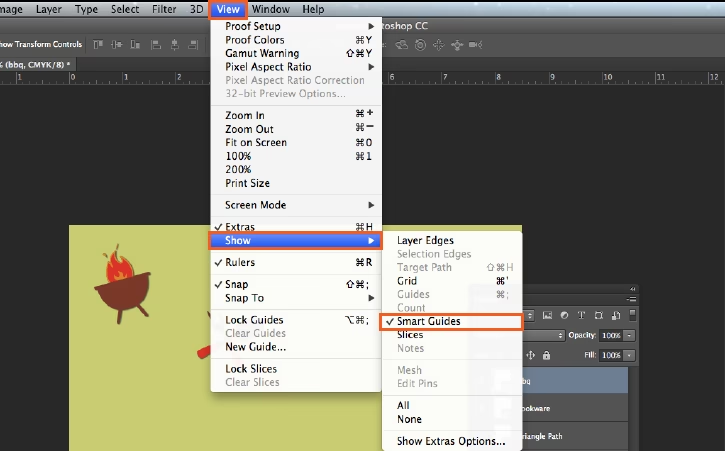
Hvis du er nybegynder, eller bare foretrækker at bruge menuer, kan du altid finde kommandoen her:
- Gå til menuen
Vælg(Select) øverst på skærmen. - Klik på
Fravælg(Deselect).
Dette opnår præcis det samme som tastaturgenvejen, men tager lidt længere tid, da det kræver navigation i menuerne.
Metode 3: Klik Uden for Valget (Kræver et valgredskab aktivt)
Dette er en intuitiv metode, men den virker kun under specifikke omstændigheder og er ikke altid den mest pålidelige, afhængigt af hvilket værktøj du har aktivt.
- Vælg et af valgredskaberne (f.eks. Markeringsramme-værktøjet eller Lasso-værktøjet).
- Klik et vilkårligt sted uden for dit aktive valg i billedvinduet.
Vær opmærksom på, at hvis du har et andet værktøj aktivt (f.eks. Pensel-værktøjet eller Flytte-værktøjet), vil et klik uden for valget *ikke* deselecte. Du skal have et valgredskab aktivt for at denne metode virker. Derfor er tastaturgenvejen ofte mere pålidelig, da den virker uanset hvilket værktøj du bruger i øjeblikket.
Sammenligning af Deselect-Metoder
Her er en hurtig sammenligning af de tre primære metoder:
| Metode | Hastighed | Brugervenlighed | Kræver Specifikt Værktøj? | Pålidelighed |
|---|---|---|---|---|
| Tastaturgenvej (Ctrl/Cmd+D) | Meget hurtig | Høj (når først lært) | Nej | Meget høj |
| Menu (Vælg > Fravælg) | Moderat | Høj (intuitiv via menu) | Nej | Høj |
| Klik uden for valg | Hurtig | Høj (intuitiv for nogle) | Ja (kun med valgredskaber) | Moderat |
Som tabellen viser, er tastaturgenvejen generelt den mest effektive og pålidelige metode til at deselecte i Photoshop.
Deselecting specifikt med Lasso-værktøjet
Spørgsmålet "Hvordan deselecter jeg Lasso-værktøjet?" handler i virkeligheden om, hvordan man deselecter den *markering*, man har lavet *med* Lasso-værktøjet. Selve Lasso-værktøjet deselectes ikke; du vælger bare et andet værktøj, når du er færdig med at lave din Lasso-markering. Men hvis du har tegnet et valg med Lasso'en og vil fjerne det, gælder præcis de samme metoder som nævnt ovenfor:
- Tryk Ctrl+D (Windows) eller Cmd+D (macOS).
- Gå til
Vælg > Fravælgi menuen. - Hav Lasso-værktøjet (eller et andet valgredskab) aktivt, og klik uden for Lasso-markeringen.
Så uanset om du bruger Lasso, Tryllestav, eller et hvilket som helst andet valgredskab, er processen for at fjerne den resulterende markering den samme.
Hvad med at 'uklikke' et værktøj?
Den anden del af det oprindelige spørgsmål handlede om at 'uklikke' et værktøj. Som nævnt tidligere, tænker man ikke på at 'uklikke' et værktøj i Photoshop, som man måske ville tænke på at lukke et program. Når du er færdig med et værktøj, vælger du simpelthen det næste værktøj, du skal bruge, fra værktøjslinjen. Photoshop kan kun have ét værktøj aktivt ad gangen (udover visse hjælpefunktioner som Navigator eller Info-panelerne). Så at 'uklikke' eller 'deaktivere' et værktøj sker automatisk, når du vælger et nyt.
For eksempel, hvis du er færdig med Pensel-værktøjet og vil bruge Flytte-værktøjet, klikker du bare på Flytte-værktøjets ikon i værktøjslinjen (eller bruger genvejen V). Pensel-værktøjet er nu 'uklikket'/inaktivt, og Flytte-værktøjet er aktivt.
Avancerede valgmuligheder (og hvordan deselect påvirker dem)
Photoshop tilbyder også mere avancerede måder at manipulere valg på. Du kan tilføje til et eksisterende valg, trække fra det, eller oprette et valg baseret på skæringspunktet mellem to valg. Disse handlinger udføres ofte ved hjælp af indstillingerne i værktøjslinjen, når et valgredskab er aktivt, eller ved at holde Shift- (tilføj), Alt/Option- (træk fra) tasterne nede, mens du tegner et nyt valg.
- Tilføj til valg: Hold Shift nede, mens du tegner et nyt område. Det nye område lægges til det eksisterende valg.
- Træk fra valg: Hold Alt (Windows) eller Option (macOS) nede, mens du tegner et nyt område. Det nye område fjernes fra det eksisterende valg.
- Skæringspunkt: Hold Shift + Alt (Windows) eller Shift + Option (macOS) nede, mens du tegner et nyt område. Kun området, hvor det nye valg overlapper det eksisterende, beholdes.
Når du er færdig med at finjustere dit valg ved at tilføje eller trække fra, vil en standard deselect-kommando (Ctrl/Cmd+D eller via menuen) fjerne *hele* det samlede, modificerede valg.

Spørgsmål og Svar om Deselecting
Hvad sker der, hvis jeg ikke deselecter?
Hvis du ikke deselecter, vil alle dine efterfølgende redigeringer (penselstrøg, justeringer, filtre osv.) kun blive anvendt inden for det område, du har valgt. Dette kan føre til uønskede resultater, hvor kun en del af billedet ændres, eller det kan se ud som om dine værktøjer slet ikke virker.
Kan jeg deselecte kun en del af et valg?
Nej, standard deselect-kommandoen (Ctrl/Cmd+D) fjerner altid hele det aktive valg. For at fjerne kun en del af et valg skal du bruge 'Træk fra valg'-funktionen (hold Alt/Option nede med et valgredskab aktivt) og tegne over det område, du vil fjerne fra dit nuværende valg.
Påvirker deselecting selve billedet?
Nej, at deselecte fjerner kun den aktive markering. Det ændrer på ingen måde pixels i dit billede. Det er en ren arbejdsgangshandling i Photoshop-grænsefladen.
Er Ctrl+D den eneste måde at deselecte på?
Nej, som beskrevet, kan du også bruge menuen Vælg > Fravælg eller klikke uden for valget med et valgredskab aktivt. Ctrl+D/Cmd+D er dog den hurtigste og mest almindelige metode.
Hvordan ved jeg, om noget er valgt?
Et aktivt valg indikeres normalt af en 'myrende' stiplede linje, der omkranser det valgte område. Dette kaldes også en 'selection border' eller 'marching ants'. Hvis du ser denne linje, er der et aktivt valg.
Konklusion
At mestre kunsten at deselecte er lige så vigtigt som at mestre kunsten at lave valg i Photoshop. Det er en grundlæggende færdighed, der sikrer, at dine redigeringer anvendes præcis, hvor du ønsker dem, og hjælper med at undgå forvirring og fejl i din arbejdsgang. Uanset om du bruger tastaturgenvejen Ctrl+D / Cmd+D, navigerer i menuerne, eller klikker uden for valget med et valgredskab, er målet det samme: at fjerne den aktive markering, så du frit kan fortsætte dit arbejde på hele billedet eller et nyt, specifikt område. Husk, at du ikke 'uklikker' et værktøj; du vælger blot et andet. Med disse simple teknikker vil du hurtigt blive mere effektiv og præcis i din brug af Photoshop.
Hvis du vil læse andre artikler, der ligner Photoshop: Slip Dit Valg Fri (Deselect), kan du besøge kategorien Fotografi.