
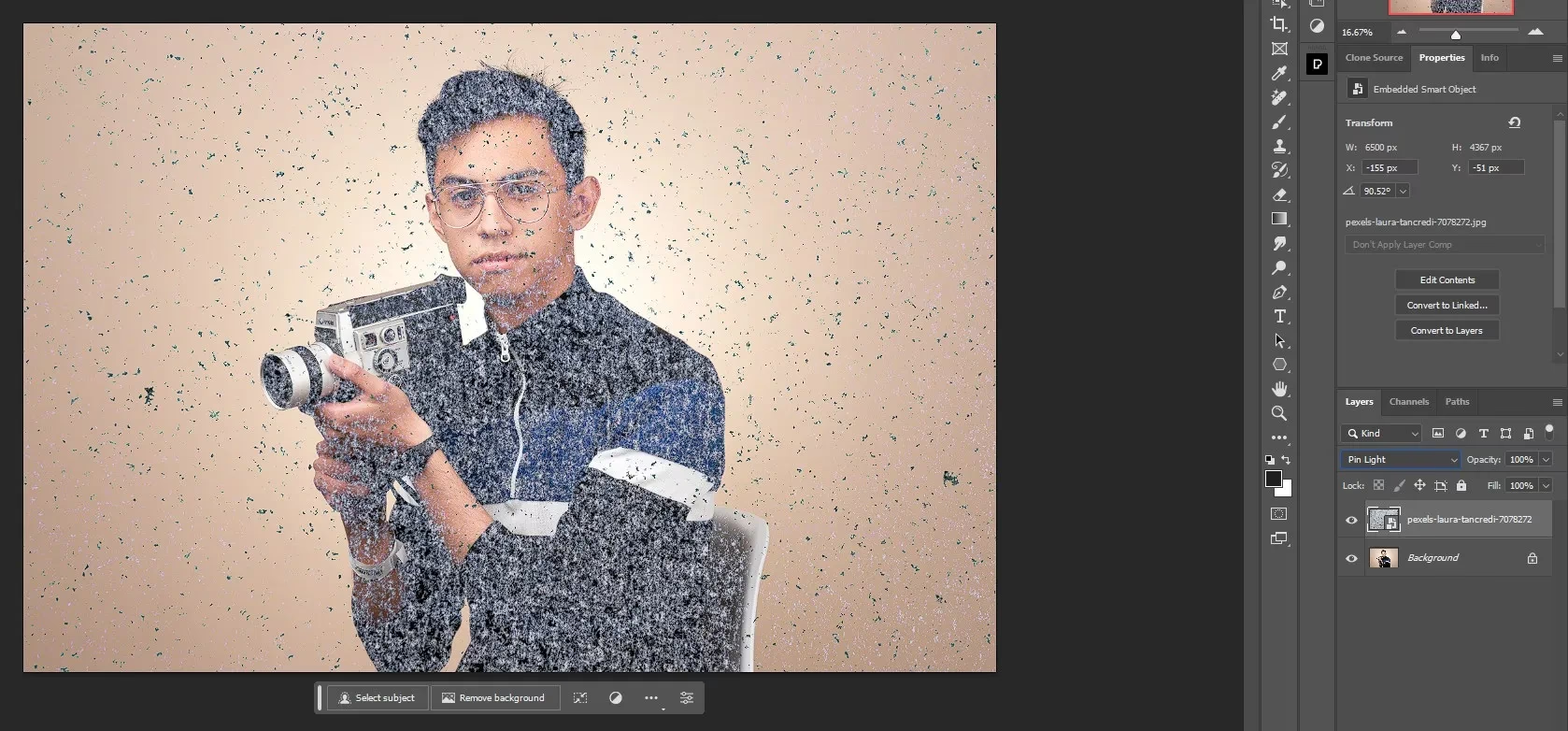

At bruge lys til at styre beskuerens øje er en fundamental teknik inden for fotografi og visuel kunst. En lysspot kan isolere et motiv, skabe drama og tilføje en følelse af teater eller koncertstemning til et billede. Adobe Photoshop tilbyder kraftfulde værktøjer til at simulere og skabe forskellige lyssætningseffekter direkte i din redigering. I denne guide vil vi udforske to primære metoder til at skabe en realistisk lysspot-effekt og en spændende teknik til at tilføje dynamiske lysstriber til dine fotos.
Uanset om du ønsker at efterligne en scenebelysning eller tilføje et kreativt lys-element, har Photoshop de nødvendige funktioner. Vi starter med den mest direkte metode ved hjælp af et dedikeret filter, derefter en mere manuel, men fleksibel tilgang, og slutter af med de kreative lysstriber.
- Metode 1: Brug af filteret 'Lyseffekter'
- Metode 2: Manuel Lysspot med Lagmaske
-
Metode 3: Skab Dynamiske Lysstriber
- Trin 1: Tilføj et nyt tomt lag
- Trin 2: Vælg Stiften
- Trin 3: Vælg 'Stier' i indstillingsbjælken
- Trin 4: Tegn en sti for din første lysstribe
- Trin 5: Vælg Penselværktøj
- Trin 6: Vælg en passende penselspids
- Trin 7: Sænk 'Afstand' til 1%
- Trin 8: Indstil Størrelseskontrol til 'Pen Pressure'
- Trin 9: Indstil Forgrundsfarve til Hvid
- Trin 10: Gem din sti
- Trin 11: Streg Stien med Penslen
- Trin 12: Tilføj Lagstilen 'Ydre Glød'
- Trin 13: Tilføj Lagstilen 'Indre Glød'
- Trin 14: Rediger Stien og Skab Variationer
- Trin 15: Streg Variationerne med Penslen
- Trin 16: Kopiér Lagstilen
- Trin 17: Tilføj et nyt tomt lag
- Trin 18: Indsæt Lagstilen
- Trin 19: Tilføj endnu en lysstribe
- Ofte Stillede Spørgsmål (FAQ)
Metode 1: Brug af filteret 'Lyseffekter'
Photoshops filter for 'Lyseffekter' (Lighting Effects) er designet specifikt til at give dig kontrol over lyssætningen i et billede. Det er ofte den hurtigste og mest intuitive måde at tilføje en lysspot på, da filteret inkluderer en forudindstillet indstilling netop til dette formål.
Trin 1: Åbn dit billede
Det første skridt er naturligvis at åbne det billede, du vil arbejde med. I Photoshop kan du gøre dette ved at gå til menuen 'Filer' (File) og vælge 'Åbn' (Open), eller blot bruge genvejen CTRL+O (Windows) eller Command+O (Mac). Vælg dit ønskede billede fra dialogboksen, der popper op, og klik 'Åbn'.
Trin 2: Anvend filteret 'Lyseffekter'
Når dit billede er åbnet, skal du finde filteret 'Lyseffekter'. Gå til menuen 'Filter' (Filter), derefter 'Gengive' (Render), og vælg 'Lyseffekter' (Lighting Effects). Dette åbner et nyt arbejdsområde eller en dialogboks (afhængigt af din Photoshop-version og indstillinger), hvor du kan manipulere lyset. Standardindstillingen for dette filter er ofte sat til netop 'Spot Light' (Lysspot), hvilket er præcis, hvad vi har brug for.
I dette arbejdsområde får du fuld kontrol over lyskilderne i dit billede. Du kan tilføje forskellige typer lys (Spot, Point, Infinite), justere deres egenskaber og positionere dem direkte på lærredet. Spot Light simulerer en lyskegle, Point Light simulerer en pære, der lyser i alle retninger, og Infinite Light simulerer retningsbestemt lys som solen.
Trin 3: Juster Lysspotten
Nu kommer den vigtigste del: At forme og placere din lysspot. Når 'Spot Light' er valgt, ser du en cirkulær repræsentation af lyset på dit billede. Denne cirkel har håndtag og kontrolpunkter, som du kan trække i:
- Centret: Træk i midten af cirklen for at flytte hele lysspotten. Placer den over dit motiv eller det område, du vil fremhæve.
- De ydre håndtag: Træk i håndtagene på kanten af cirklen for at ændre størrelsen på lyskeglen.
- Rotationshåndtaget: Ofte er der et håndtag, der lader dig rotere lysspotten, så lyskeglen kommer fra en bestemt vinkel.
- Intensitet og egenskaber: Til højre (i nyere versioner) eller i dialogboksen (ældre versioner) finder du panelet 'Egenskaber' (Properties) for den valgte lyskilde. Her kan du finjustere indstillinger som:
- Farve: Klik på farveprøven for at vælge en farve til lyset. En varm farve (gul, orange) kan skabe en hyggelig eller dramatisk stemning, mens en kold farve (blå) kan give en mere kølig eller mystisk følelse.
- Intensitet (Intensity): Justerer, hvor kraftigt lyset er. Højere værdi giver et stærkere lys.
- Hotspot (Hotspot): Bestemmer størrelsen på den mest intense del af lyskeglen (centrum). En mindre hotspot giver en mere fokuseret, hård kant, mens en større hotspot giver en blødere overgang.
- Keglevinkel (Cone Angle): Kontrollerer bredden af lyskeglen. En smal vinkel giver en stram, fokuseret spot, mens en bred vinkel spreder lyset mere ud.
- Glanseffekt (Gloss): Bestemmer, hvor skinnende overflader påvirkes af lyset.
- Materiale (Material): Simulerer, hvordan lys reflekteres fra forskellige materialer (f.eks. mat vs. metallisk).
- Eksponering (Exposure): Justerer den overordnede lysstyrke af effekten.
- Teksturkanal (Texture Channel): Dette er en avanceret indstilling, der lader dig bruge en billedkanal (som Rød, Grøn, Blå) eller en alfakanal til at påvirke lysets interaktion med billedets tekstur, hvilket kan skabe bump-maps eller dybdeeffekter. Til en simpel lysspot er det sjældent nødvendigt at ændre denne.
Brug tid på at eksperimentere med disse indstillinger og træk kontrolpunkterne på lærredet for at opnå det ønskede resultat. Tænk over, hvor lyset realistisk ville komme fra, og hvordan det ville falde på dit motiv.
Trin 4: Finjustering og Farve (Valgfrit)
Som nævnt under trin 3, kan du vælge en farve til din lysspot. Selvom en hvid eller let gullig spot ofte ser mest naturlig ud, kan tilføjelse af farve skabe en bestemt stemning eller fremhæve aspekter af billedet. En rødlig spot kan antyde varme eller fare, en blålig spot kan give en kølig, nattestemning. Hvis du vælger at tilføje farve, skal du sørge for, at den komplementerer billedets overordnede farvepalet og den følelse, du ønsker at formidle. Når du er tilfreds med resultatet, klik 'OK' for at anvende filteret.
Fordele ved Metode 1: Hurtig, nem at bruge med dedikerede kontroller, indbygget 'Spot Light' type.
Ulemper ved Metode 1: Kan være destruktiv (anvendes direkte på laget), mindre fleksibel end manuel metoder for avancerede maskeringsbehov.
Metode 2: Manuel Lysspot med Lagmaske
En mere fleksibel, omend lidt mere kompleks, metode til at skabe en lysspot involverer brugen af en lagmaske. Denne teknik giver dig større kontrol over formen og blødheden af din lysspot og er ikke-destruktiv, hvilket betyder, at du nemt kan redigere effekten senere.
Trin 1: Åbn dit billede
Som før, start med at åbne dit billede i Photoshop (CTRL+O / Command+O).
Trin 2: Opret et ensfarvet lag (Sort)
Vi skal nu dække billedet med et lag, der simulerer mørket omkring lysspotten. Nederst i 'Lag'-panelet (Layers panel) finder du ikonet for 'Opret nyt fyld- eller justeringslag' (Create new fill or adjustment layer) – det ligner en halvt sort/halvt hvid cirkel. Klik på dette ikon og vælg 'Ensfarvet' (Solid Color) fra listen. Vælg sort (#000000) fra farvevælgeren, der popper op, og klik 'OK'. Du vil nu se, at dit billede er dækket af et sort lag.
Trin 3: Reducer Lagets Opacitet og Opret en Markering
Med det sorte 'Ensfarvet'-lag valgt i 'Lag'-panelet, skal du reducere dets opacitet (Opacity). Du finder 'Opacitet'-skyderen øverst i 'Lag'-panelet. Træk skyderen ned til omkring 70-90% (afhængig af, hvor mørkt du vil have området uden for spotten). Dette gør det sorte lag semi-transparent, så du stadig kan se billedet nedenunder, hvilket gør det nemmere at placere din lysspot.
Nu skal vi definere området for lysspotten. Vælg 'Elliptisk markeringsværktøj' (Elliptical Marquee Tool) fra værktøjslinjen (det kan være grupperet med 'Rektangulær markeringsværktøj'). Træk med dette værktøj på dit billede for at lave en cirkulær eller oval markering der, hvor du vil have din lysspot. Hold Skift nede, mens du trækker, for at oprette en perfekt cirkel.
Trin 4: Fyld Lagmasken
Dette er kernen i teknikken. Med din markering aktiv, skal du nu tilføje en lagmaske til det sorte ensfarvede lag. Hvis du ikke allerede har en maske, kan du klikke på 'Tilføj lagmaske'-ikonet (Add layer mask) nederst i 'Lag'-panelet (det ligner et rektangel med en cirkel indeni). Når masken er tilføjet, skal du sørge for, at maskens miniaturebillede er valgt i 'Lag'-panelet (ikke lagets miniaturebillede). Maskens miniaturebillede har en hvid kant, når den er aktiv.
Nu skal vi fylde markeringen på masken. Sørg for, at din forgrundsfarve (Foreground Color) i værktøjslinjen er sat til sort. Du kan trykke D for at nulstille farverne til sort/hvid og derefter X for at skifte, så sort er forgrundsfarven. Med masken valgt og markeringen aktiv, tryk Alt + Slet (Windows) eller Option + Slet (Mac). Dette fylder den markerede del af masken med din forgrundsfarve (sort). Da sort på en maske skjuler indholdet af laget, vil det sorte lag nu være gennemsigtigt inden for din markering, og billedet nedenunder vil blive afsløret – dette er din lysspot!
Tryk CTRL+D (Windows) eller Command+D (Mac) for at fjerne markeringen.
Trin 5: Gør Kanten Blødere (Fjerkant)
En realistisk lysspot har sjældent en knivskarp kant. Vi skal gøre kanten af masken blødere. Klik igen på maskens miniaturebillede i 'Lag'-panelet for at sikre, at den er valgt. Gå derefter til 'Egenskaber'-panelet (Properties panel). Hvis du ikke kan se det, gå til menuen 'Vindue' (Window) og vælg 'Egenskaber'. I 'Egenskaber'-panelet for masken finder du en skyder mærket 'Fjerkant' (Feather). Træk denne skyder mod højre for at gøre kanten af din lysspot blødere. Værdien afhænger af billedets opløsning og den ønskede effekt, men start med at eksperimentere omkring 100-300 pixels eller mere for en meget blød overgang.
Trin 6: Finjuster Opacitet og Farve
Du kan nu justere opaciteten på det sorte ensfarvede lag igen, hvis du vil gøre området uden for spotten lysere eller mørkere. Dobbeltklik på lagets miniaturebillede (ikke masken) i 'Lag'-panelet for at åbne farvevælgeren igen og ændre farven, hvis du ønsker et andet 'mørke'.
For at give selve lysspotten farve eller en glødende effekt, kan du tilføje et nyt lag over det sorte lag. Sæt dette nye lags blandingstilstand (Blending Mode) til 'Overlejring' (Overlay) eller 'Svagt Lys' (Soft Light). Mal med en blød pensel (lav hårdhed) i den ønskede farve inden for lysspot-området. Alternativt kan du tilføje 'Ydre Glød' (Outer Glow) og 'Indre Glød' (Inner Glow) lagstile (Layer Styles) til det sorte ensfarvede lag selv (dobbeltklik på laget for at åbne Lagstil-dialogen), ligesom vi gør i metode 3.
Fordele ved Metode 2: Meget fleksibel, ikke-destruktiv (masken kan redigeres når som helst), præcis kontrol over form og blødhed.
Ulemper ved Metode 2: Kræver lidt mere forståelse for lagmasker.
Sammenligning af de to Spotlight Metoder
| Funktion | Metode 1 (Lyseffekter Filter) | Metode 2 (Manuel Maske) |
|---|---|---|
| Hastighed | Hurtig at anvende | Lidt længere opsætning |
| Fleksibilitet | God, men begrænset af filterets muligheder | Meget høj, fuld kontrol via maske og lag |
| Redigerbarhed (Ikke-destruktiv) | Destruktiv (anvendes direkte), medmindre brugt på Smart Objekt | Ikke-destruktiv (lag og maske kan redigeres) |
| Præcision (Form/Blødhed) | Kontrol over størrelse og hotspot/kegle | Præcis kontrol via markering og fjerkant |
| Kompleksitet | Lav til medium | Medium |
| Realismegrad | Kan være meget realistisk med finjustering | Kan være meget realistisk, nemmere at opnå specifikke blødheder |
Metode 3: Skab Dynamiske Lysstriber
Ud over en stationær lysspot kan du også skabe dynamiske, flydende lysstriber, der tilføjer energi og bevægelse til et billede. Denne teknik bruger en kombination af stiften (Pen Tool), pensler (Brush Tool) og lagstile (Layer Styles).
Trin 1: Tilføj et nyt tomt lag
Lysstriberne skal være på deres eget lag for maksimal fleksibilitet. Klik på ikonet 'Opret nyt lag' (Create new layer) nederst i 'Lag'-panelet (det ligner et stykke papir med et bukket hjørne). Photoshop opretter et nyt lag, typisk kaldet 'Lag 1', over dit nuværende lag.
Trin 2: Vælg Stiften
Vi skal bruge stiften (Pen Tool) til at tegne formen på vores lysstribe. Vælg stiften fra værktøjslinjen, eller tryk P på tastaturet.
Trin 3: Vælg 'Stier' i indstillingsbjælken
Øverst på skærmen finder du indstillingsbjælken (Options Bar) for stiften. Her kan du vælge, om stiften skal tegne former (Shape), stier (Path) eller pixelbaserede former. Klik på ikonet i midten, der repræsenterer 'Stier' (Paths).
Trin 4: Tegn en sti for din første lysstribe
Nu skal du tegne den sti, som din lysstribe skal følge. Klik på dit billede for at placere ankerpunkter. Klik og træk for at oprette kurvede segmenter. For en dynamisk lysstribe er det vigtigt at inkludere flere kurver. Tænk på, hvordan en lysstribe naturligt ville bevæge sig gennem scenen. Du kan altid redigere stien senere.
Trin 5: Vælg Penselværktøj
Når stien er tegnet, skal vi 'strege' (stroke) den med en pensel. Vælg 'Penselværktøj' (Brush Tool) fra værktøjslinjen, eller tryk B.
Trin 6: Vælg en passende penselspids
Vi skal bruge en pensel, der er velegnet til formålet. Åbn penselpaletten ved at klikke på penselikonet i indstillingsbjælken eller gå til 'Vindue' > 'Penselindstillinger' (Window > Brush Settings). Vælg en blød, rund pensel. I den medfølgende tekst nævnes '40 Sampled Tip', som er en standardpensel. Du kan finde den under 'Penselspidsform' (Brush Tip Shape) i penselindstillingerne. Juster størrelsen på penslen med tasterne [ (mindre) og ] (større) på tastaturet, så den passer til den ønskede tykkelse på lysstrippen.
Trin 7: Sænk 'Afstand' til 1%
I penselindstillingerne, under 'Penselspidsform', finder du indstillingen 'Afstand' (Spacing). Standard er ofte 25% eller mere. Dette bestemmer afstanden mellem penselstrøggets 'stempler'. For at få en flydende, ubrudt streg skal du sænke 'Afstand' helt ned til 1%. Dette sikrer, at penslen tegner en kontinuerlig linje langs stien.
Trin 8: Indstil Størrelseskontrol til 'Pen Pressure'
For at få lysstrippen til at 'taper' (blive tyndere) i enderne, skal vi simulere pen-tryk. I penselindstillingerne, klik på 'Formdynamik' (Shape Dynamics) til venstre. Til højre finder du indstillingerne for formdynamik. Øverst er der 'Størrelsesvariation' (Size Jitter) og lige under 'Kontrol' (Control). Klik på rullemenuen ved siden af 'Kontrol' og vælg 'Pen Pressure'. Dette fortæller Photoshop, at penslens størrelse skal variere baseret på tryk. Selvom du ikke har en pen tablet, kan Photoshop simulere dette, hvilket vi aktiverer i næste trin, når vi streger stien.
Trin 9: Indstil Forgrundsfarve til Hvid
Lysstriberne starter bedst som hvide linjer, som vi derefter tilføjer farve og glød til ved hjælp af lagstile. Tryk D på tastaturet for at nulstille forgrunds- og baggrundsfarverne til sort og hvid. Tryk derefter X for at bytte dem, så hvid bliver forgrundsfarven.
Trin 10: Gem din sti
Gå til 'Stier'-paletten (Paths palette). Du finder den typisk grupperet med 'Lag' og 'Kanaler'. Din nytegnede sti vil blive vist som 'Arbejdssti' (Work Path). En arbejdssti er midlertidig og kan erstattes, hvis du tegner en ny. For at gemme den, dobbeltklik på navnet 'Arbejdssti' og giv den et navn, f.eks. 'Sti 1'. Klik 'OK'. Stien er nu gemt.
Trin 11: Streg Stien med Penslen
Nu skal vi anvende penselstrøget langs stien. Med din sti valgt i 'Stier'-paletten, klik på den lille pil, der peger mod højre, øverst til højre i paletten for at åbne dens fly-out menu. Vælg 'Streg sti...' (Stroke Path...) fra listen.
I dialogboksen 'Streg sti' skal du sikre dig, at 'Værktøj' (Tool) er sat til 'Pensel' (Brush). Meget vigtigt: Sæt et flueben ved 'Simulér tryk' (Simulate Pressure). Dette er det, der får enderne af din lysstribe til at blive tyndere, selv uden en pen tablet.
Klik 'OK'. Photoshop vil nu tegne et hvidt penselstrøg langs din sti på det tomme lag, du oprettede i trin 1. Bemærk, hvordan enderne bliver tyndere takket være 'Simulér tryk'.
Trin 12: Tilføj Lagstilen 'Ydre Glød'
Skift tilbage til 'Lag'-paletten. Du ser det hvide penselstrøg på 'Lag 1'. Klik på ikonet 'fx' (Tilføj lagstil) nederst i panelet og vælg 'Ydre Glød' (Outer Glow).
Dette åbner dialogboksen 'Lagstil' med indstillingerne for 'Ydre Glød'. Juster følgende:
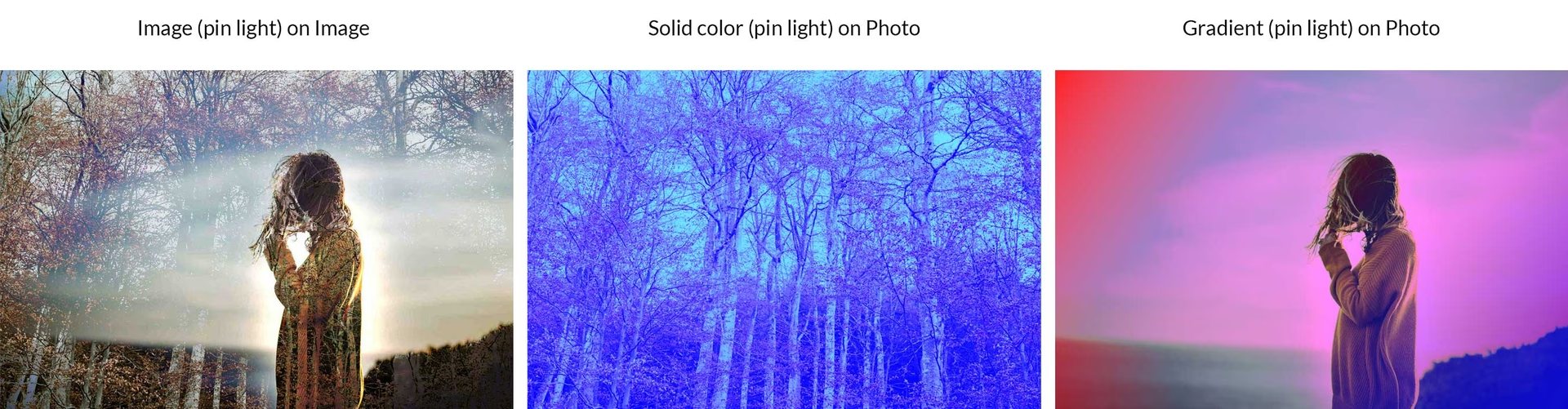
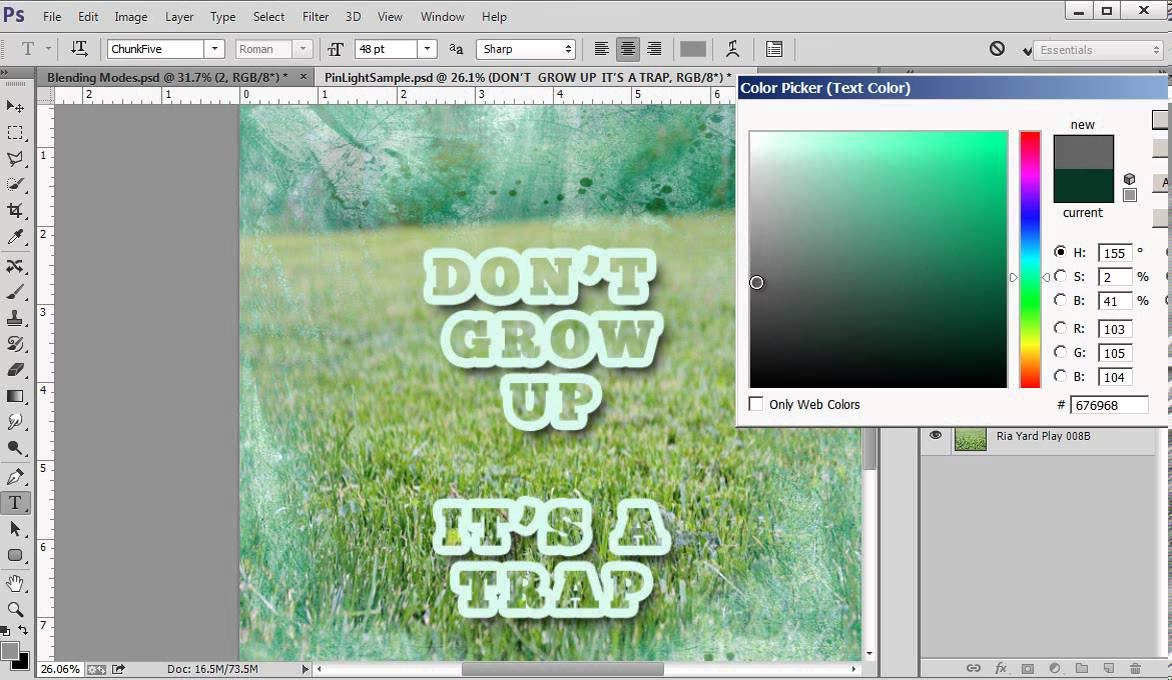
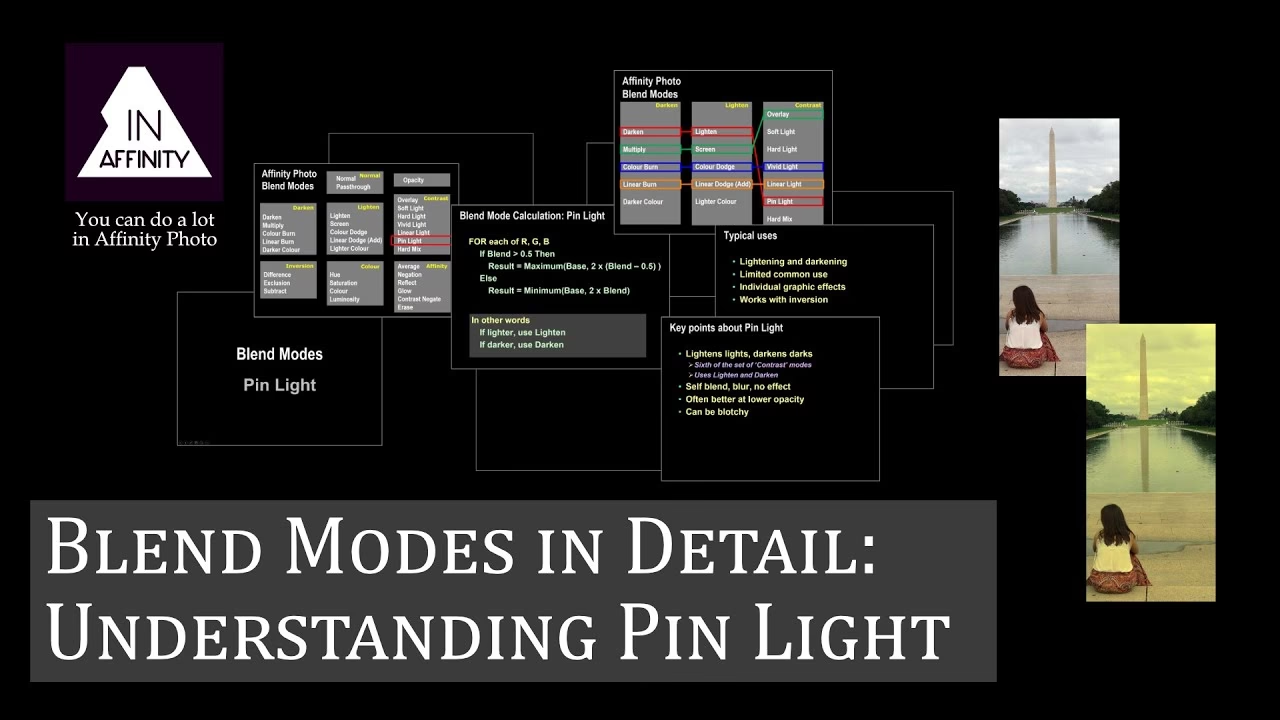
- Blandingstilstand (Blend Mode): Skift til 'Lineært Lys' (Linear Light) for en mere intens glød.
- Opacitet (Opacity): Juster, hvor synlig gløden skal være.
- Støj (Noise): Normalt 0% for en ren glød.
- Farve: Klik på farveprøven for at vælge farven på din glød. Du kan bruge farvevælgeren eller klikke uden for dialogboksen på dit billede for at 'samplere' en farve direkte fra fotoet. En farve, der passer til billedets stemning, fungerer godt.
- Teknik (Technique): Vælg 'Blødere' (Softer).
- Spredning (Spread): Kontrollerer glødens udbredelse.
- Størrelse (Size): Bestemmer glødens størrelse. Juster denne, indtil gløden ser passende ud for din lysstribe. Start med en værdi omkring 20-40 pixels, men det afhænger meget af billedets opløsning og størrelse på penselstrøget.
Lad dialogboksen 'Lagstil' være åben.
Trin 13: Tilføj Lagstilen 'Indre Glød'
Med 'Lagstil'-dialogboksen stadig åben, klik på 'Indre Glød' (Inner Glow) i listen til venstre. Indstillingerne for 'Indre Glød' vises i midten.
Juster indstillingerne for 'Indre Glød'. Typisk vil du bruge lignende indstillinger som 'Ydre Glød', men med en mindre 'Størrelse' for at tilføje en lysere kerne eller en farvet kant inde i strippen:
- Blandingstilstand (Blend Mode): Skift til 'Lineært Lys' (Linear Light) eller 'Skærm' (Screen).
- Opacitet (Opacity): Juster efter behov.
- Støj (Noise): Normalt 0%.
- Farve: Vælg en farve for den indre glød. Dette kan være en lysere version af din ydre glød eller en komplementær farve.
- Teknik (Technique): 'Præcis' (Precise) eller 'Blødere' (Softer).
- Kilde (Source): 'Midte' (Center) eller 'Kant' (Edge). 'Kant' giver en glød langs penselstrøgets kanter.
- Choke (Choke): Kontrollerer udbredelsen af gløden fra kanten.
- Størrelse (Size): Bestemmer størrelsen på den indre glød. Typisk mindre end 'Ydre Glød'.
Klik 'OK' for at lukke 'Lagstil'-dialogboksen. Dit hvide penselstrøg har nu fået farve og glød fra de to lagstile.
Trin 14: Rediger Stien og Skab Variationer
For at gøre lysstrippen mere dynamisk, kan du tilføje flere variationer af det samme strøg, hver med små justeringer i formen og/eller penselstørrelsen. Skift tilbage til 'Stier'-paletten. Hold CTRL (Windows) eller Command (Mac) nede. Din markør bliver til et hvidt pileværktøj (Direkte markeringsværktøj). Klik på din sti for at vælge den.
Nu kan du redigere stien: Træk i ankerpunkter eller retningshåndtag for at ændre kurverne en smule. Undgå at flytte start- og slutpunkterne for meget, hvis du vil have variationerne til at udgå fra samme sted. Små, subtile ændringer er ofte mest effektive.
Trin 15: Streg Variationerne med Penslen
Når du har justeret stien, skal du strege den igen. Før du gør det, kan du ændre penselstørrelsen en smule ([ og ]) for at tilføje variation i tykkelsen. Klik derefter på ikonet 'Streg sti med pensel' (Stroke path with brush) nederst i 'Stier'-paletten (det ligner en cirkel med en pil, der peger nedad mod en vandret linje). Da du stadig er på samme lag med de anvendte lagstile, vil det nye strøg automatisk få den samme glød og farve.
Gentag trin 14 og 15 et par gange for at tilføje flere variationer til din første lysstribe. Du kan skjule stien ved at klikke på et tomt område i 'Stier'-paletten for at se effekten uden den forstyrrende sti.
Trin 16: Kopiér Lagstilen
Når du er tilfreds med din første lysstribe, kan du nemt genbruge lagstilen til fremtidige striber. I 'Lag'-paletten, højreklik på 'Lag 1' (eller det lag, din stribe er på) og vælg 'Kopiér Lagstil' (Copy Layer Style).
Trin 17: Tilføj et nyt tomt lag
Opret et nyt tomt lag til din næste lysstribe ved at klikke på ikonet 'Opret nyt lag' nederst i 'Lag'-panelet.
Trin 18: Indsæt Lagstilen
Med det nye lag valgt, højreklik på det i 'Lag'-paletten og vælg 'Indsæt Lagstil' (Paste Layer Style). Lagstilen fra din første stribe er nu anvendt på dette nye lag.
Trin 19: Tilføj endnu en lysstribe
Gentag trin 4-15 på dette nye lag for at tegne og strege din næste lysstribe. Da lagstilen allerede er anvendt, vil strippen automatisk få glød og farve. Du kan nemt redigere farven på en bestemt stribe ved at dobbeltklikke på 'fx'-ikonet ud for laget i 'Lag'-paletten, hvilket åbner 'Lagstil'-dialogboksen, hvor du kan ændre farven i 'Ydre Glød' og 'Indre Glød'.
Fortsæt med at tilføje nye lag og gentage processen, indtil du har det ønskede antal lysstriber.
Ofte Stillede Spørgsmål (FAQ)
Hvad er den bedste metode til at skabe en lysspot?
Den 'bedste' metode afhænger af dit behov. Metoden med 'Lyseffekter'-filteret (Metode 1) er hurtig og god til en simpel, realistisk spot. Metoden med lagmasken (Metode 2) giver dig mest fleksibilitet og kontrol over form, blødhed og redigerbarhed, hvilket er ideelt, hvis du har brug for en specifik form eller ønsker at kunne justere effekten senere uden tab af kvalitet. Lysstriber (Metode 3) er en helt anden effekt til at skabe dynamisk lys.
Kan jeg ændre farven på lysspotten eller lysstriberne?
Ja, absolut. I Metode 1 kan du vælge farven direkte i filterets egenskaber. I Metode 2 kan du tilføje farve ved at male på et separat lag med en passende blandingstilstand eller ved at tilføje lagstile til det sorte lag. I Metode 3 ændrer du farven via indstillingerne for 'Ydre Glød' og 'Indre Glød' i lagstilen, som er anvendt på lysstribens lag.
Hvordan gør jeg kanten af lysspotten blødere?
I Metode 1 styrer du blødheden med indstillingerne 'Hotspot' og 'Keglevinkel'. I Metode 2 bruger du 'Fjerkant' (Feather) skyderen i maskens 'Egenskaber'-panel. En højere 'Fjerkant'-værdi giver en blødere overgang.
Kan jeg tilføje flere lysspotter til ét billede?
Ja. Med Metode 1 kan du tilføje flere lyskilder inden for filterets arbejdsområde. Klik på ikonet 'Opret nyt lys' i panelet til højre og vælg 'Spot'. Du kan derefter justere hver spot individuelt. Med Metode 2 opretter du blot yderligere sorte ensfarvede lag med separate masker for hver lysspot, du ønsker at tilføje.
Hvorfor forsvinder min sti, når jeg tegner en ny i Metode 3?
Når du tegner en sti med stiften indstillet til 'Stier' i indstillingsbjælken, oprettes som standard en 'Arbejdssti' (Work Path). Dette er en midlertidig sti. Hvis du tegner en ny sti uden at gemme den forrige, vil den nye sti erstatte 'Arbejdsstien'. For at undgå dette skal du gemme stien ved at dobbeltklikke på 'Arbejdssti' i 'Stier'-paletten og give den et navn, før du tegner en ny.
Ved at mestre disse teknikker kan du tilføje professionelle og kreative lyssætningseffekter til dine billeder i Photoshop, og virkelig få dine motiver til at træde frem.
Hvis du vil læse andre artikler, der ligner Skab Dramatiske Lysspot i Photoshop, kan du besøge kategorien Fotografi.